网络验证说明
HTML一键打包EXE的网络验证功能允许你为打包的EXE文件添加一机一码验证,用户需要输入激活码才能使用软件。
一机一码网络验证,可以提前生成好激活码(卡密)存储在后台,激活码可以激活软件并绑定机器。
软件自带的网络验证后台仅可用于测试使用,每日均会清理激活码,并且只能生成最多 5 个激活码用于测试。
可以定制部署不受限制的自己的验证后台,支持电脑、手机管理激活码(生成、删除、禁用、查看激活码状态等功能),不限制激活码个数。
具体部署价格或者使用官方服务器价格请访问购买页面或者联系客服:👉 点击查看详细价格
使用官方服务器的接入说明可以👉 参考这个文档
加密打包步骤
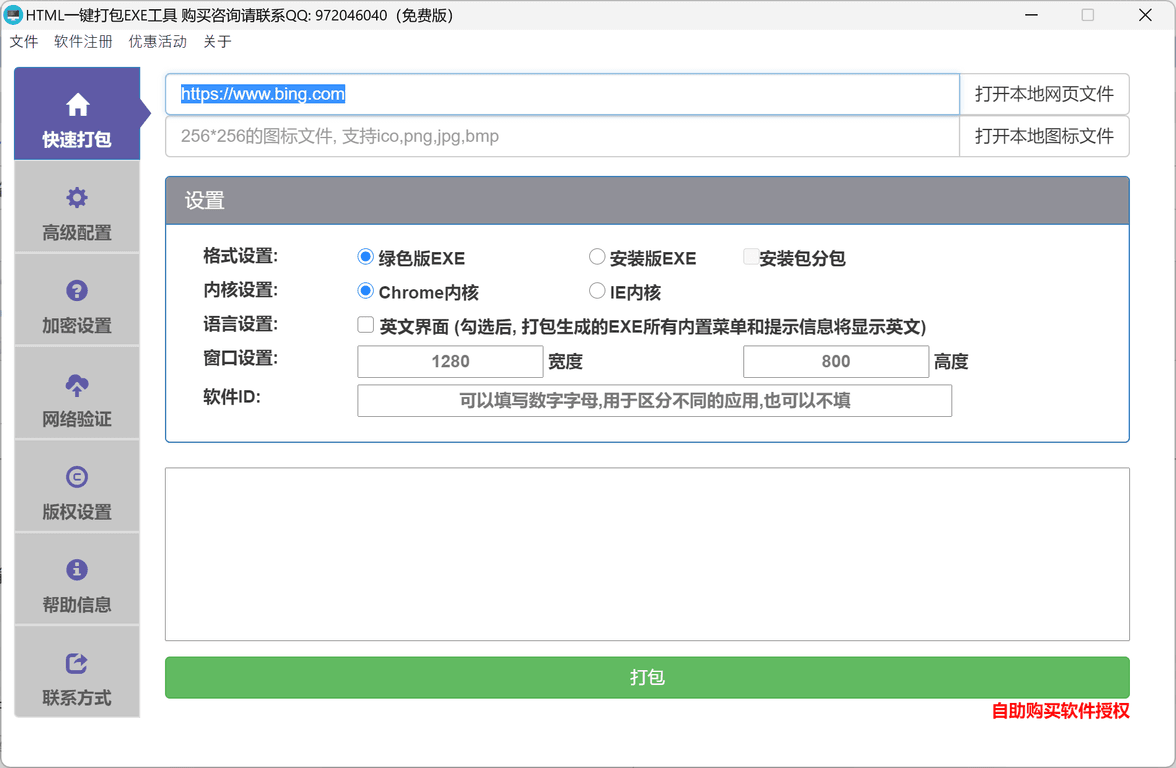
1. 输入打包网址
首先打开软件,待软件初始化完成,输入想要打包的网址,例如:https://cn.bing.com
2. 设置图标和窗口(可选)
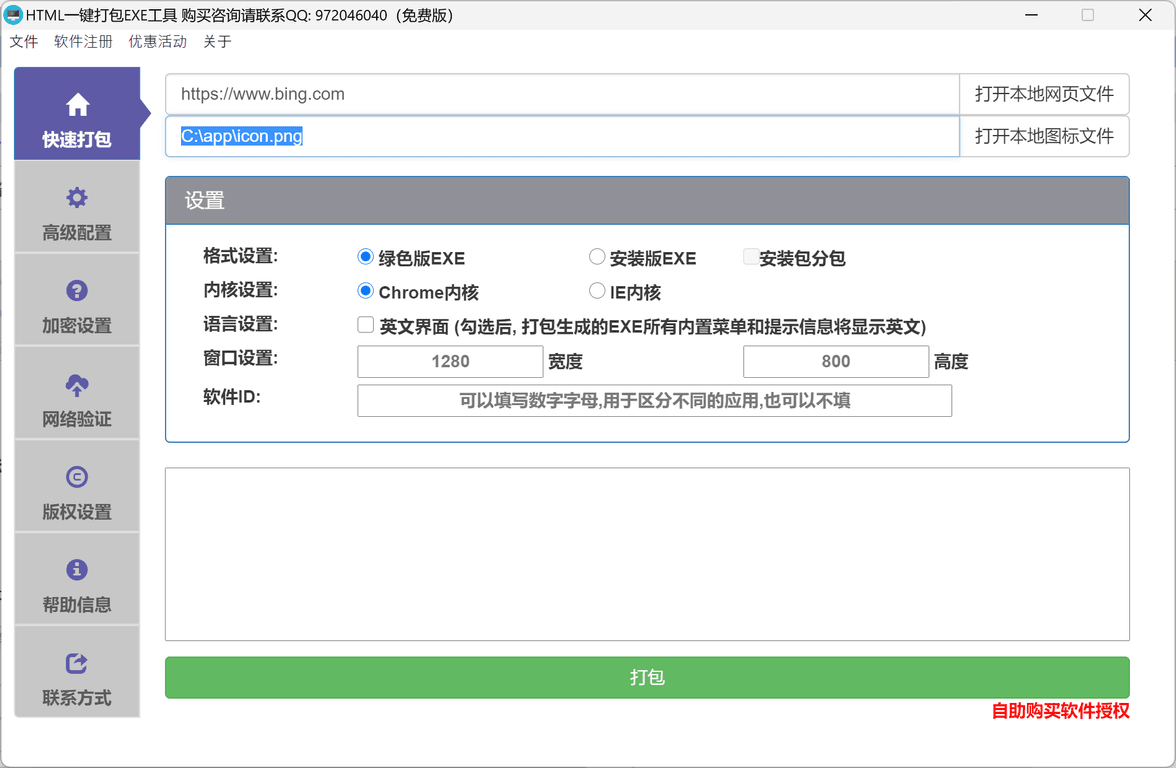
点击打开本地图标文件按钮设置 EXE 的图标,同时可以设置窗口大小等参数。
3. 启用网络验证
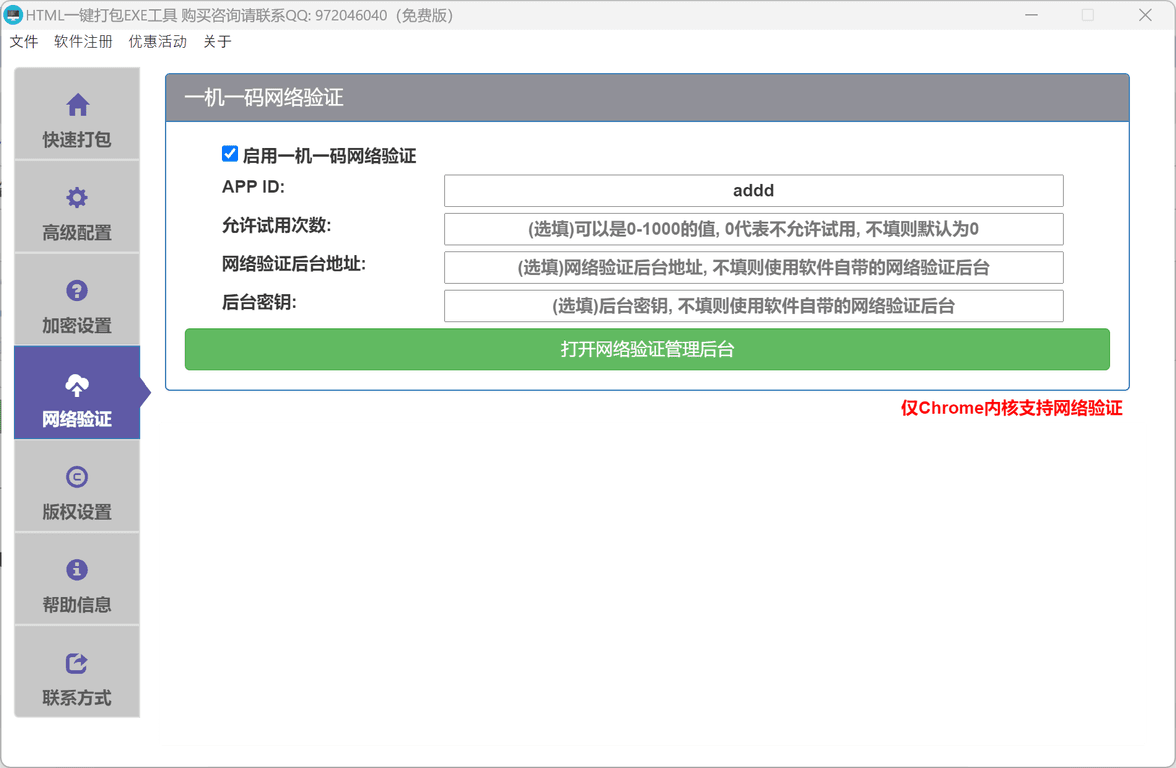
点击左侧网络验证按钮,勾选启用一机一码网络验证功能,设置 APP ID(例如:addd)。
4. 开始打包
返回首页,点击开始打包按钮,即可生成带有网络验证功能的 EXE 文件。
激活码生成步骤
1. 打开网络验证管理后台
加密打包完成后,可以生成激活码备用。在软件界面左侧,点击网络验证按钮。
2. 进入后台管理页面
点击打开网络验证管理后台,进入后台激活码管理页面。
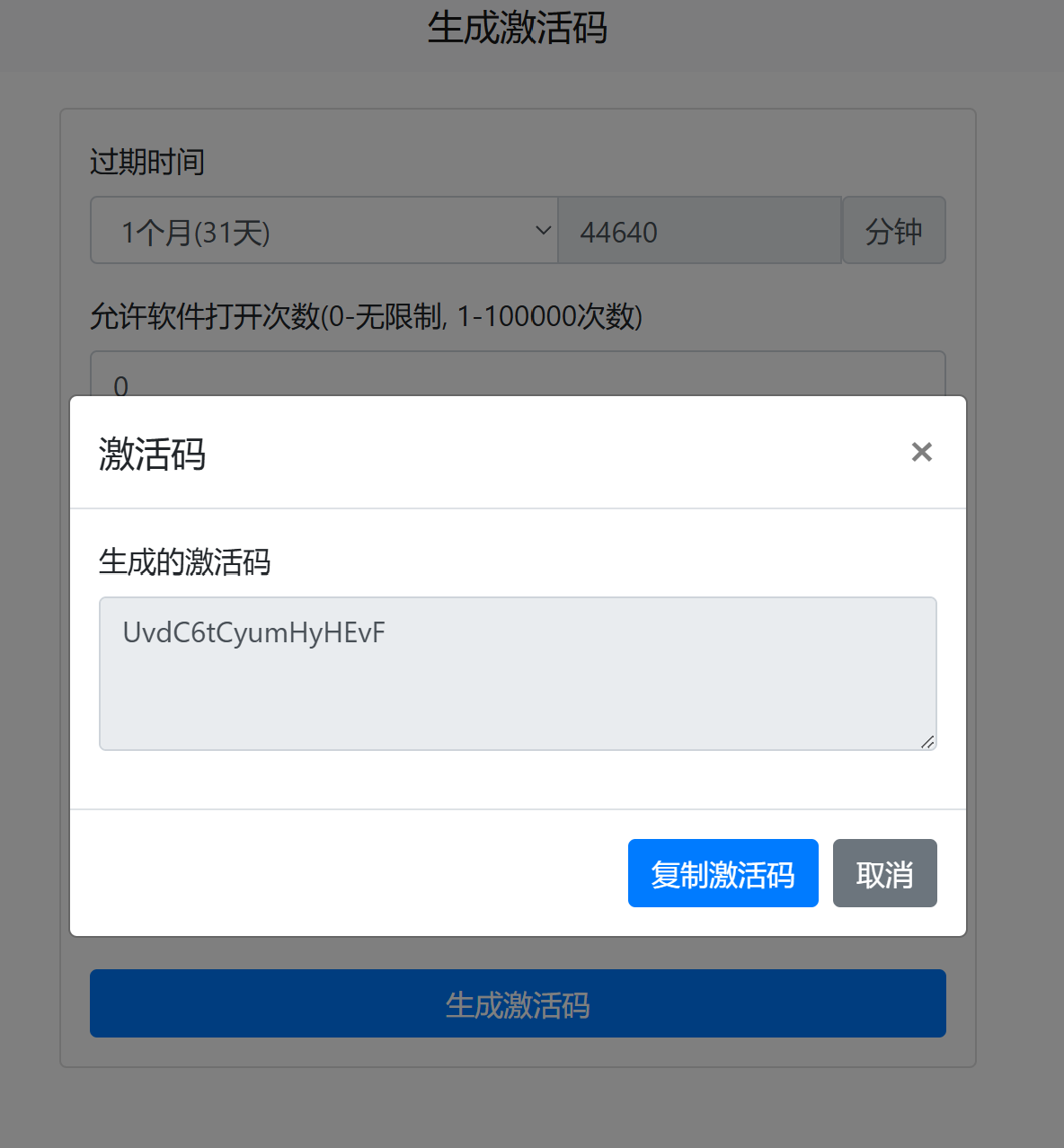
3. 生成激活码
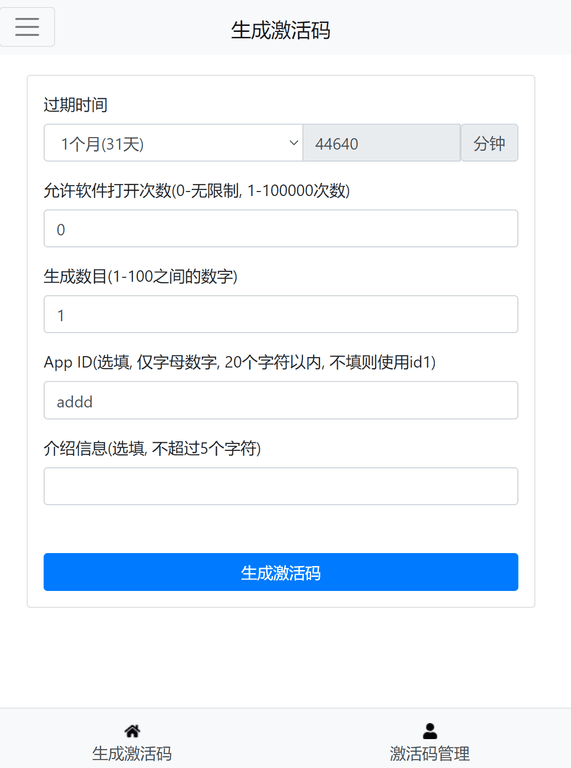
在后台管理页面,输入刚才打包使用的软件 ID(例如:addd),然后点击生成激活码按钮。
4. 保存激活码
激活码生成成功后,保存下来备用。后续有用户使用软件需要激活时,将生成的激活码发给用户即可。
用户激活软件步骤
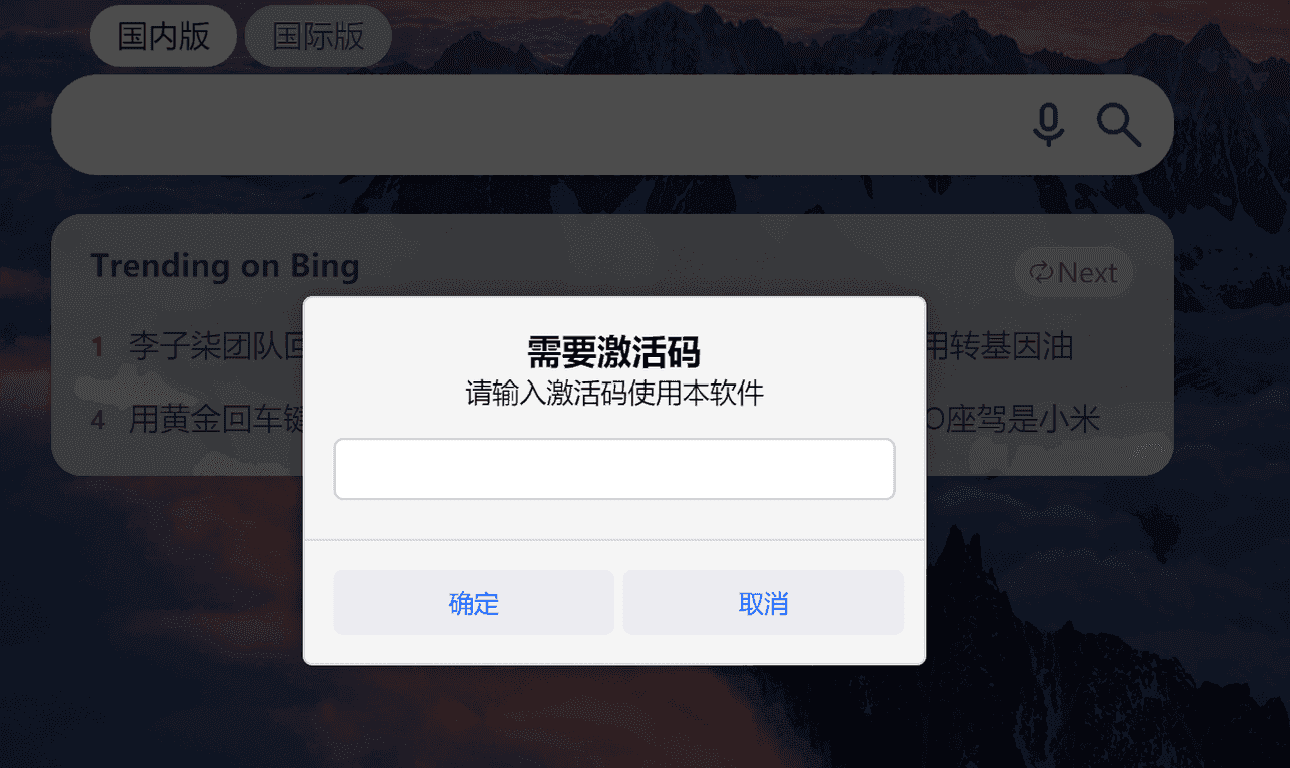
1. 打开软件
用户首次打开加密的软件后,会弹出激活提示窗口。
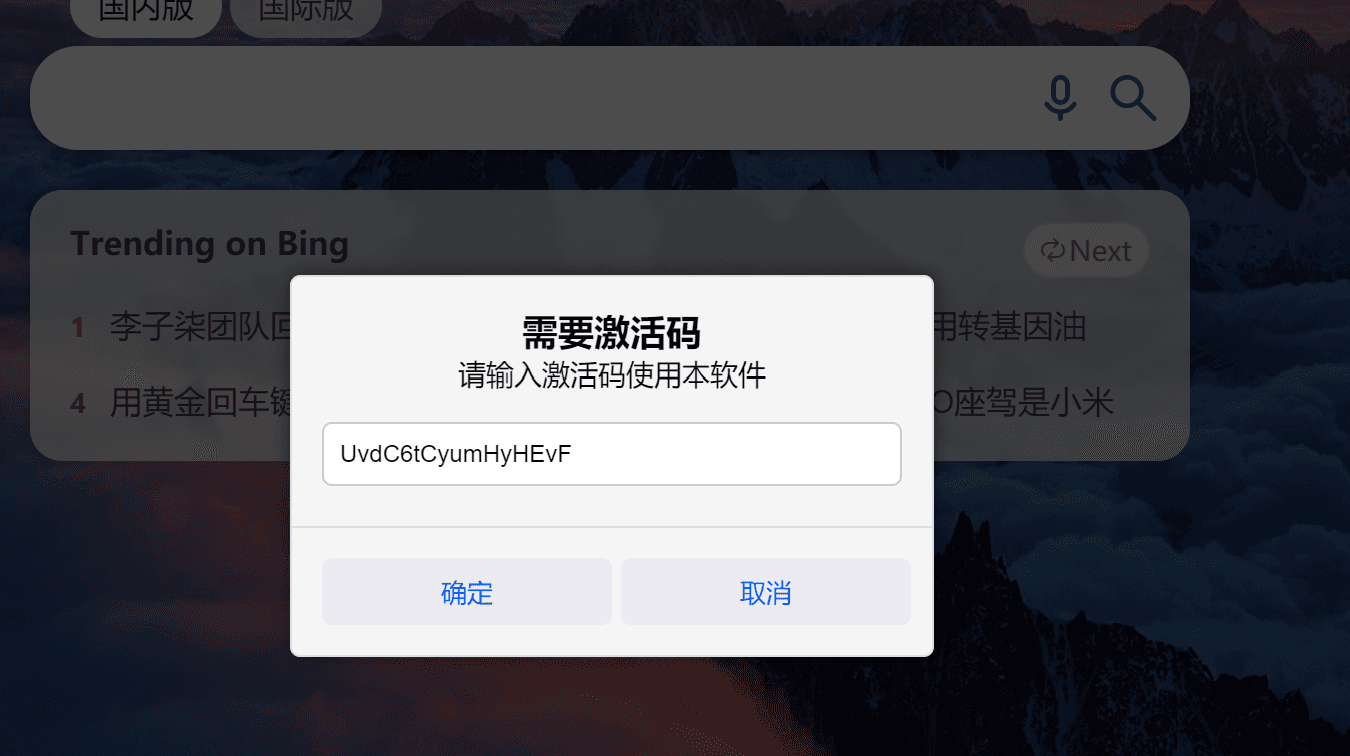
2. 输入激活码
输入获取到的激活码,点击确认按钮,即可正常进入软件。
正式网络验证服务接入
软件自带的网络验证后台仅适合测试。购买正式网络验证服务后,会获得专属的网络验证后台地址和后台密钥,格式通常如下:
网络验证后台地址: leapeverurl_xxxxxxxx
后台密钥: leapeverkey_xxxxxxxx
配置步骤:
- 在软件左侧进入网络验证页面。
- 勾选启用一机一码网络验证。
- 将后台地址完整粘贴到网络验证后台地址输入框。
- 将后台密钥完整粘贴到后台密钥输入框。
- 设置 APP ID、允许试用次数、激活弹窗信息等参数。
- 点击打开网络验证管理后台验证配置是否正确。
- 返回首页重新打包。
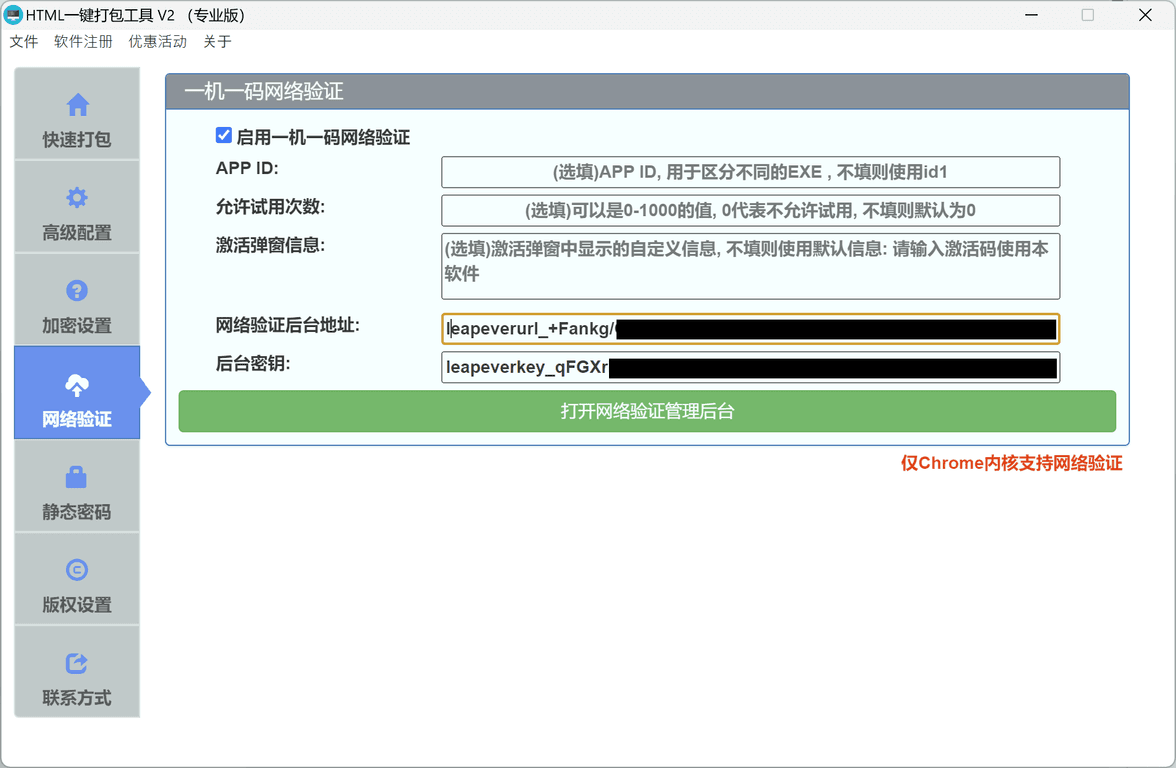
后台地址和后台密钥是管理凭证,请妥善保管。分享给他人后,对方也可以管理你的激活码。
管理后台功能
正式网络验证后台可以用于生成和管理激活码,主要功能包括:
- 批量生成激活码,支持设置有效期、允许打开次数、生成数量和 APP ID。
- 查看激活码是否已使用、是否过期、绑定的机器码、激活时间等信息。
- 搜索和排序激活码。
- 删除、禁用或重新启用激活码。
- 查看试用机器码记录,必要时删除试用记录以重置试用次数。
- 查看用户激活、验证等操作日志。
- 通过二维码在手机上访问管理后台。
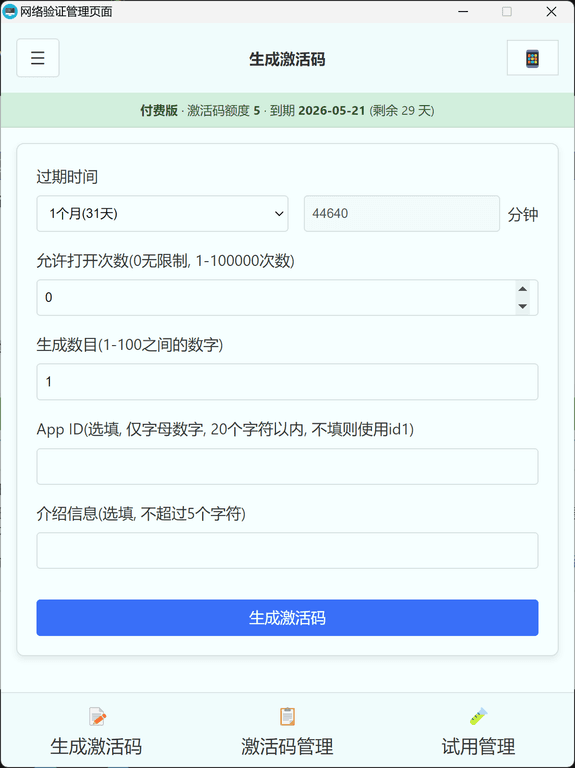
生成激活码时,后台中的 APP ID 必须与打包 EXE 时填写的 APP ID 完全一致,否则用户激活会失败。
试用次数
网络验证支持配置允许试用次数。用户未输入激活码时,可以先试用指定次数;试用次数用完后,需要输入正确激活码才能继续使用。
试用记录保存在网络验证后台,可以在试用管理中查看和删除。删除某台机器的试用记录后,该机器可以重新获得试用次数。
续费说明
网络验证服务到期后,已激活用户通常不受影响,可以继续使用。到期后将无法继续通过后台生成新的激活码或管理已有激活码。续费时使用相同账号购买,原有激活码数据会自动恢复,无需重新配置后台地址和密钥。
常见问题
一个激活码可以在多台电脑上使用吗?
不可以。激活码激活时会绑定用户机器码,只能在一台机器上使用。如果用户更换电脑,需要重新生成激活码。
用户重装系统后还有效吗?
一般情况下重装系统不会影响机器码。如果更换主板、硬盘等主要硬件导致机器码变化,则需要提供新的激活码。
激活码可以设置有效期吗?
可以。生成激活码时可以设置有效时长,支持永久、常用时间段或自定义分钟数。有效期通常从用户激活时开始计算。
删除和禁用有什么区别?
禁用是临时操作,可以重新启用;删除是永久操作,删除后无法恢复。如果只是暂时阻止用户使用,建议使用禁用。
用户激活失败常见原因有哪些?
常见原因包括 APP ID 不匹配、激活码已被其他机器使用、激活码已过期、激活码被禁用、用户网络无法连接验证服务器等。
网络验证服务到期后,数据会丢失吗?
续费后使用相同账号购买,原有数据不会丢失。到期期间主要影响后台管理和生成新激活码。