PDF一机一码加密快速教程
本教程将手把手教您使用PDF一机一码加密大师,将PDF文档进行加密保护,实现一机一码授权控制。整个过程只需5分钟,无需编程基础,即可完成专业的PDF加密与打包。
📚 适用人群:内容创作者、教育培训机构、企业用户、知识付费从业者、版权保护需求者
⏱️ 预计时间:5-10分钟
🎯 学习目标:掌握PDF加密、授权管理、激活码生成的完整流程
📋 加密前准备
在开始加密之前,请确保:
- ✅ 已下载并安装PDF一机一码加密大师
- ✅ 准备好要加密的PDF文件
- ✅ (可选)准备好自定义图标(建议512x512 PNG格式)
- ✅ Windows 7及以上系统
如果您还没有安装软件,请先访问下载软件链接获取最新版本。
🚀 五步完成PDF加密
步骤1️⃣:选择PDF文件
操作步骤:
- 启动软件,等待初始化完成
- 点击"选择PDF文件"按钮
- 选择您要加密的PDF文档
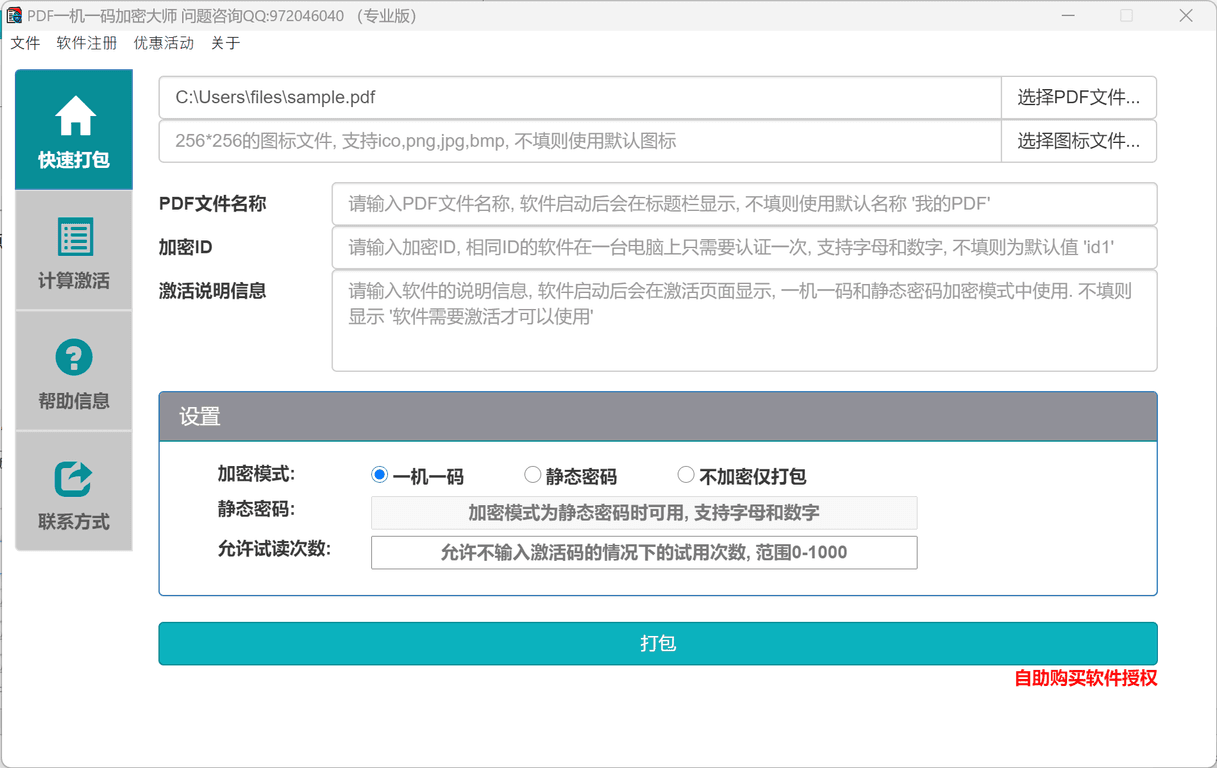
如果您暂时没有测试文件,可以下载简单PDF测试文件进行练习。
支持的PDF类型:
- 📄 任意版本的PDF文档
- 📊 包含文字、图片、表格的复杂PDF
- 📚 电子书、课件、教程等各类文档
- 💼 合同、报告等商业文档
步骤2️⃣:设置基本信息
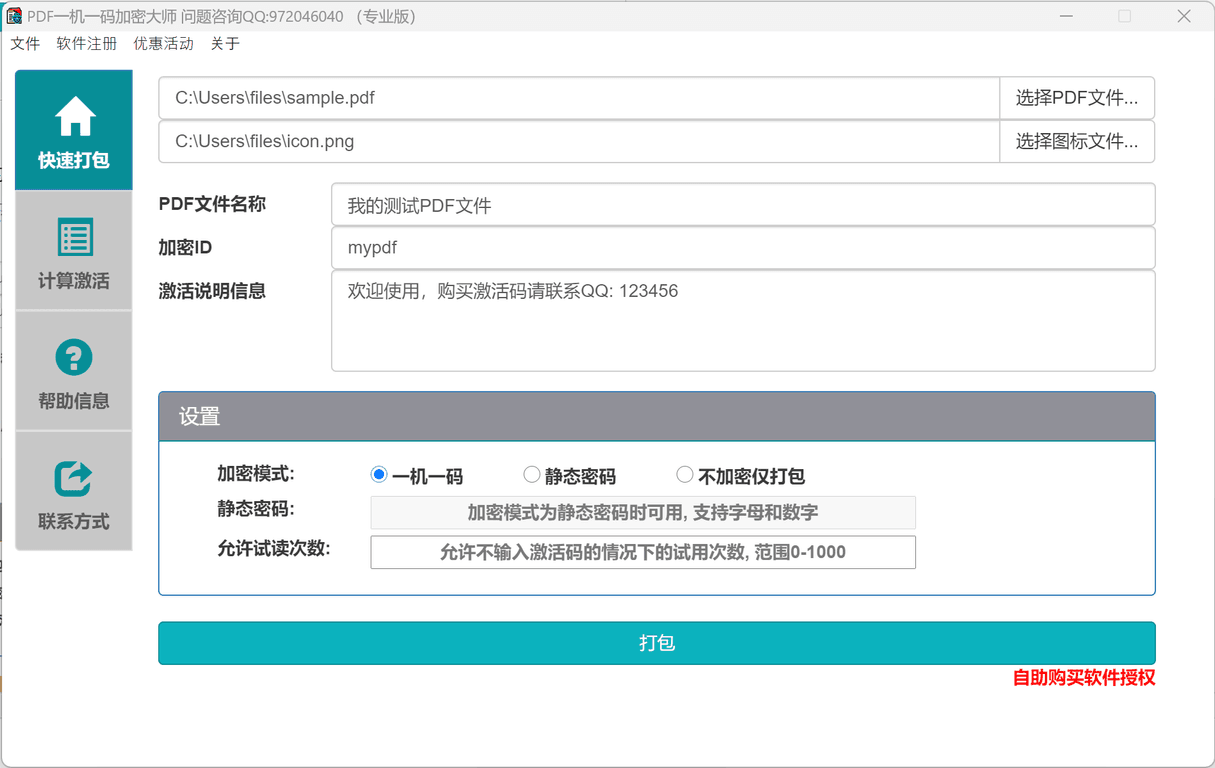
软件标题设置
作用:软件标题将显示在:
- 🪟 应用程序窗口标题栏
- 📋 任务栏显示名称
- 💻 Windows任务管理器中的进程名称
命名建议:
- 使用简洁明了的名称
- 建议包含文档主题或课程名称
- 示例:
Python高级教程、企业培训资料、VIP会员手册
软件ID设置(重要)
作用:软件ID是PDF文档的唯一标识符
格式规范:
- 只能包含字母、数字和下划线
- 长度建议4-20个字符
- 示例:
python_course_2024、vip_ebook_001
重要说明:
- 相同软件ID的PDF文档共用同一套激活码系统
- 不同软件ID的PDF需要使用不同的激活码
- 同一系列课程可使用相同软件ID(方便统一授权管理)
- 不同产品必须使用不同软件ID(避免授权混乱)
加密ID设置
作用:加密ID用于进一步细分授权管理
使用场景:
- 📚 同一系列课程的不同章节
- 📦 同一产品的不同版本
- 🎓 不同级别的会员内容
灵活性:
- 相同加密ID的文档共享激活码
- 可实现批量授权管理
- 便于分级授权控制
步骤3️⃣:选择加密模式
PDF一机一码加密大师支持三种加密模式,根据您的需求选择:
模式A:一机一码加密(推荐)
适用场景:需要严格控制文档分发,防止随意传播
特点:
- 🔒 每台电脑需要不同的激活码
- 🖥️ 激活码与硬件信息绑定
- 🚫 无法随意复制分享
- ✅ 最高安全等级
使用建议:
- 适合付费课程、VIP内容
- 适合企业内部敏感文档
- 适合知识产权保护
模式B:静态密码加密
适用场景:小范围内共享,使用便捷
特点:
- 🔑 所有用户使用相同密码
- 📤 方便批量分发
- 💡 使用简单直接
操作步骤:
- 选择"静态密码加密"模式
- 在密码框中输入您设定的密码
- 用户打开时需输入此密码
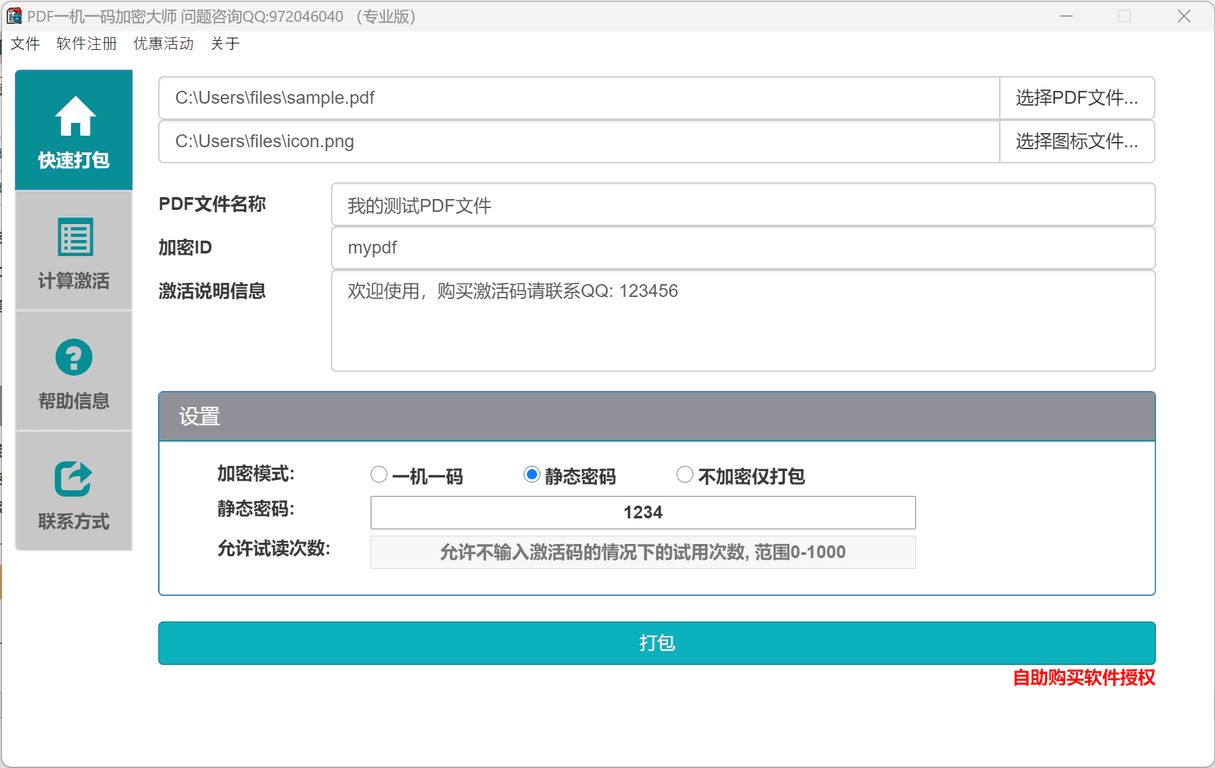
使用建议:
- 适合小团队内部分享
- 适合限定人群的资料
- 密码建议定期更换
模式C:不加密仅打包
适用场景:将PDF打包成独立应用,无需加密
特点:
- 📦 打包成Windows应用程序
- 🆓 无需密码或激活码
- 📖 可直接运行查看
使用建议:
- 适合免费公开资料
- 适合产品说明文档
- 便于分发和使用
步骤4️⃣:设置试读次数(可选)
试读功能仅在"一机一码加密"模式下可用。
作用:允许用户在未激活前免费试读部分内容
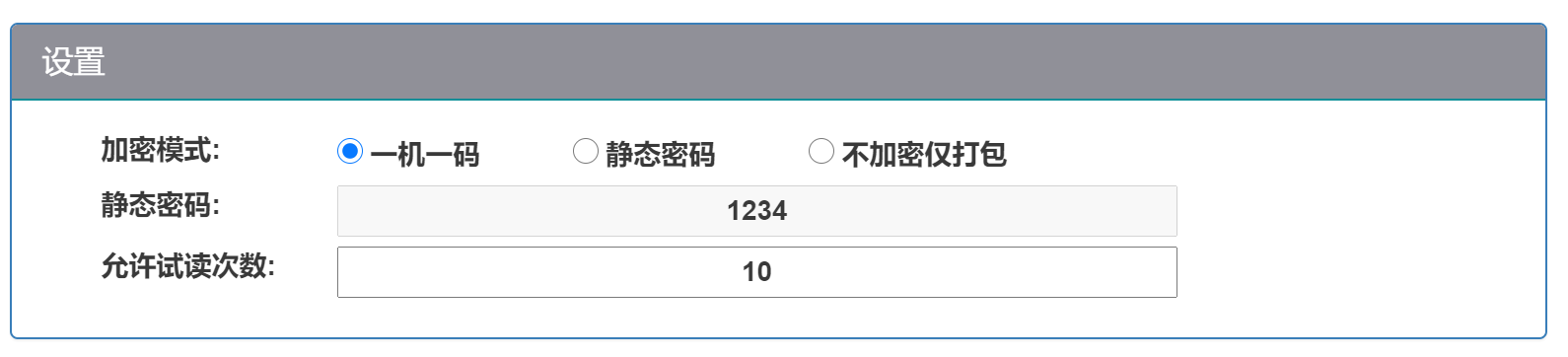
参数说明:
- 📊 试读次数:0-1000次(0表示禁用试读)
- 🔄 每次打开消耗1次试读机会
- ⏱️ 试读时长无限制,但受次数限制
使用场景:
- 🎁 让潜在用户体验内容质量
- 📈 提高转化率(先试后买)
- 💼 产品演示和推广
试读效果:
用户在未激活状态下,会看到试读按钮:
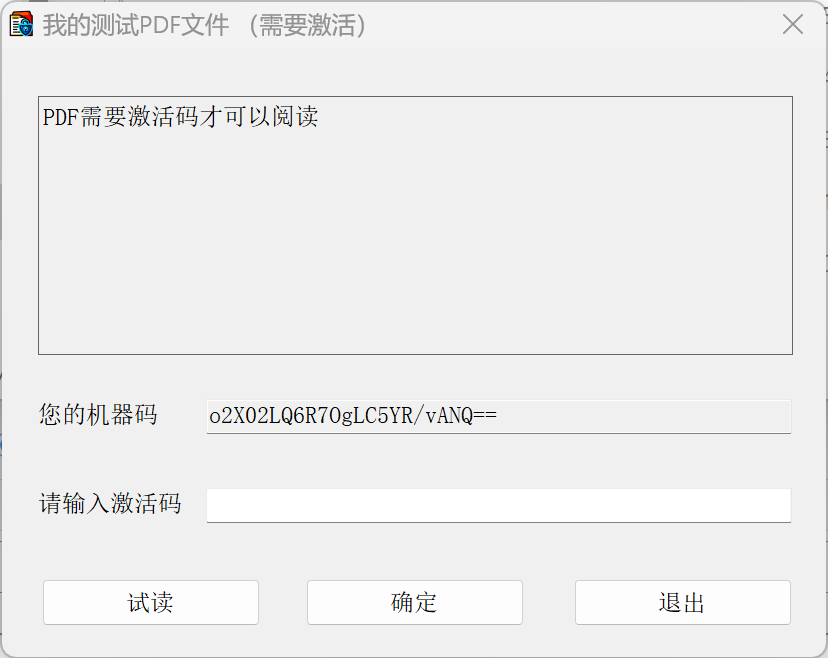
- 建议设置3-5次试读机会
- 过多试读可能降低购买动力
- 过少试读无法充分展示内容价值
步骤5️⃣:自定义图标(可选)
点击"选择图标文件"按钮,选择您准备的图标文件
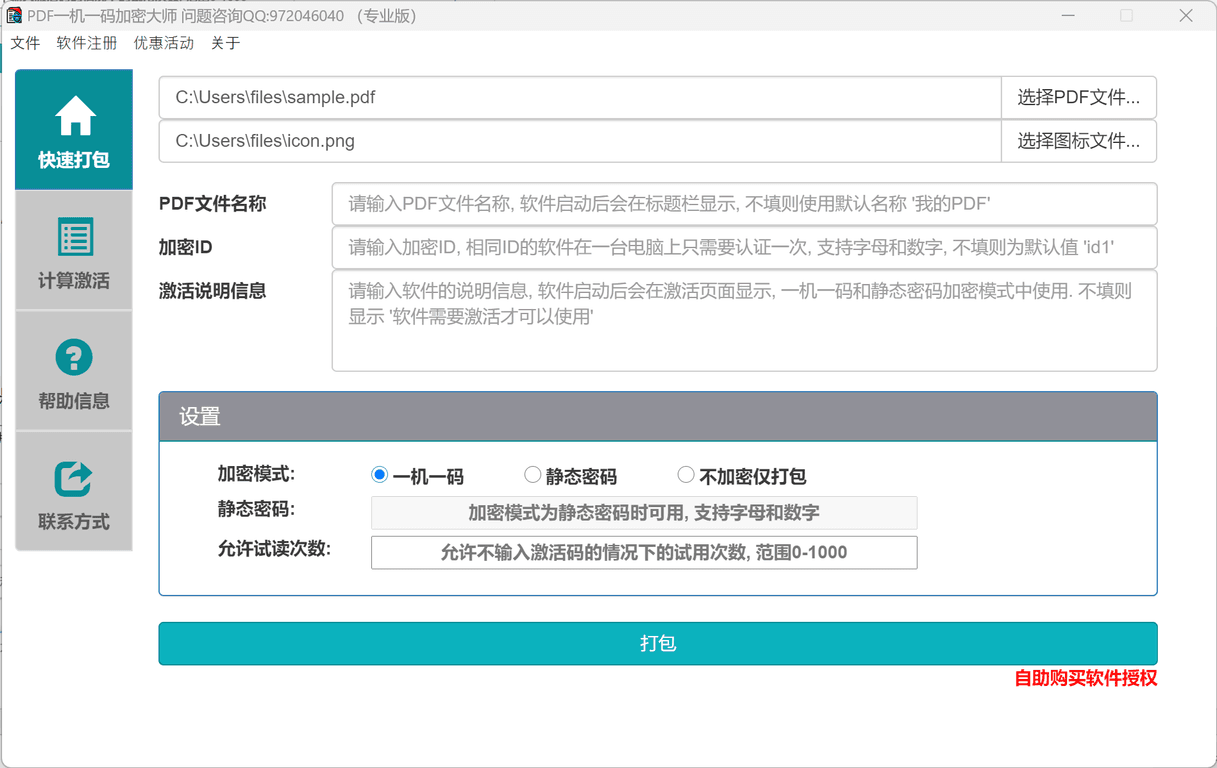
图标要求:
- 📐 推荐尺寸:512x512 像素(最佳),至少256x256
- 📄 支持格式:PNG、JPG、JPEG、ICO
- 🎨 设计建议:
- 使用清晰的图标设计
- 体现文档主题或品牌形象
- 避免过于复杂的细节
- 建议使用透明背景PNG
图标用途:
- 🖥️ 生成的EXE文件图标
- 📁 文件管理器中的显示图标
- 💻 任务栏中的应用图标
步骤6️⃣:开始打包
完成以上配置后,点击"开始打包"按钮
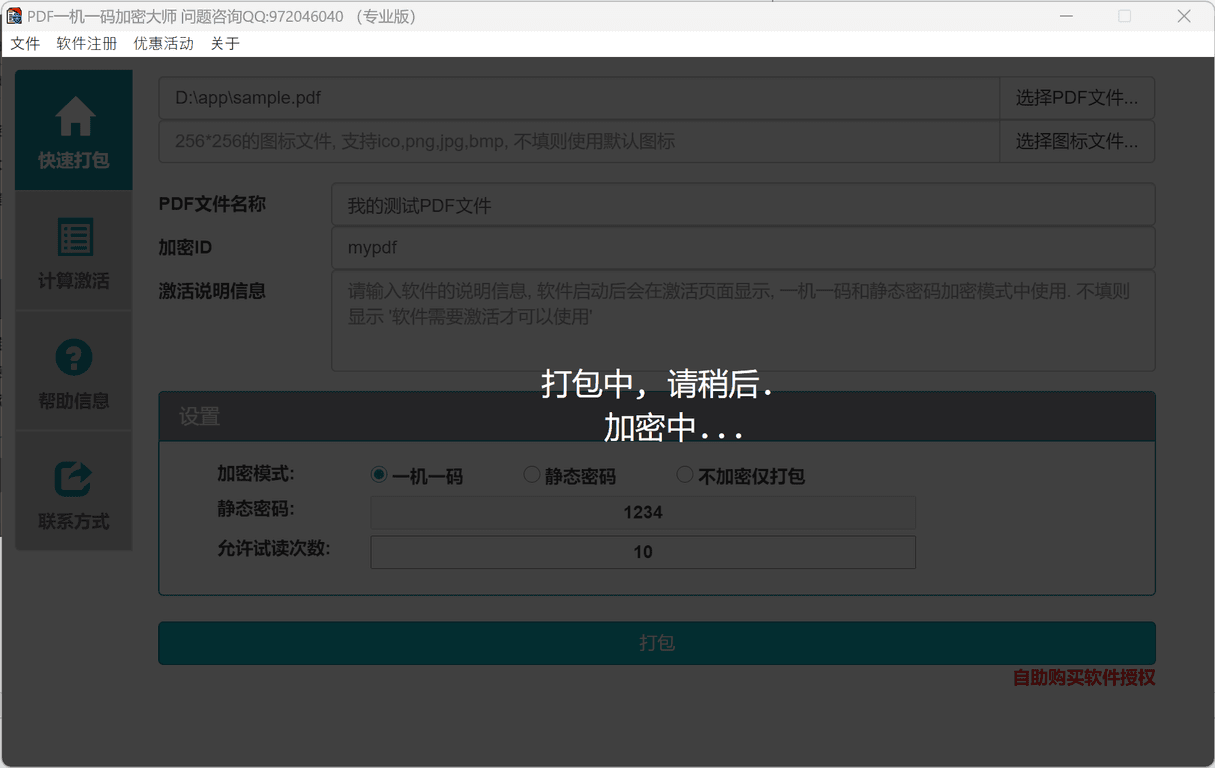
打包过程:
- 🔄 软件开始处理(需要30秒-2分钟,取决于PDF大小)
- 📊 显示打包进度信息
- ✅ 打包完成后自动打开输出文件夹
- 📦 生成的EXE文件可直接分发使用
打包时间参考:
- 小型PDF(10MB以内):30秒-1分钟
- 中型PDF(50MB):1-2分钟
- 大型PDF(100MB+):2-5分钟
打包完成后,您会在输出文件夹中看到生成的 .exe 文件。现在可以将它分发给用户了!
🔑 用户激活流程
一机一码激活方式
步骤1:用户打开加密PDF
用户双击打开EXE文件,会看到激活提示:
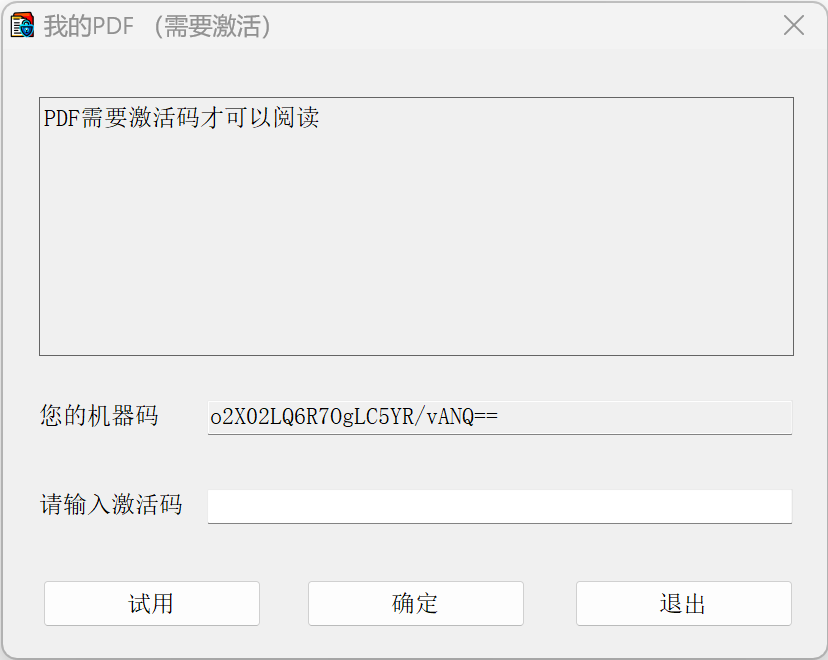
提示信息包含:
- 📱 您设置的联系方式(QQ、微信、邮箱等)
- 🔢 用户的机器码(需要提供给您)
- 📋 激活说明和引导
步骤2:用户提供机器码
用户通过您留下的联系方式(QQ、微信等),将机器码发送给您。
机器码特点:
- 🖥️ 基于硬件信息生成
- 🔒 每台电脑的机器码唯一
- 🔄 硬件不变则机器码不变
步骤3:为用户生成激活码
在软件中点击左侧"计算激活",进入激活码生成页面:
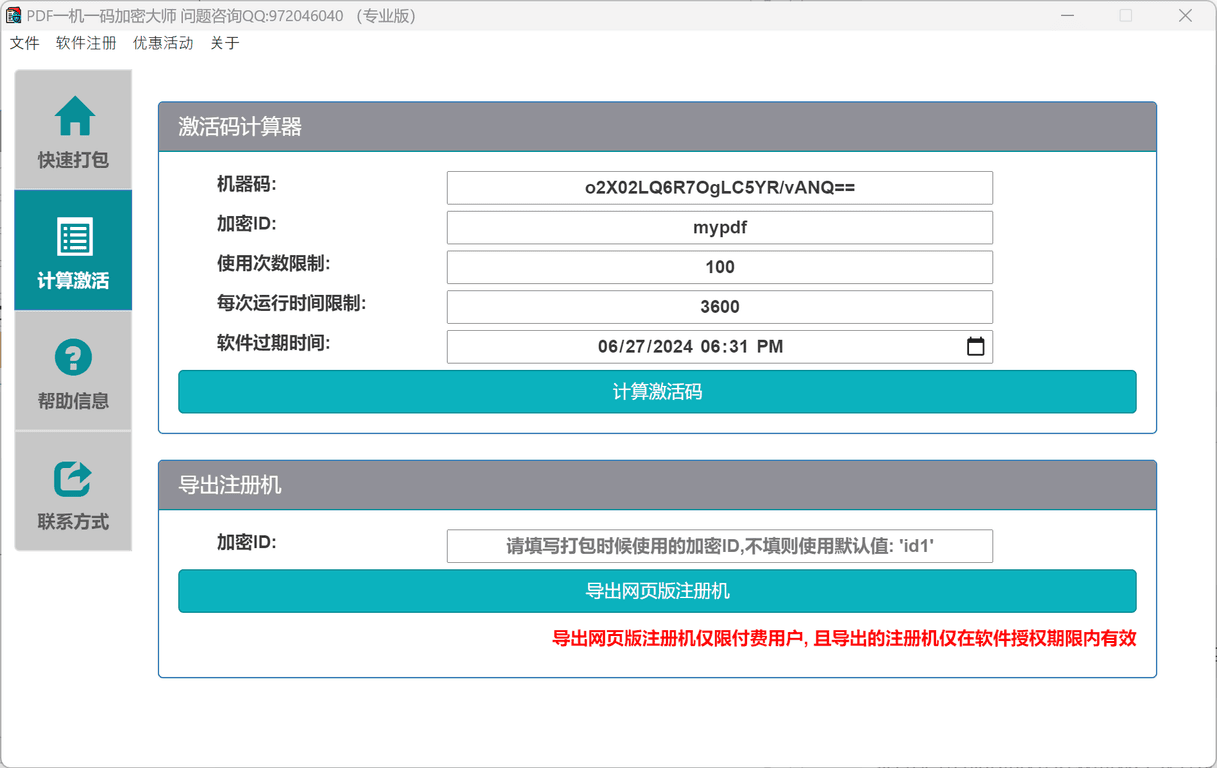
配置参数:
| 参数 | 说明 | 示例 |
|---|---|---|
| 软件ID | 与加密时设置的软件ID一致 | python_2024 |
| 机器码 | 用户提供的机器码 | 从用户处获取 |
| 使用次数 | 允许运行的次数(0表示无限) | 0 |
| 运行时长 | 每次运行的时长(分钟) | 0 |
| 软件到期时间 | 授权的有效期限 | 2026-12-31 |
- 永久授权:使用次数=0,运行时长=0,不设置到期时间
- 限时授权:设置具体到期时间,适合租赁模式
- 按次授权:设置使用次数,适合单次付费内容
- 试用授权:设置较短时长或次数,用于试用推广
生成激活码:
- 填写完参数后,点击"计算激活码"按钮
- 激活码自动复制到剪贴板
- 将激活码发送给用户
步骤4:用户输入激活码
用户在PDF激活界面输入您提供的激活码:
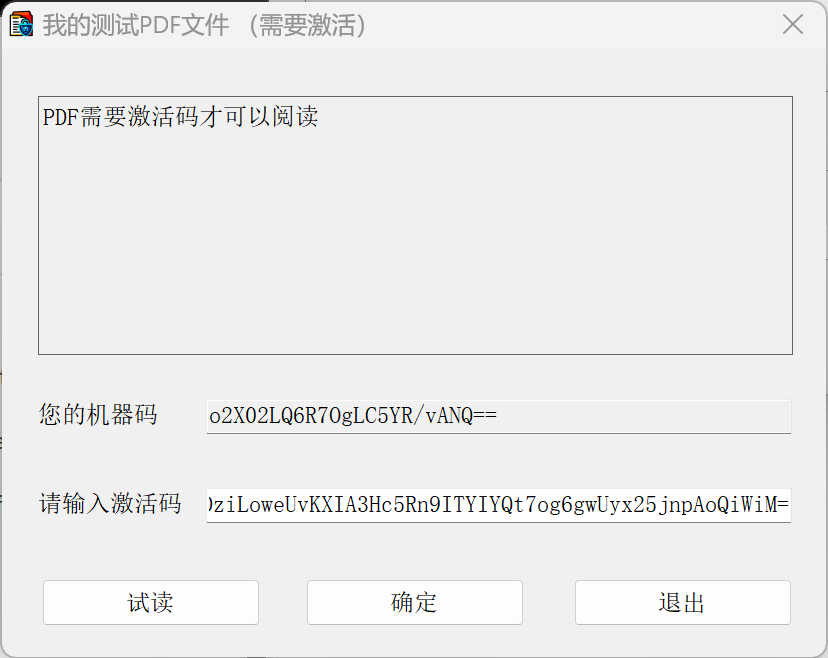
点击"确定"后完成激活。
步骤5:激活成功
激活成功后,用户即可正常阅读PDF内容:
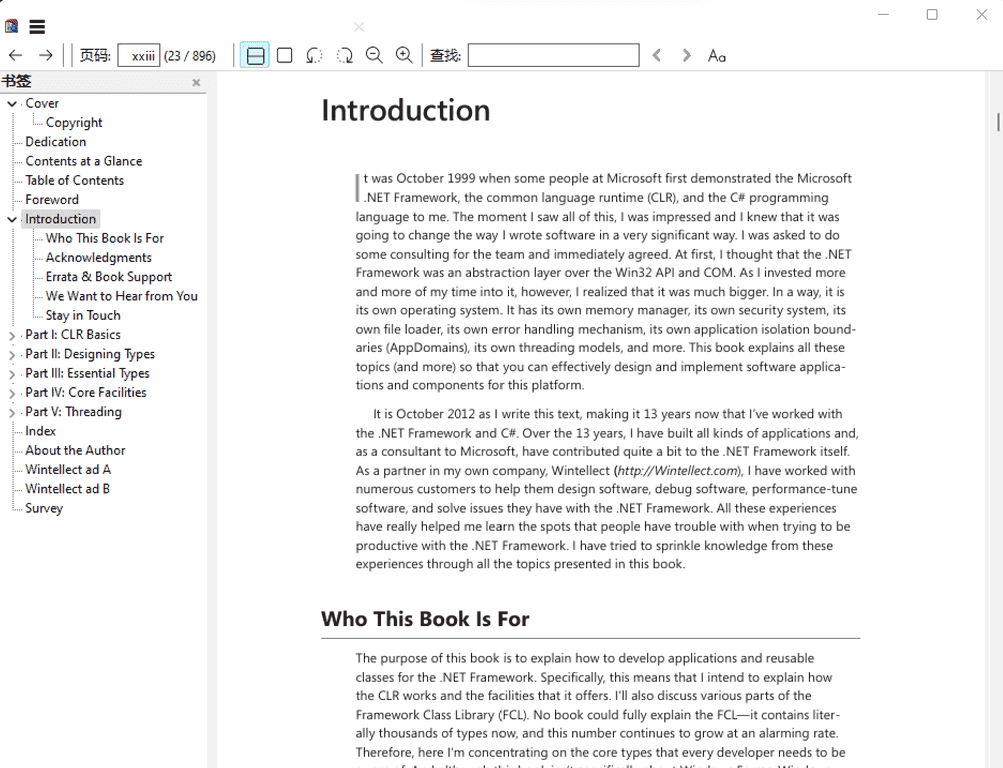
激活特点:
- ✅ 同一台电脑仅需激活一次
- 🔒 激活信息保存在本地
- 🚫 无法转移到其他电脑使用
- 🔄 重装系统后可能需要重新激活
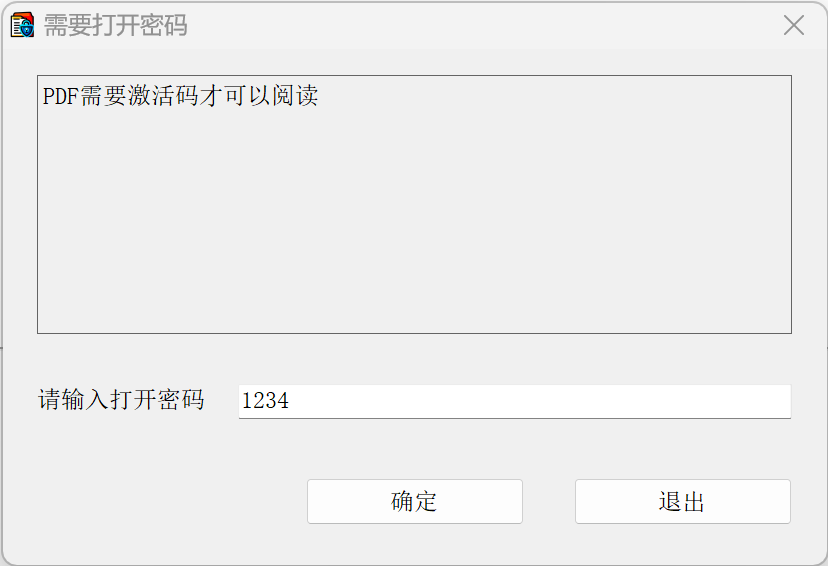
静态密码激活方式
如果您选择的是静态密码加密模式:
-
用户打开PDF时,提示输入密码:
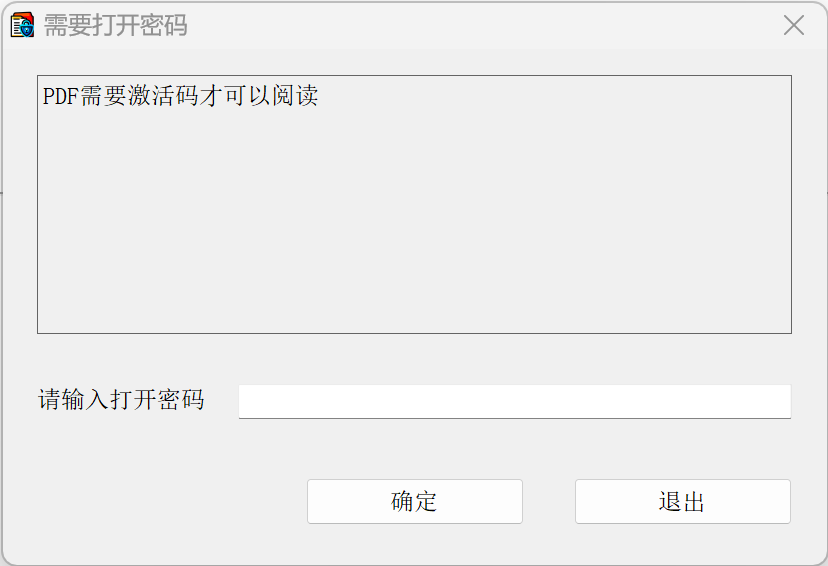
-
用户输入您设定的密码后即可打开:
注意事项:
- 🔑 所有用户使用相同密码
- 📤 密码可以通过任何方式发送
- 🔒 建议定期更换密码以提高安全性
📱 手机版注册机
为了方便随时随地为用户生成激活码,软件提供了手机版网页注册机功能。
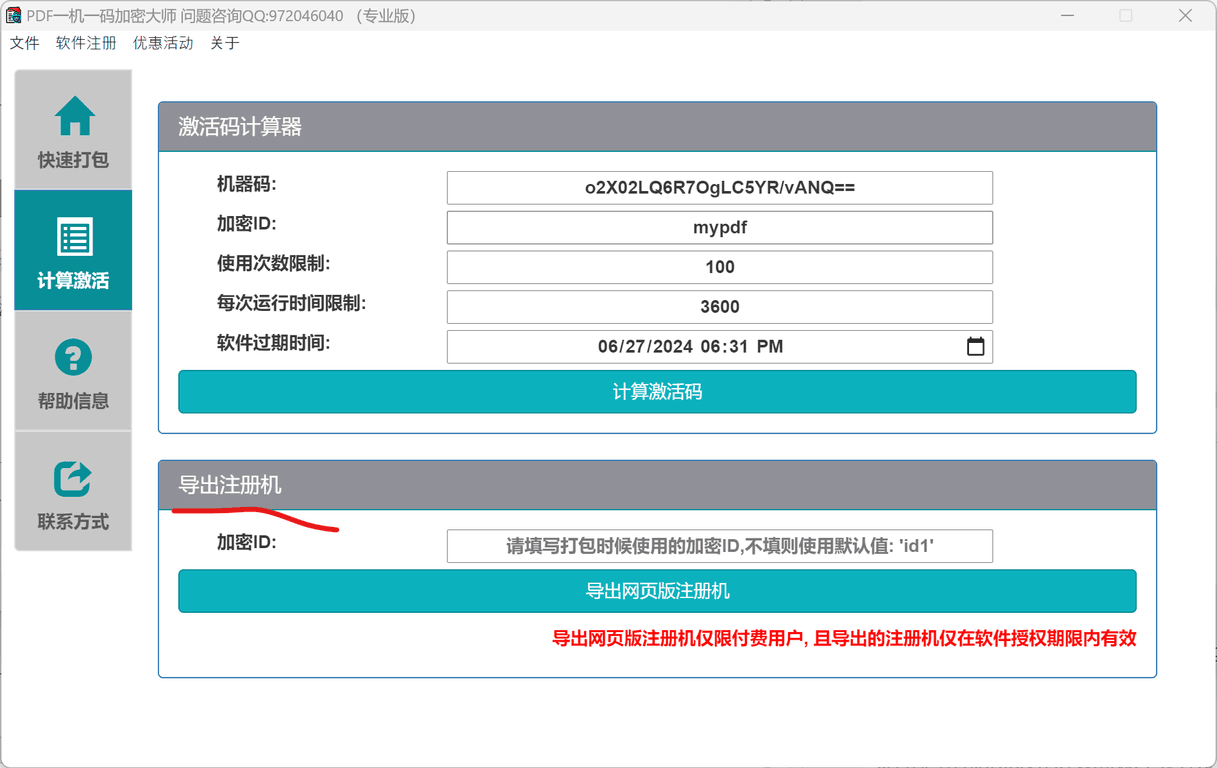
导出网页注册机
-
在软件左侧点击"计算激活"
-
点击"导出注册机"按钮
-
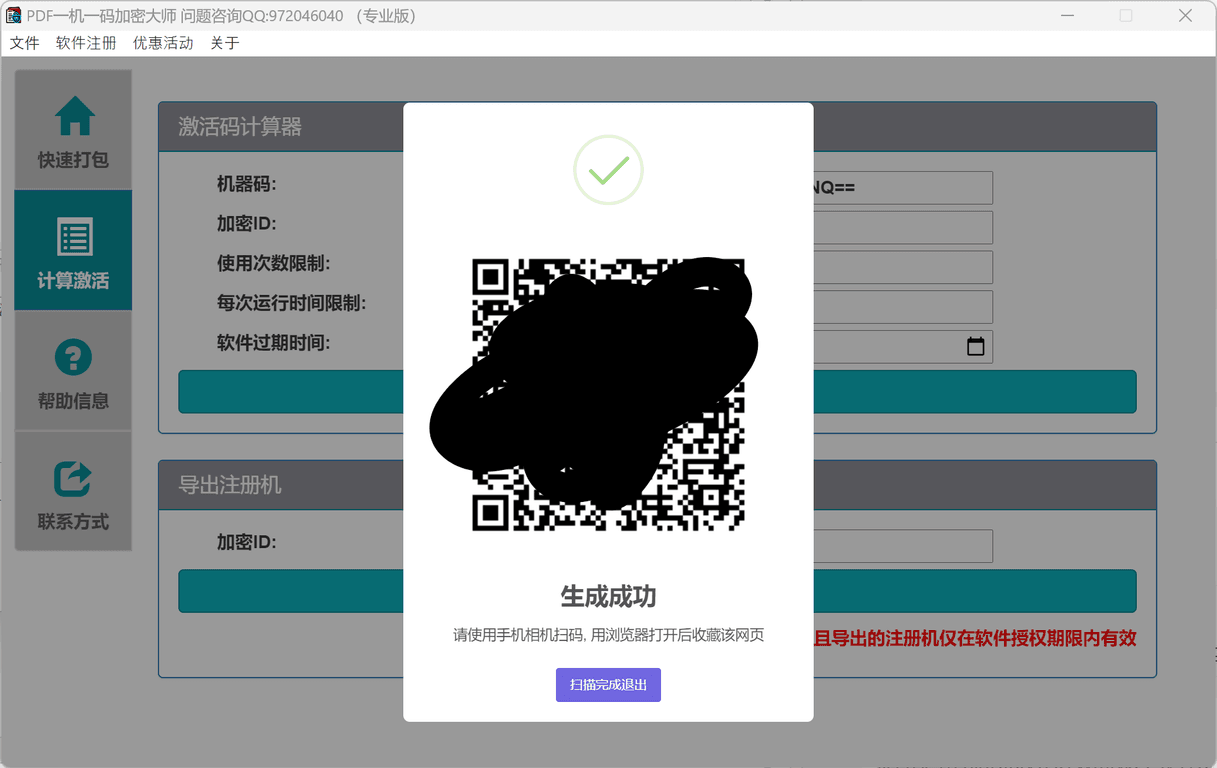
输入对应的软件ID,点击"导出注册机"
-
使用手机扫描生成的二维码
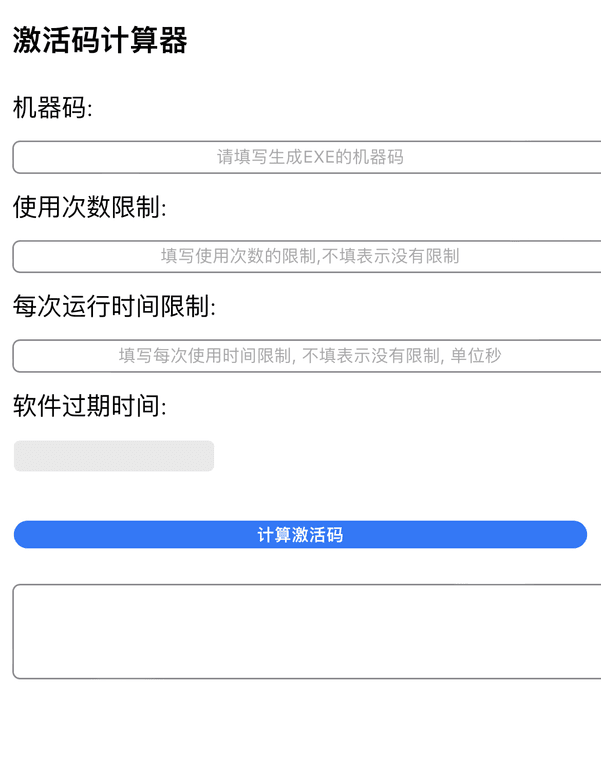
使用手机注册机
扫码后即可在手机浏览器中打开注册机页面:
手机注册机优势:
- 📱 随时随地生成激活码
- 🚀 快速响应用户需求
- 💼 无需打开电脑
- 🌐 支持任何设备访问
使用场景:
- 出差旅行时为用户授权
- 快速响应客户需求
- 移动办公场景
- 批量授权管理
🎓 加密模式对比
| 特性 | 一机一码加密 | 静态密码加密 | 不加密仅打包 |
|---|---|---|---|
| 安全等级 | ⭐⭐⭐⭐⭐ | ⭐⭐⭐ | ⭐ |
| 授权控制 | ✅ 精确到每台电脑 | ✅ 密码控制 | ❌ 无控制 |
| 防止传播 | ✅ 强 | ⚠️ 中 | ❌ 弱 |
| 使用便捷 | ⚠️ 需生成激活码 | ✅ 只需记密码 | ✅ 直接使用 |
| 试读功能 | ✅ 支持 | ❌ 不支持 | ❌ 不支持 |
| 适用场景 | 付费课程、版权保护 | 小团队共享 | 免费资料 |
| 分发方式 | 一人一码 | 一密多人 | 自由分发 |
🛡️ 安全保护功能
PDF一机一码加密大师提供多重保护措施:
内容保护
- 🚫 禁止复制:无法复制PDF中的文字内容
- 🖨️ 禁止打印:无法打印PDF文档
- 📸 防止截屏:可选防截屏保护(专业版功能)
- 🔒 加密存储:PDF内容加密存储在EXE中
授权管理
- 💻 硬件绑定:激活码与电脑硬件绑定
- ⏱️ 时长控制:可设置使用时长和次数
- 📅 有效期管理:可设置授权到期时间
- 🔑 灵活授权:支持多种授权策略组合
分发控制
- 🎯 精确授权:一机一码,精确到每台电脑
- 📊 授权记录:可追踪授权情况
- 🔄 可撤销授权:通过到期时间控制
- 📱 移动授权:支持手机端授权管理
🎓 进阶功能
完成基础加密后,您还可以探索更多高级功能:
批量授权管理
- 📋 导出授权记录
- 📊 统计授权情况
- 🔄 批量生成激活码
- 📱 API接口对接(企业版)
自定义设置
- 🎨 自定义激活界面提示信息
- 📧 设置多种联系方式
- 🖼️ 品牌Logo展示
- 🌐 自定义帮助链接
🆘 遇到问题?
快速问题自查
| 问题现象 | 可能原因 | 解决方案 |
|---|---|---|
| 打包失败 | PDF文件损坏 | 更换PDF文件重试 |
| 无法打开 | 缺少运行库 | 安装.NET Framework |
| 激活码无效 | 软件ID错误 | 检查软件ID是否匹配 |
| 重装系统后失效 | 硬件信息变化 | 重新获取激活码 |
| 用户无法激活 | 机器码输入错误 | 让用户重新复制机器码 |
获取帮助
- 📖 查看完整文档
- ❓ 查阅常见问题
- 💬 查看用户激活流程详解
- 📧 联系技术支持:leapever@foxmail.com
- 👥 加入QQ交流群:577639123
🎯 下一步学习
恭喜您完成PDF加密快速教程!接下来可以:
- 📚 学习详细使用教程,了解更多高级功能
- 🔐 研究用户激活流程,优化授权体验
- 💰 查看价格方案,升级专业版解锁全部功能
- 📱 了解移动端方案:PDF加密转APK大师
💬 技术支持与社区
交流群
QQ交流群:577639123 (咨询请直接加群主)
二维码:

关注H5开发工具公众号
搜索 "H5开发工具" 或者扫码下方二维码关注公众号:

📝 使用技巧总结
适合一机一码的场景
- ✅ 付费在线课程
- ✅ VIP会员资料
- ✅ 企业内部文档
- ✅ 版权保护内容
- ✅ 知识产权敏感资料
适合静态密码的场景
- ✅ 小团队协作文档
- ✅ 限定人群资料
- ✅ 临时共享文件
- ✅ 培训机构内部资料
最佳实践建议
- 选择合适的加密模式:根据实际需求选择安全等级
- 合理设置试读次数:既能展示价值又不影响转化
- 及时响应授权请求:使用手机注册机提高响应速度
- 做好授权记录管理:便于后续维护和统计
- 定期更新加密策略:根据使用情况优化授权方案
开始您的PDF加密之旅吧! 🎉