快速开始指南
这是一个快速上手指南, 帮助您立即开始使用极速AI助手
准备工作
在开始之前, 请确保您有:
- Windows 10 及以上 64 位操作系统
- 网络连接(用于访问AI服务)
- (可选)AI服务的API密钥(如OpenAI、DeepSeek等)
开始您的第一次AI对话
步骤1:启动软件
- 下载并安装极速AI助手
- 双击桌面图标启动软件
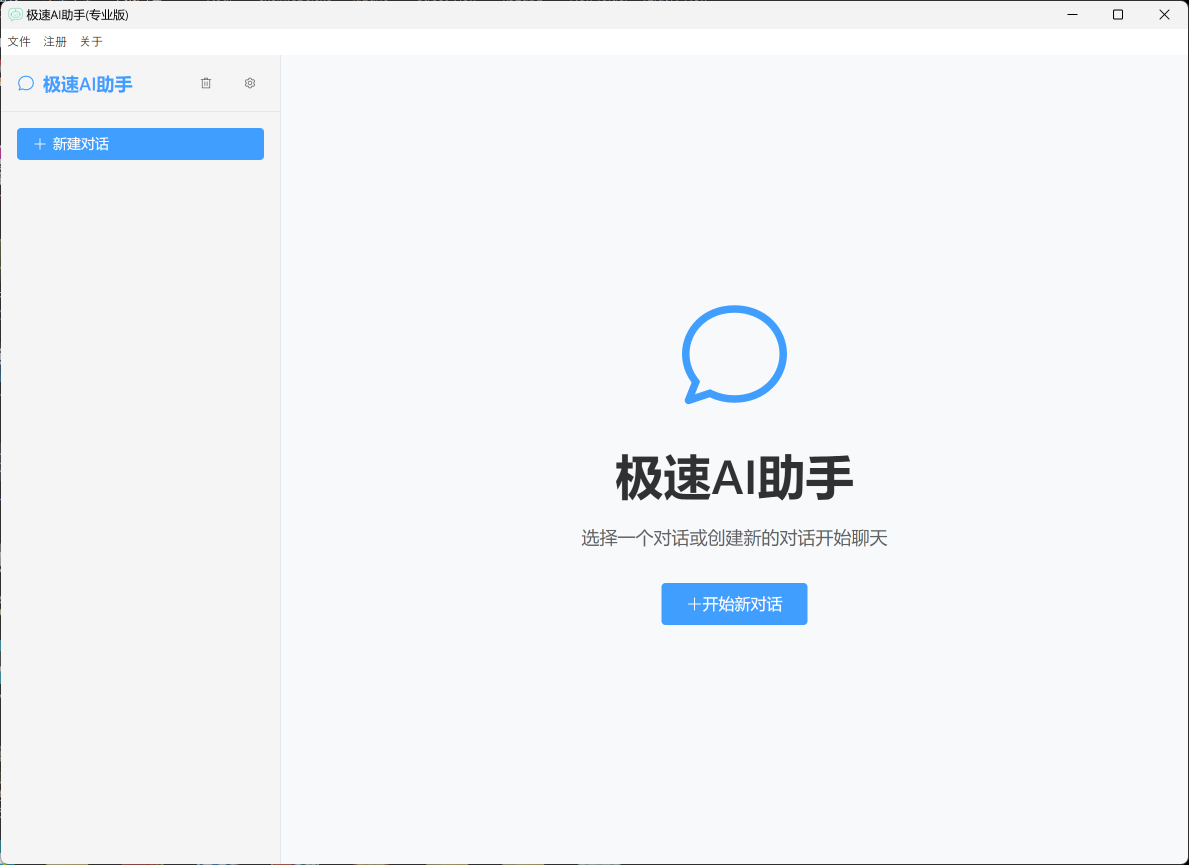
- 软件会显示欢迎界面
步骤2:创建新对话
- 点击屏幕中央 "+开始新对话" 点击左侧边栏的 "+新建对话" 按钮,
- 系统会自动创建一个新的对话窗口
步骤3:开始聊天
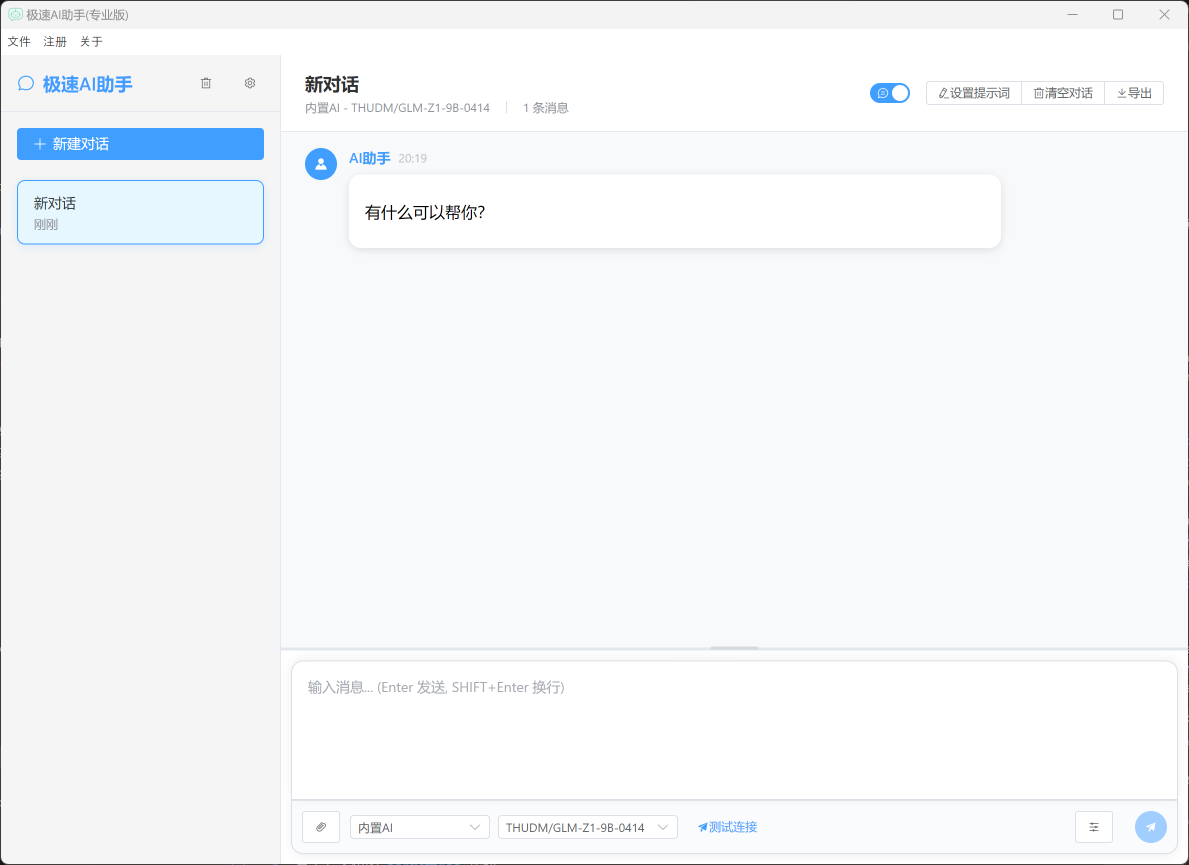
- 在底部输入框中输入您的问题
- 按下 Enter 键或点击发送按钮
- AI会实时流式返回回答内容
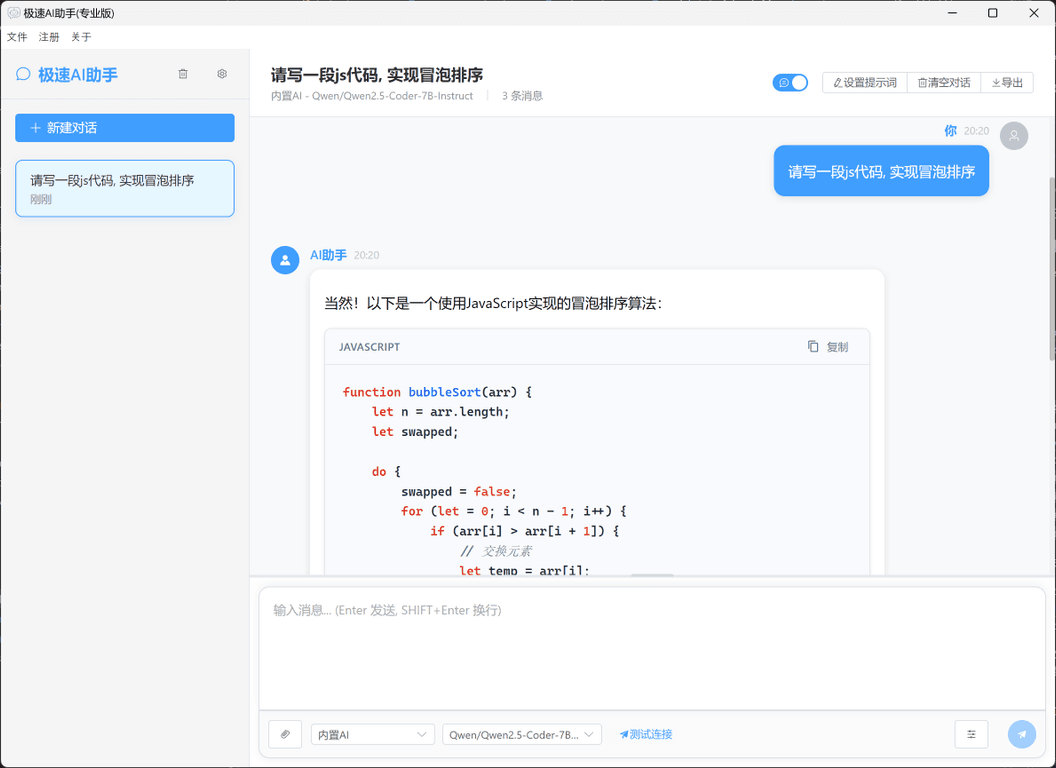
推荐尝试的问题:
- 💬 日常问答 - "帮我解释一下什么是人工智能"
- 💻 代码辅助 - "用Python写一个快速排序算法"
- 📝 写作帮助 - "帮我写一封商务邮件"
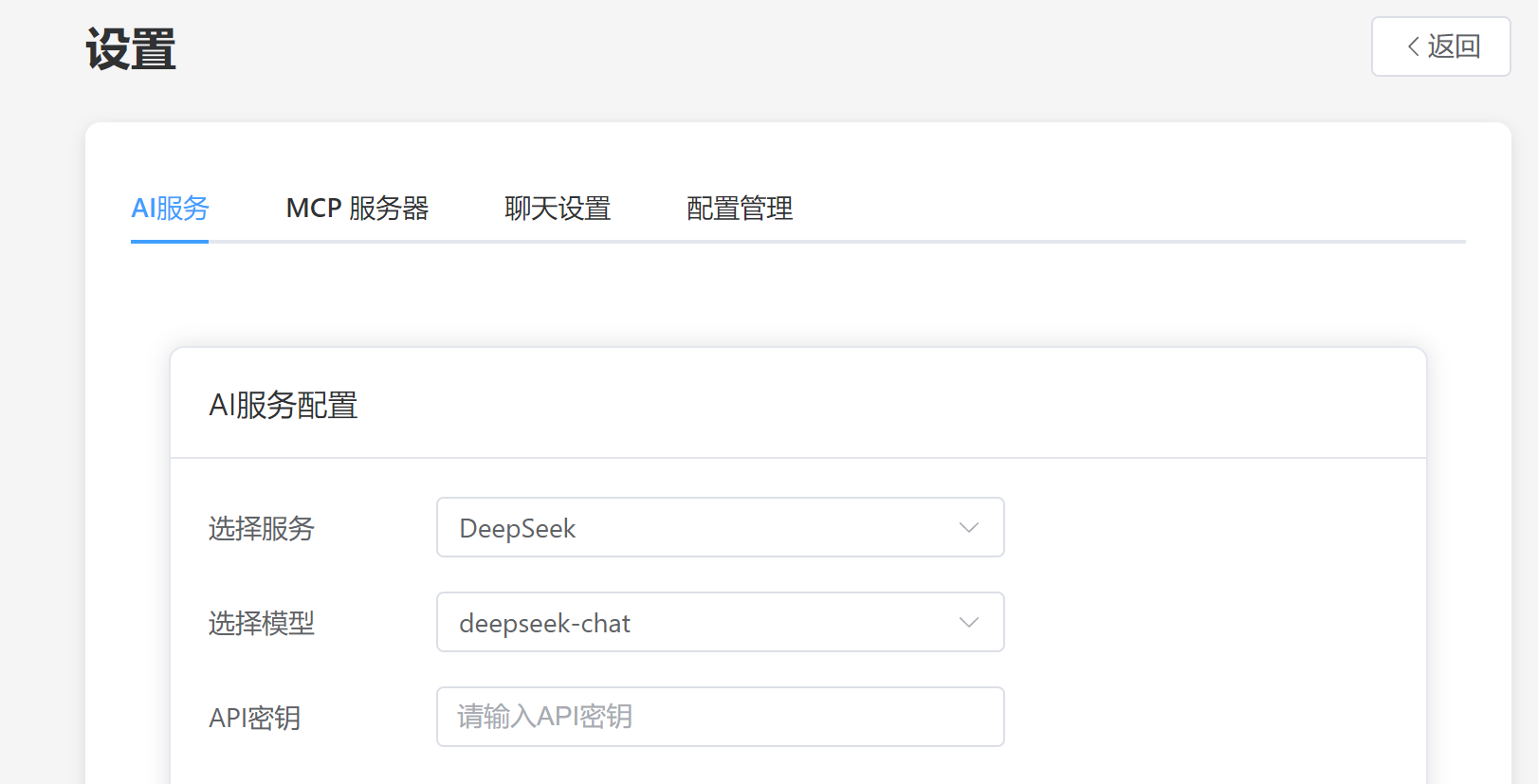
步骤4:配置AI服务
如果您想使用其他AI服务(如千问、DeepSeek, 或者兼容OpenAI的服务等):
- 点击左上角的 "设置" 按钮
- 在 "AI服务" 标签页中选择服务提供商
- 输入对应的API密钥
- 选择您想使用的模型
功能快览
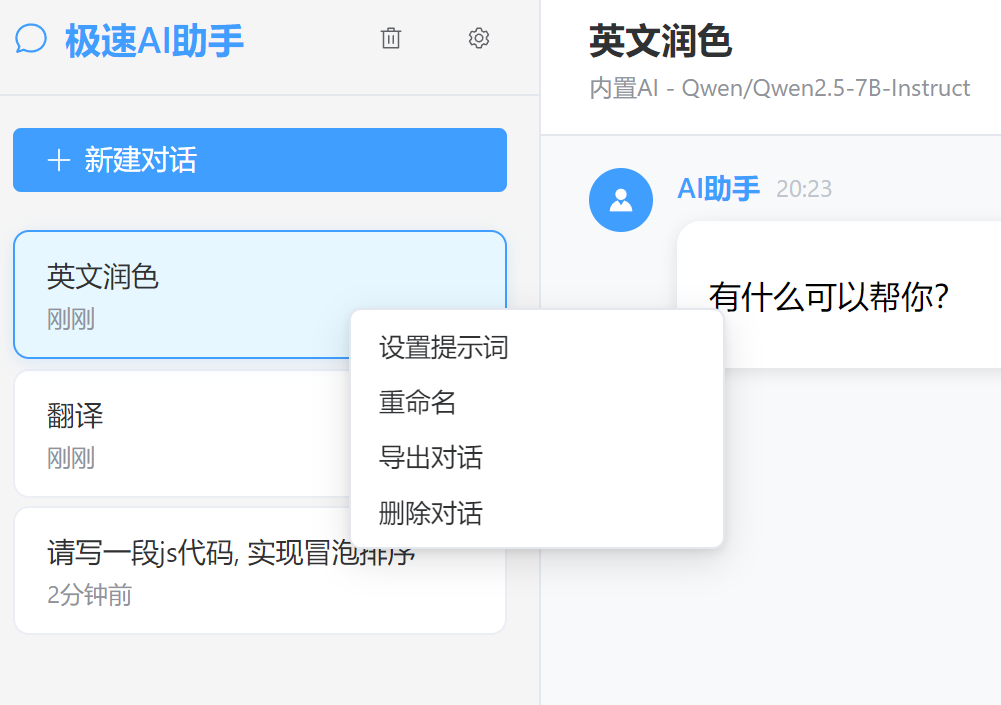
对话管理
- 新建对话:点击侧边栏 "+" 按钮
- 切换对话:点击侧边栏中的对话项
- 重命名对话:右键点击对话, 选择"重命名"
- 删除对话:右键点击对话, 选择"删除"
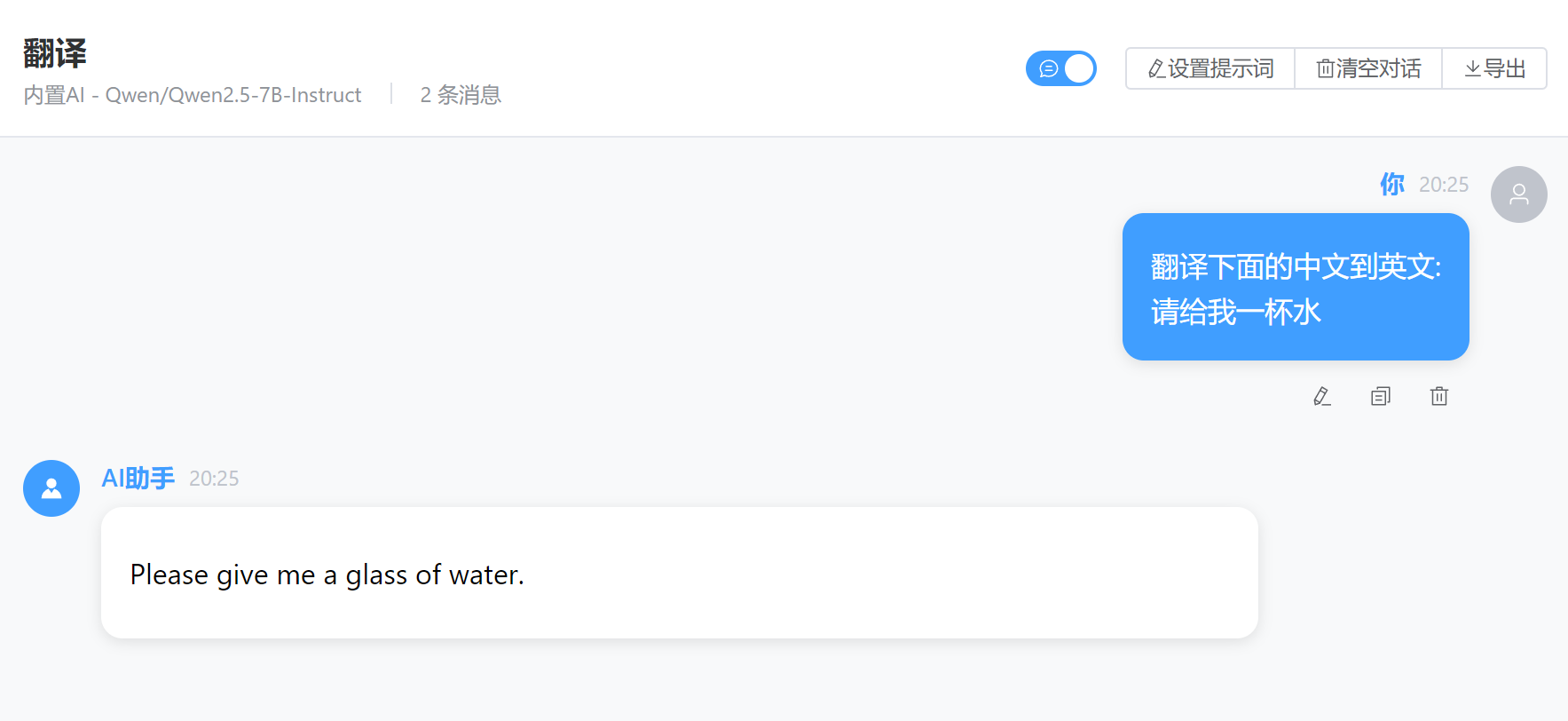
消息操作
- 重新生成:点击消息右侧的刷新图标
- 复制消息:点击消息右侧的复制图标
- 删除消息:点击消息右侧的编辑图标
快捷键
| 快捷键 | 功能 |
|---|---|
Enter | 发送消息 |
Shift + Enter | 换行 |
进阶配置
切换AI模型
在对话界面顶部的下拉菜单中, 您可以快速切换不同的AI模型:
内置AI → 免费使用, 无需配置
DeepSeek → 需要API密钥, 支持深度推理
通义千问 → 需要API密钥, 阿里云AI服务
其他自定义的AI -> 需要自行输入API密钥, 和服务商网址
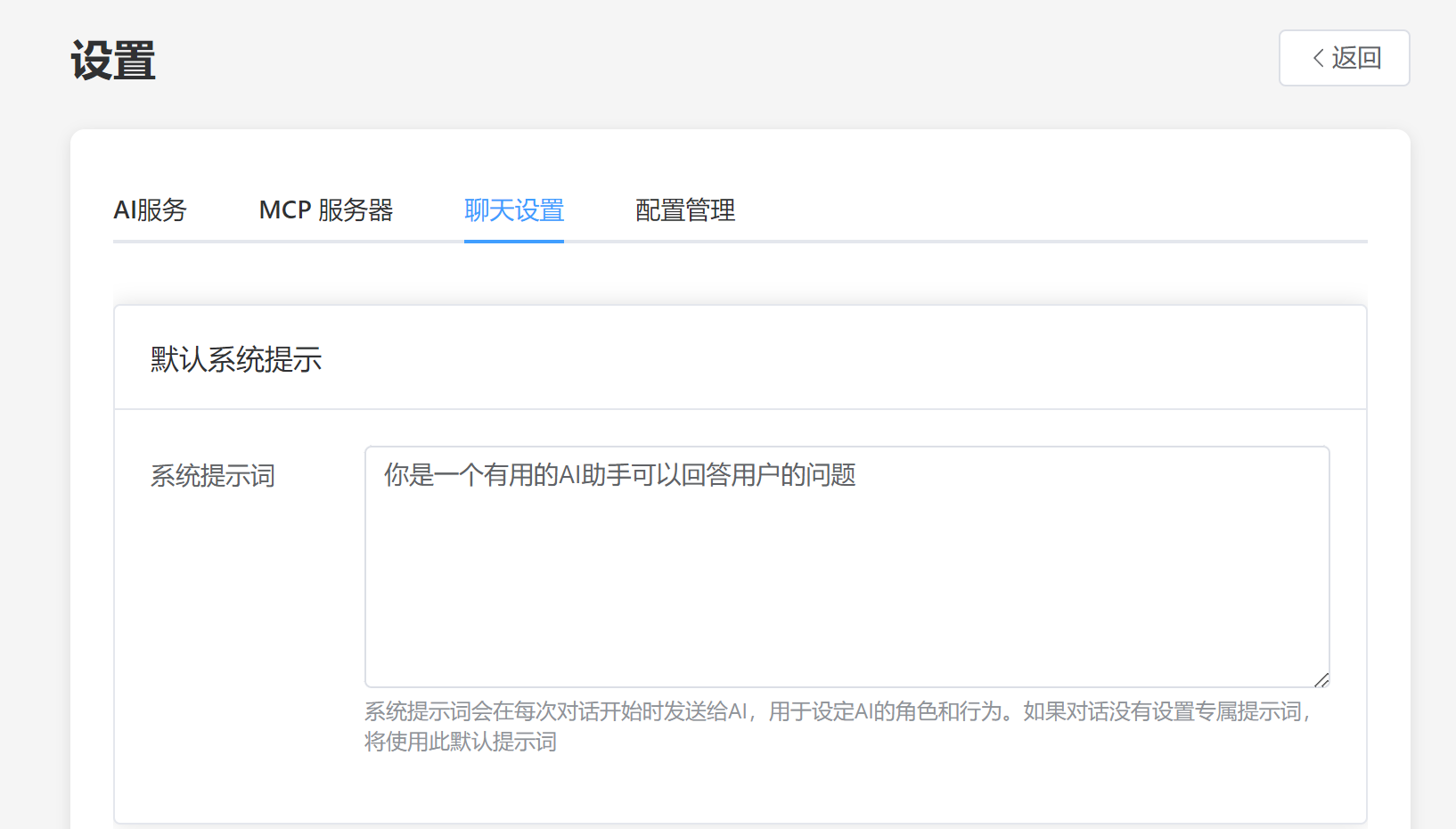
自定义系统提示词
在设置页面的"聊天设置"中, 您可以设置默认的系统提示词, 让AI按照您期望的方式回答问题。
MCP工具配置
如果您需要使用MCP工具功能:
- 进入设置页面的 "MCP服务器" 标签
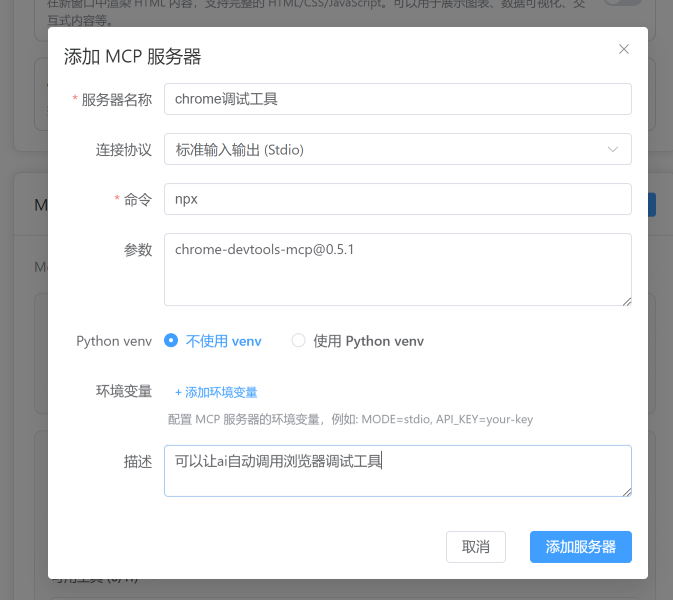
- 添加MCP服务器配置
- 启用需要的工具