遮罩设置
天空 / 地面遮罩用于遮住全景图的瑕疵或者加品牌 LOGO / 装饰画面, 是修补拼接缝, 三脚架的标准做法。
切换到编辑器右侧工具栏的 遮罩 标签。
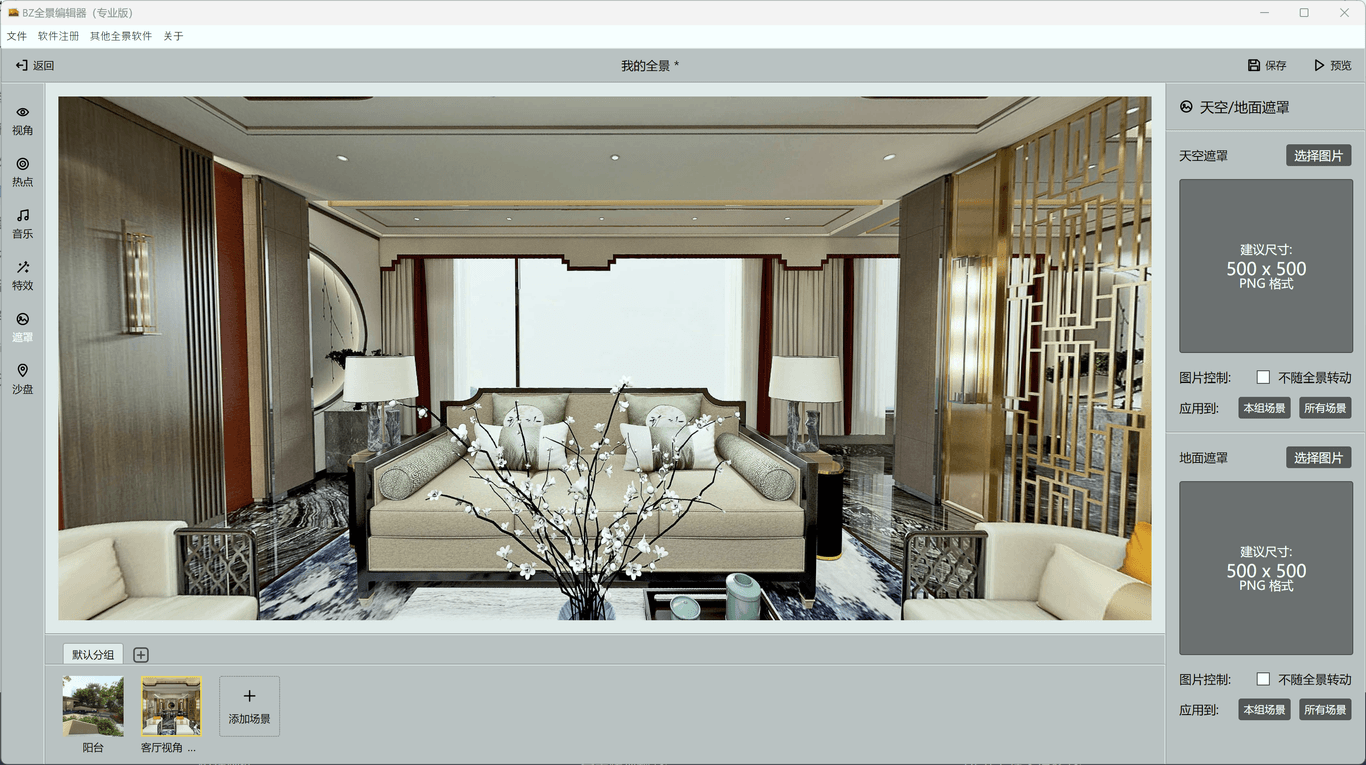
天空遮罩
覆盖在场景顶部, 适合用来盖住天空的拼接缝, 或者加一个圆形 LOGO 印在天空。
选择图片
- 点击 选择图片 按钮
- 选择来源: 从本地添加 / 从素材库添加
- 支持 JPG / JPEG / PNG / GIF, 推荐 500×500 的 PNG 透明背景
选好后下方会显示缩略图, 可点击 删除 按钮重新选。
图片控制: 不随全景转动
复选框 图片控制 → 不随全景转动:
| 模式 | 效果 |
|---|---|
| 不勾选 (默认) | 遮罩跟着全景一起旋转, 始终覆盖在场景顶部同一个位置 (推荐用于"修补天空") |
| 勾选 | 遮罩悬浮固定在屏幕顶端, 不随观众转头而移动 (适合做品牌 LOGO 水印) |
应用范围
- 本组场景: 应用到当前场景所在分组
- 所有场景: 应用到整个作品
推荐: 拼接缝相同的场景 (同一台相机拍的) 全部应用同一张天空遮罩, 节省工作量。
地面遮罩
覆盖在场景底部, 最常见用途是遮三脚架。配置方式和天空遮罩完全一致:
- 选择图片 / 删除 / 替换的操作相同
- 同样有 不随全景转动 开关
- 同样支持应用到 本组场景 / 所有场景
三脚架遮罩制作技巧
- 在 PS 里打开一张全景图的地面区域
- 用仿制图章, 修补画笔工具把三脚架 P 掉
- 把修好的地面圆形区域剪出来, 导出 500×500 PNG
- 全部场景应用这一张遮罩, 立刻消除全部三脚架
推荐图片规格
| 项 | 推荐值 | 说明 |
|---|---|---|
| 尺寸 | 500 × 500 | 太小会模糊, 太大浪费带宽 |
| 格式 | PNG 透明 | 边缘平滑过渡, 不出现硬切方块 |
| 透明度 | 边缘羽化 | 软化与全景的接缝, 自然融合 |
常见问题
Q: 加了遮罩之后, 转头的时候 LOGO 跟着转, 不像水印? A: 勾选 不随全景转动 复选框, 即可固定在屏幕顶/底端。
Q: 遮罩边缘有一圈白边/黑边? A: 图片不是 PNG 透明, 或者 PNG 边缘没有羽化。用 PS 把边缘做 5~10 px 高斯模糊后再导出。
Q: 想给地面加一个公司 LOGO? A: 用 地面遮罩 + 勾选 不随全景转动, LOGO 会固定在屏幕底部中央。如果要"贴在地板上跟着转", 不要勾选, 软件会按场景底面贴图。
Q: 删除遮罩后预览还能看到? A: 删除是当前场景的设置删除, 切换场景再回来即可刷新。或者按 F5 刷新预览。