快速上手教程
本页面演示三种最常用的场景。新用户建议至少看一遍场景一(用现有证书重签 + 扫码安装),它涵盖了软件 90% 的使用模式。
| 你想做的事 | 看这一节 |
|---|---|
| 我已经有一份 p12 + 描述文件,想直接签 IPA 并装到手机 | 场景一:已有证书 → 重签 → 扫码安装 |
| 我没有证书,想用自己的 Apple ID 生成一份免费的 7 天证书 | 场景二:用 Apple ID 一键生成免费证书 |
| 我只是想把一个未签名 / 已签名的 IPA 装到手机上 | 场景三:直接扫码安装现成 IPA |
| 我想在文件管理器里右键 IPA 直接处理 | 场景四:右键菜单快速操作 |
💡 第一次使用前请确认:iPhone 已经和电脑连到了同一个 Wi-Fi(或者电脑开热点给 iPhone),否则扫码后 iPhone 连不上电脑。
场景一:已有证书 → 重签 → 扫码安装
适用于你已经从 Apple Developer 后台 / 企业证书供应商 / 其他渠道拿到了:
- 一个
.p12文件(可能带密码) - 一个
.mobileprovision描述文件
步骤 1:导入证书
打开软件 → 进入 【管理证书】 标签 → 点击右上角 【从文件导入】。
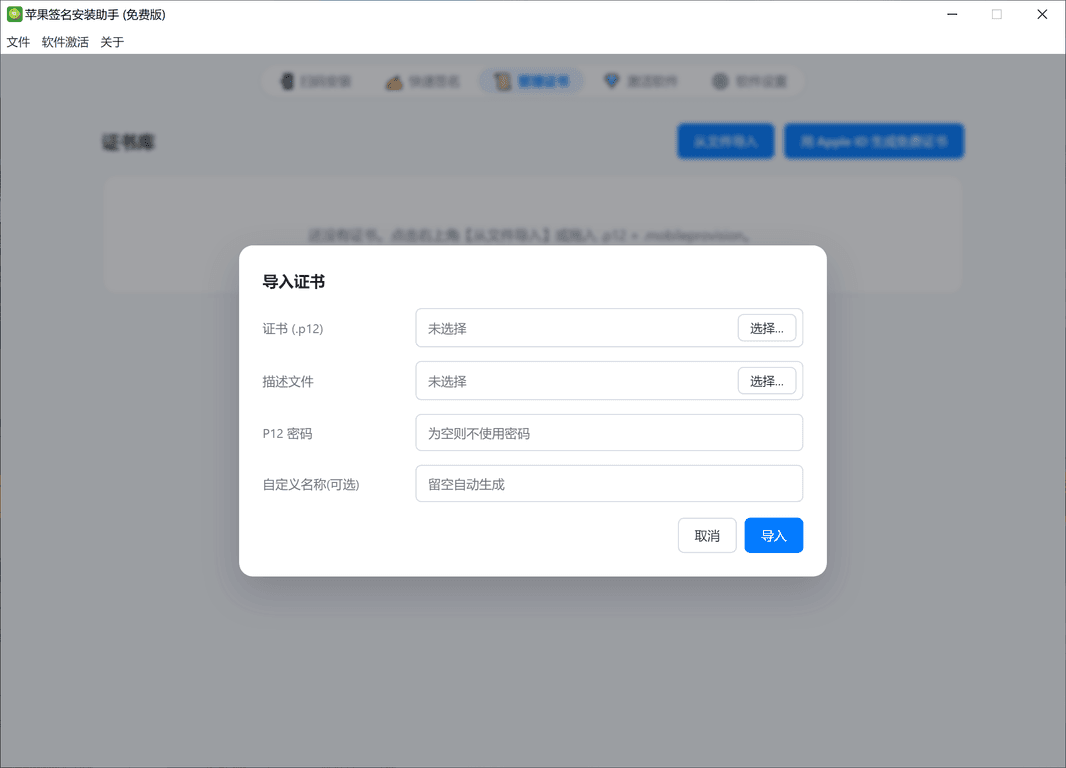
依次选择 .p12 和 .mobileprovision,如果 p12 有密码填到 P12 密码 框里,自定义名称 可以留空(留空时会用证书 CN 自动命名)。点击 导入 即可。
导入后会出现在证书列表里,显示证书有效期、Team ID、可签设备数量等信息。
步骤 2:打开"快速签名"标签,选择 IPA + 证书
切换到 【快速签名】 标签:
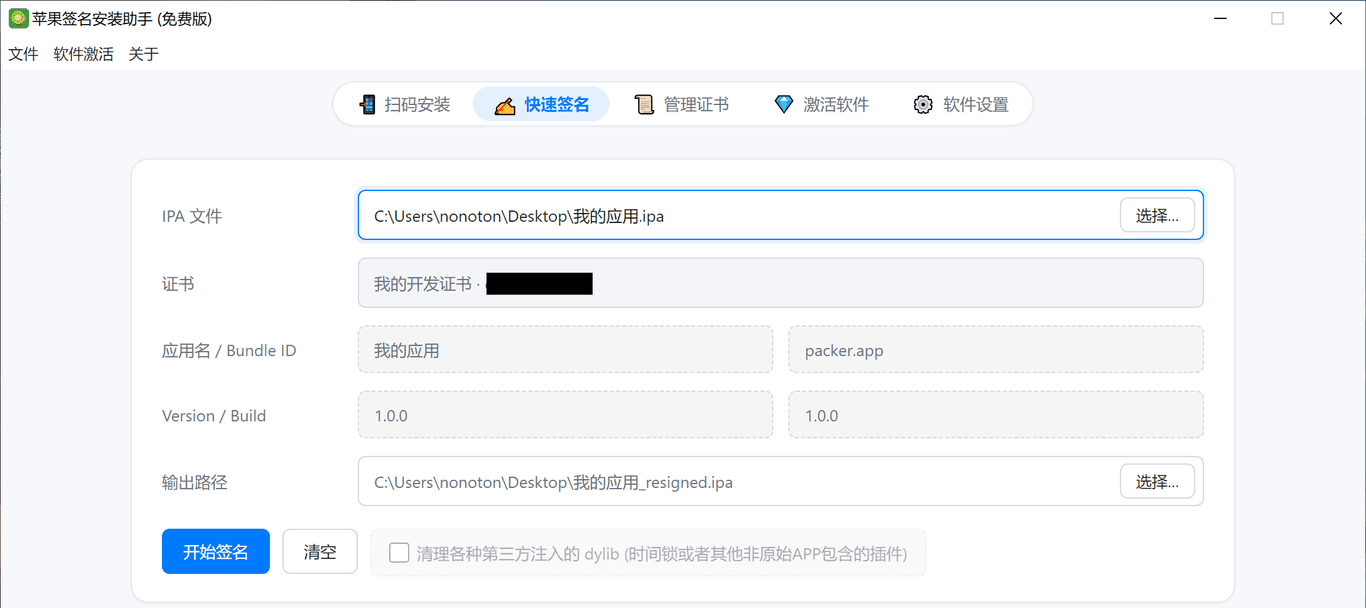
- IPA 文件:点【选择…】打开 IPA,或直接把 .ipa 文件拖入输入框,也可以直接把路径粘贴进去。
- 证书:在下拉里选刚刚导入的证书;如果列表为空,会自动提示去【管理证书】页面。
- 输出路径:留空时默认保存为
原 IPA 名_resigned.ipa,放在原 IPA 同一目录。
🔧 企业版/专业版功能:如果你需要在重签时修改应用名 / Bundle ID / Version / Build,直接在表单里改即可;免费版/专业版这几个字段只读。
🧹 清理时间锁(企业版功能):勾选 "清理各种第三方注入的 dylib" 后,工具会扫描 IPA 主可执行文件中所有
@executable_path/@loader_path注入的动态库,把已知的"时间锁"和插件移除后再签名,可避免装上去之后被插件自身的过期校验弹窗。
步骤 3:开始签名,等待完成
点击 【开始签名】,下方会展开进度日志:
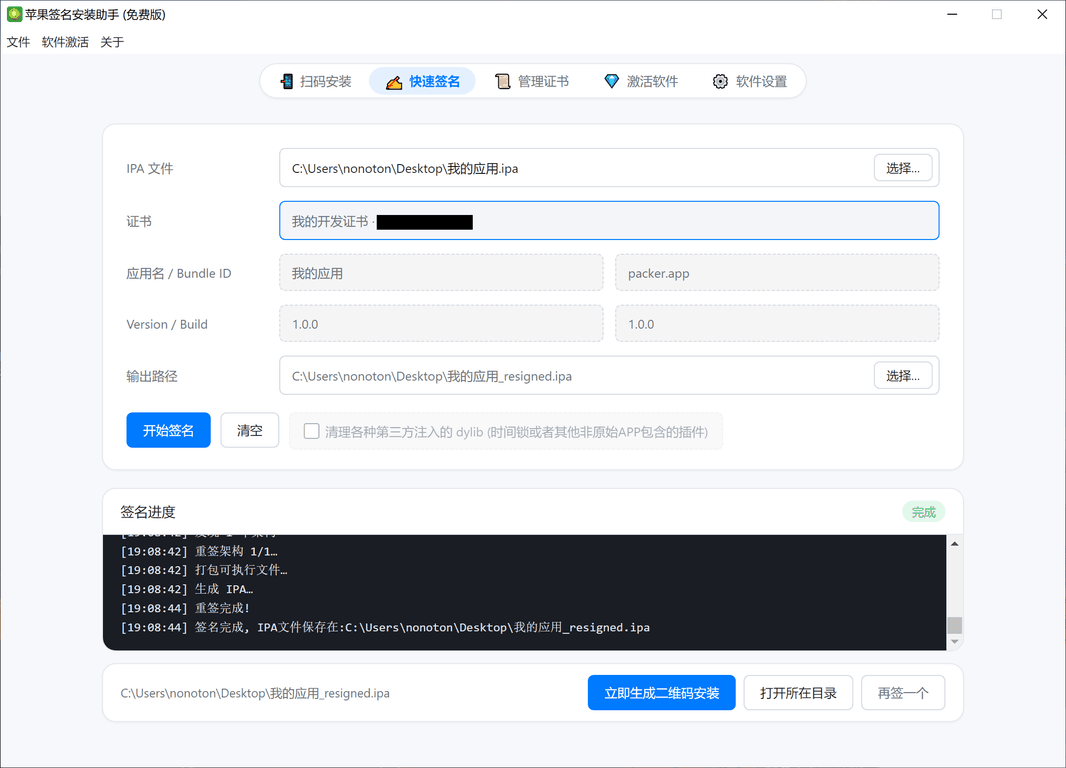
签名完成后底部会出现操作栏,显示最终输出文件路径:
- 【立即生成二维码安装】:直接进入扫码安装模式(走场景三)。
- 【打开所在目录】:在资源管理器里定位输出 IPA。
- 【再签一个】:清空表单从头开始。
步骤 4:扫码安装到 iPhone
点 【立即生成二维码安装】,软件会:
- 自动启动一个本地 HTTPS 服务(自动绑定到所有可用网卡 IP);
- 生成 OTA plist 描述文件;
- 在界面上展示二维码 + 链接。
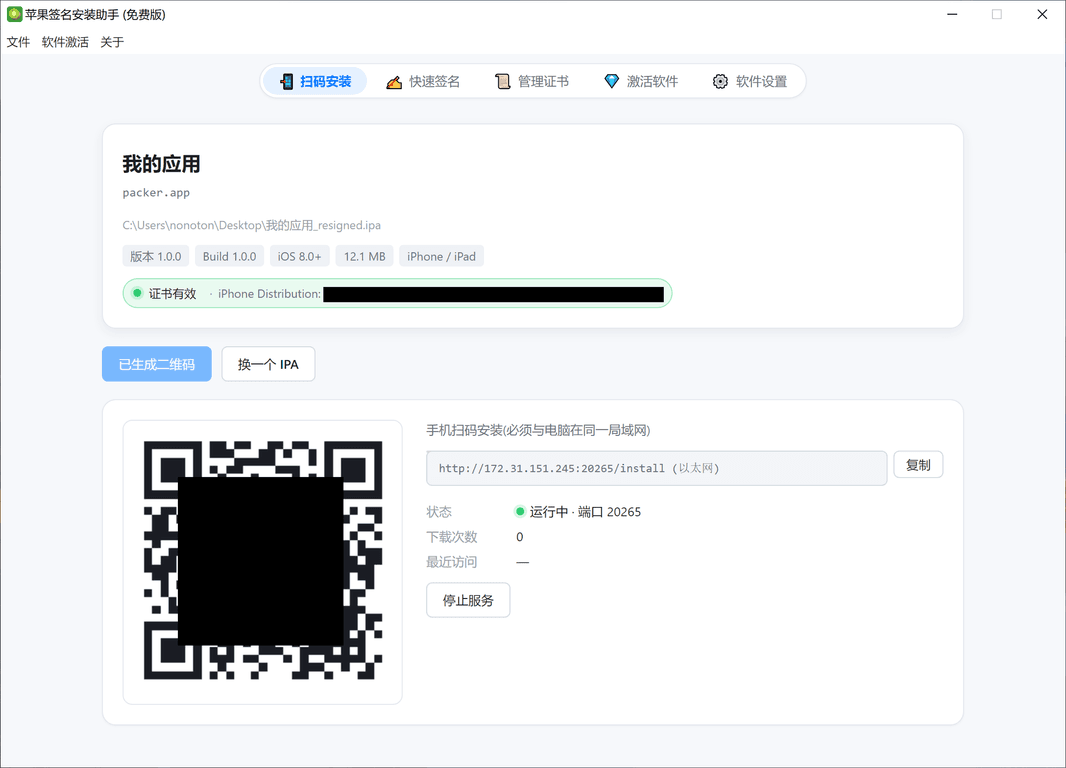
iPhone 打开 相机 扫一扫二维码 → 弹出"是否要在 XXX 上安装 App?"→ 选安装。
⚠️ 安装完成后,如果是首次使用某个证书签的 IPA,iPhone 上点开会提示"未受信任的开发者"。需要去 设置 → 通用 → VPN 与设备管理 找到对应的开发者,点击信任。
状态面板
二维码面板下方实时显示当前服务状态:
- 下载次数:每被 iPhone 拉一次 plist + ipa 计一次。
- 最近访问:最近一次客户端访问的时间戳。
- 状态点:绿色亮 = 服务在跑,可以扫码;停止后变灰。
切换 IP / 复制链接 / 停止服务都可以直接在面板上操作。多块网卡 / 同时连 Wi-Fi 和有线的情况下,可以用下拉选择换一个 IP 试试。
场景二:用 Apple ID 一键生成免费证书
如果你没有付费的 Apple Developer 账号,也没有企业证书,这是最常见的玩机 / 个人开发场景。
📌 前置条件:你需要一个 Apple ID(免费个人账号即可),建议用小号,避免主账号被风控影响 iCloud。 免费账号苹果有硬性限制:最多 10 个 App ID(7 天滚动)、最多 3 台设备。 证书有效期 7 天,到期后用同一账号在工具里再生成一次,iPhone 上 IPA 直接重新打开就能延期。
步骤 1:进入证书生成向导
【管理证书】标签 → 右上角 【用 Apple ID 生成免费证书】:
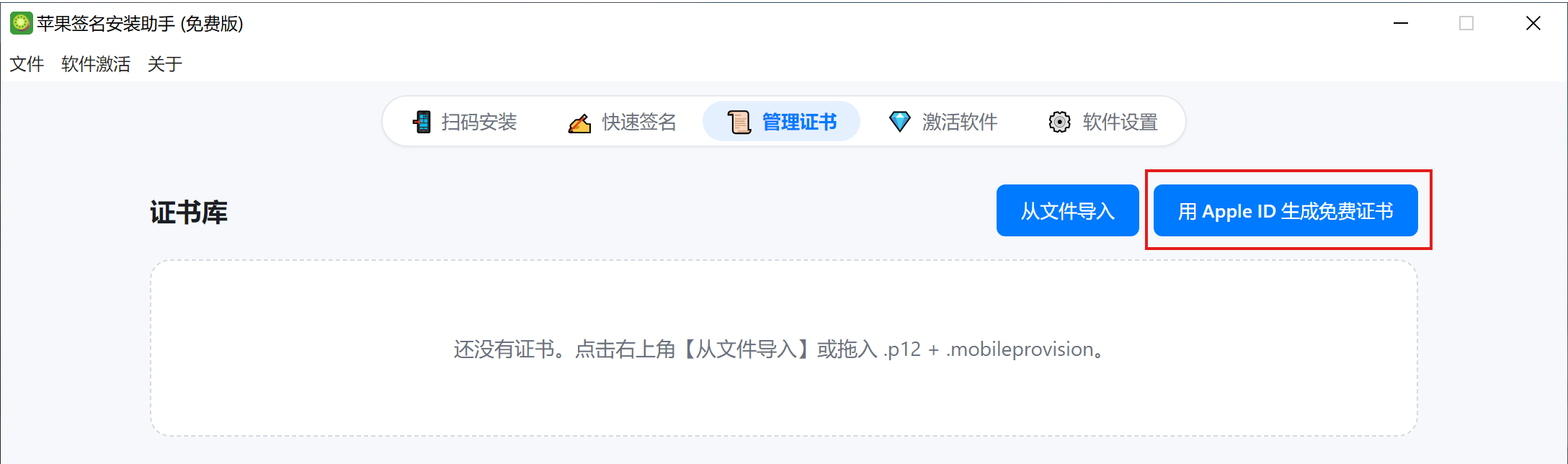
进入免费证书生成向导:
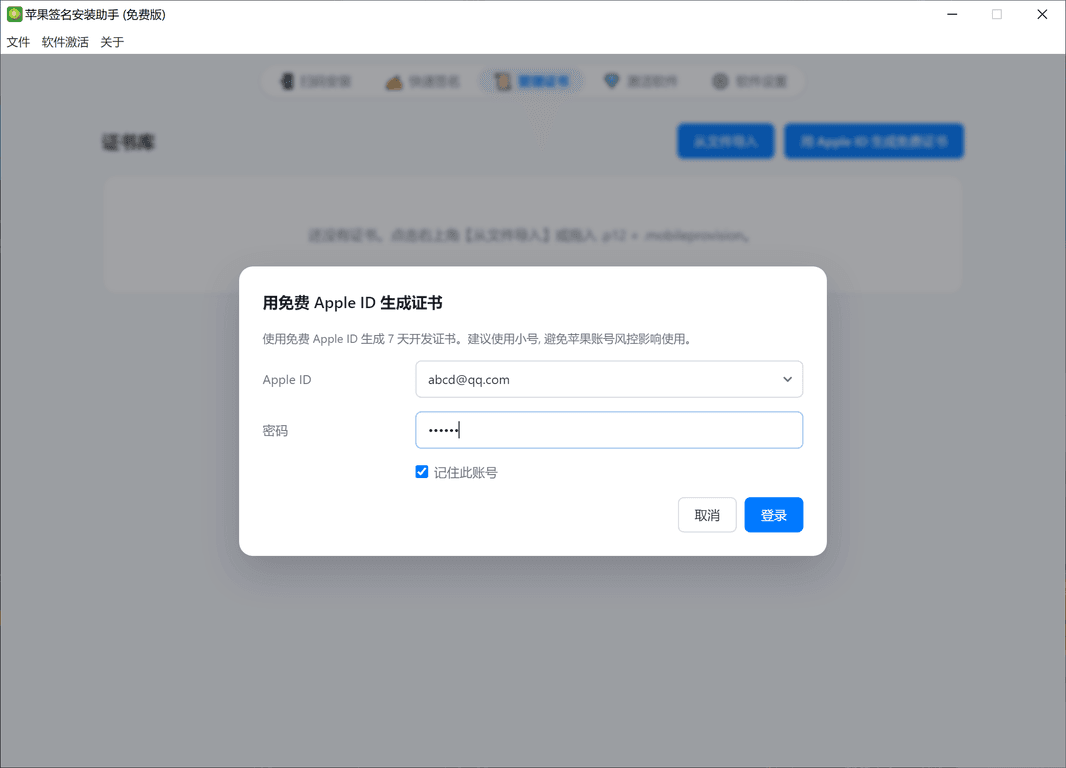
步骤 2:登录 Apple ID
输入 Apple ID + 密码 → 勾选"记住此账号"(可选) → 点 下一步。
- 如果开启了双重认证(99% 的账号都开了),会进入 2FA 步骤。
- 默认推送验证码到信任设备;也可以点 【发送短信验证码】 走短信通道。
- 在 6 位验证码框填入数字后,点 下一步。
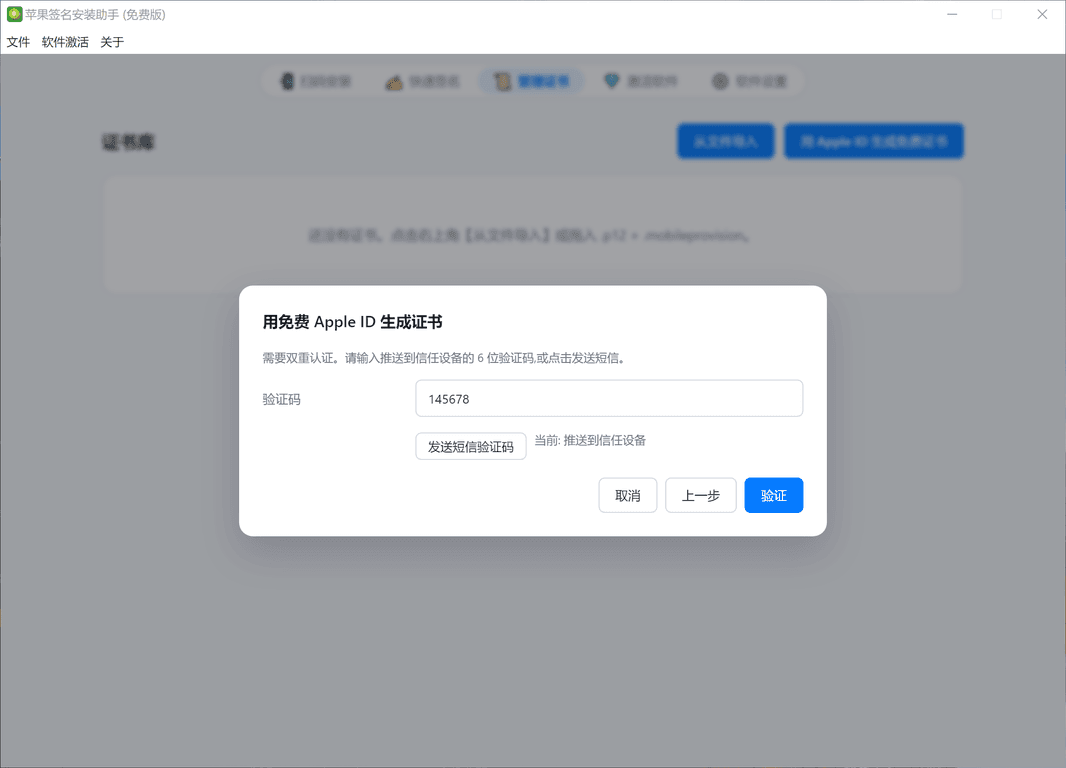
步骤 3:填写应用信息 & 设备 UDID
需要填写:
| 字段 | 说明 |
|---|---|
| Bundle ID | 任意合法的反向域名,如 com.yourname.myapp,重要:已存在的 Bundle ID 会复用 |
| 应用名 | 显示在 iPhone 桌面的名字,签的时候会写入到 IPA |
| 设备 UDID | iPhone 的 25 位或 40 位 UDID,必填,免费描述文件必须绑定设备 |
| 设备名 | 任意,显示在 Apple Developer 后台的设备列表里 |
| P12 密码 | 可选,留空表示不加密导出的 p12 |
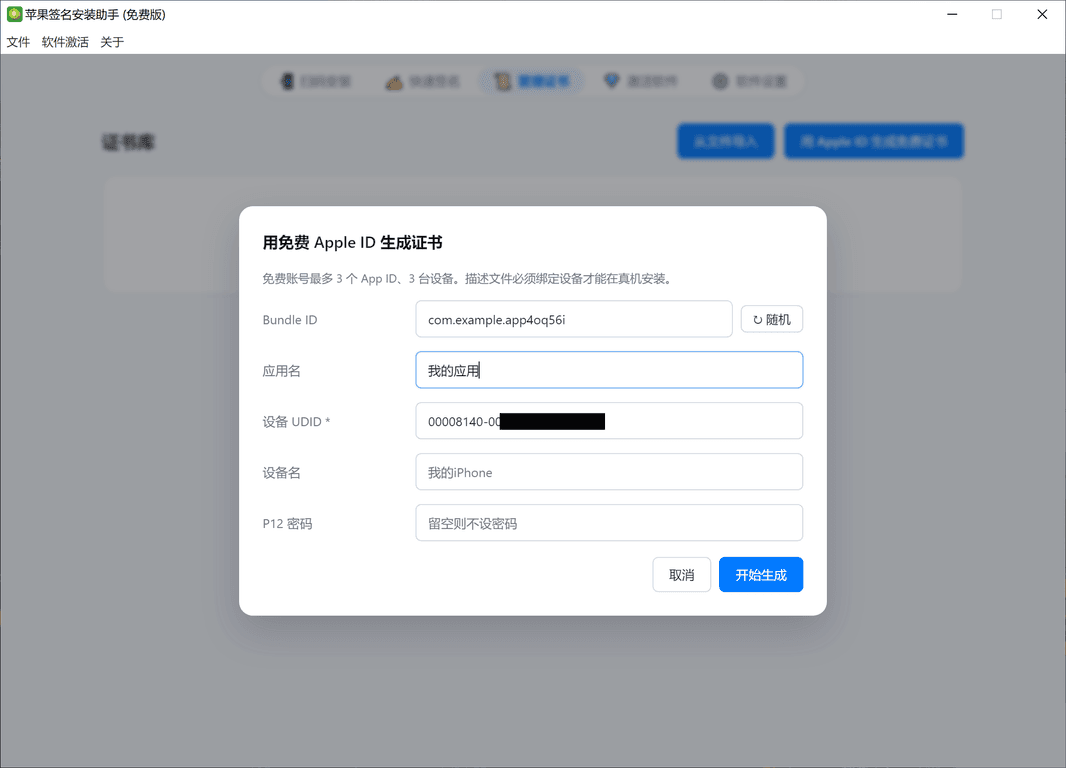
🔍 怎么获取 UDID? 用 USB 把 iPhone 接电脑,iTunes / Apple Devices App 里点序列号能切换显示 UDID;也可以用蒲公英UIDD扫码获取。
点 下一步 后工具开始全自动跑下面这些事:
- 在 Apple Developer 后台注册设备(如果还没注册);
- 注册 / 复用 App ID;
- 生成一对 RSA 密钥,提交 CSR 到苹果;
- 下载苹果签发的证书,合并成 p12;
- 申请并下载
.mobileprovision描述文件; - 自动导入到本机证书库。
完成后证书会直接出现在 【管理证书】 列表里,接下来就可以按 场景一 重签 IPA 了。
场景三:直接扫码安装现成 IPA
如果你的 IPA 已经签过名了(比如朋友给的、自己之前签过的、商店导出的),只想直接装到自己手机上,不需要重签。
步骤 1:把 IPA 拖到首页
打开软件停留在 【扫码安装】 标签 → 把 IPA 拖到中间区域,或者点击 【选择文件】。
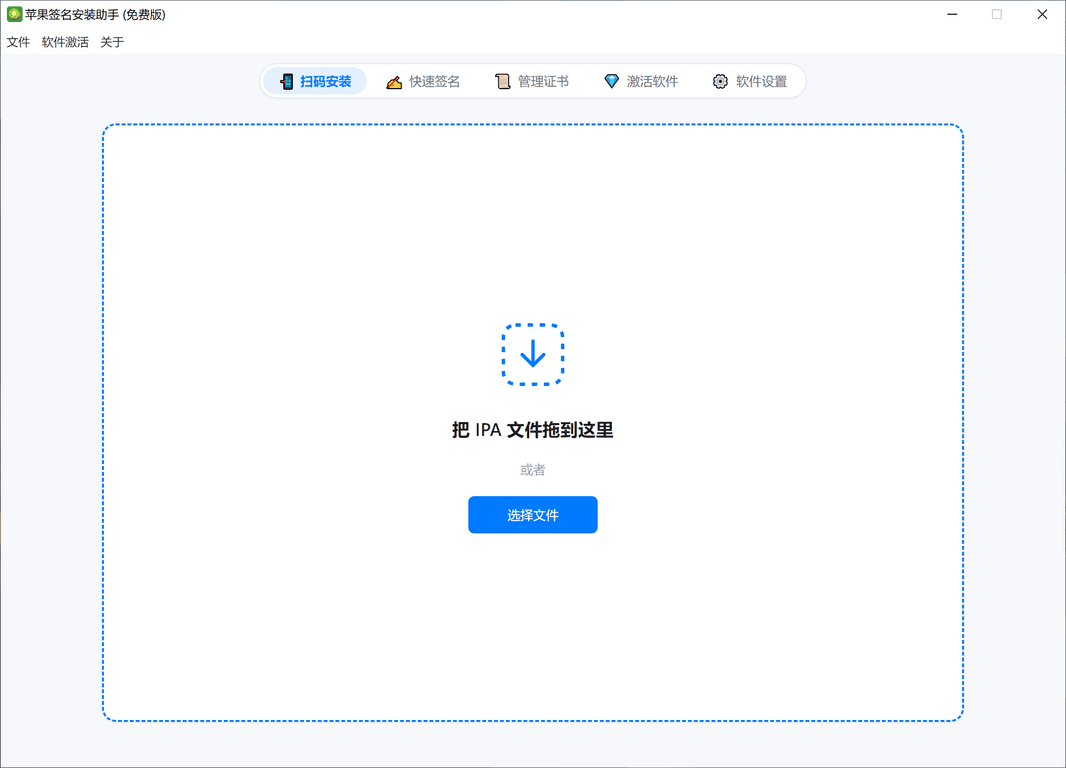
软件会自动解析 IPA,显示:
- 应用名 / Bundle ID / 文件路径
- 版本号 / Build 号 / 最低支持 iOS 版本
- 安装包大小 / 支持的设备类型
- 证书校验结果:能不能装、什么时候过期、要不要重签都会写在横幅里。
步骤 2:生成二维码
点 【生成二维码安装】 → 后续操作同 场景一的步骤 4。
💡 如果证书已经过期 / 当前 IPA 设备列表里没有你的手机 UDID,横幅会变红提示。这种情况建议改走场景一,用一份你自己的证书重签后再安装。
场景四:右键菜单快速操作
软件支持在 Windows 文件资源管理器里直接对 .ipa 文件右键操作,适合"日常一个 IPA 双击就装"的工作流。
启用右键菜单
打开软件 → 切到 【软件设置】 标签 → 把 "在 .ipa 文件右键菜单中显示" 开关打开:
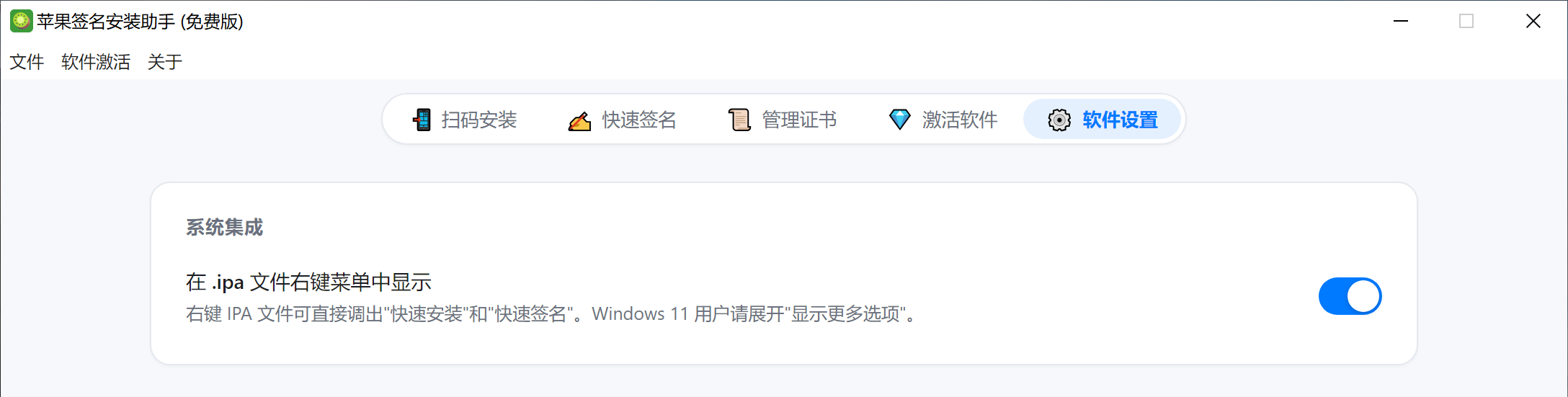
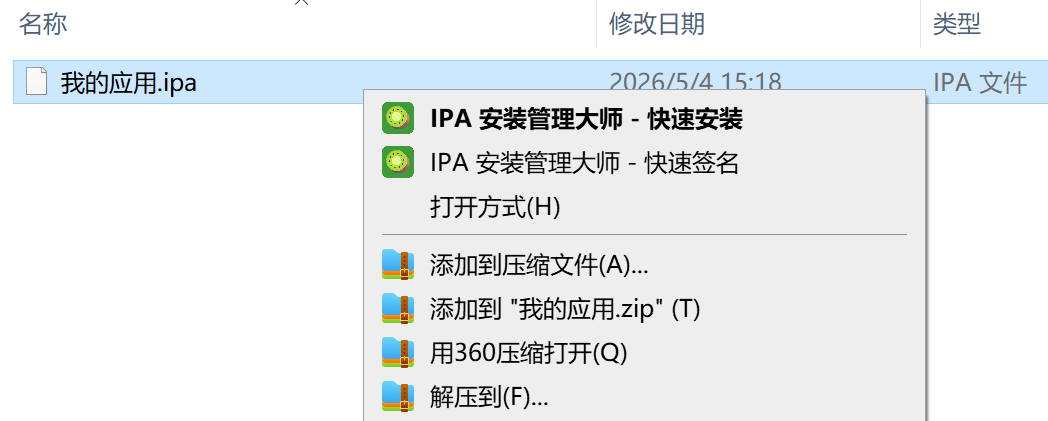
之后在任意 .ipa 文件上右键(Windows 11 用户可能需要点 "显示更多选项"),会出现:
- 快速安装 → 打开一个轻量窗口,自动解析并展示二维码,扫一下就装。
- 快速签名 → 打开一个轻量窗口,自动列出可用证书,选一个点【开始签名】即可。
✅ 启用 / 关闭这个开关只影响当前 Windows 用户,不写入系统级注册表,无需管理员权限,卸载软件时也会自动清理。