快速签名功能详解
「快速签名」用已有证书对 IPA 进行 codesign 重签,输出一份可以直接装到 iPhone 的新 IPA。常见场景:证书过期重签、改 Bundle ID、清理 IPA 中的第三方注入。
想看动手教程,直接看 快速上手教程 — 场景一。
一、表单字段
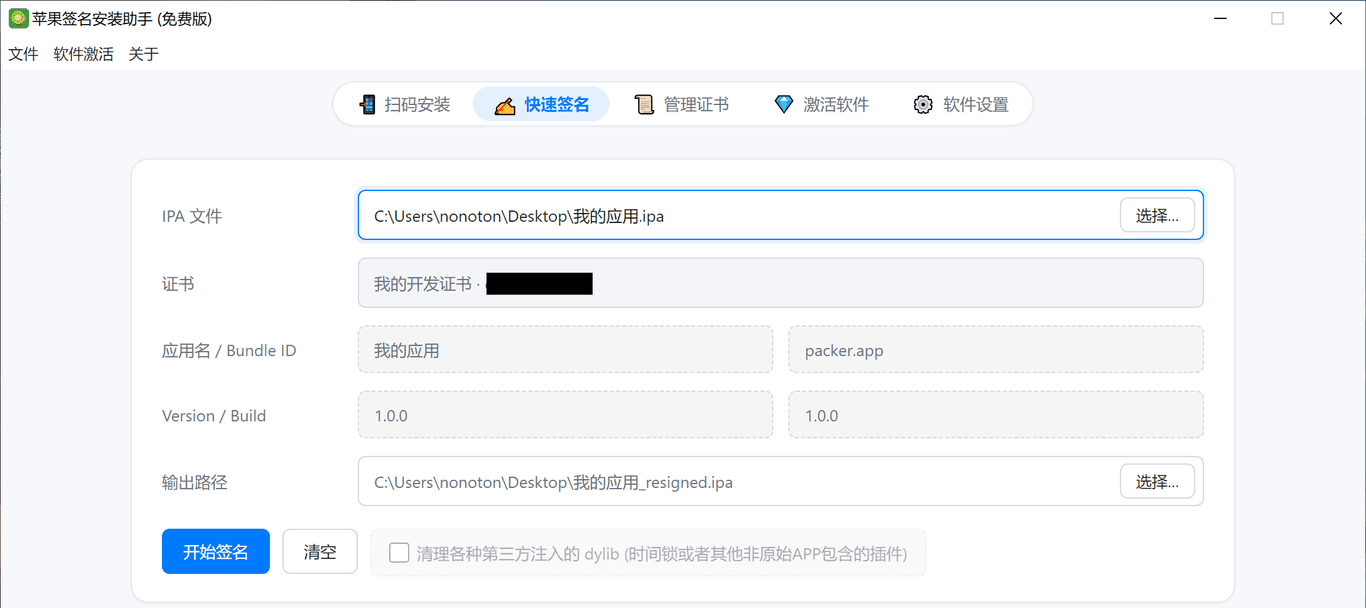
| 字段 | 是否必填 | 说明 |
|---|---|---|
| IPA 文件 | ✅ | 待签名的原始 IPA,可拖入、可选择、可直接粘贴路径 |
| 证书 | ✅ | 从【管理证书】里导入或生成的证书,下拉选择;无证书时会引导去证书页 |
| 应用名 | ❌ | 留空保持原值;企业版可在签名时修改 |
| Bundle ID | ❌ | 改完会自动同步到描述文件 / entitlements |
| Version | ❌ | 改 CFBundleShortVersionString |
| Build | ❌ | 改 CFBundleVersion |
| 输出路径 | ❌ | 留空时默认 原 IPA 名_resigned.ipa,放原 IPA 同目录 |
🔧 修改应用信息是企业版功能。免费版 / 专业版下这几个字段只读。
二、选项:清理第三方注入的 dylib
勾选 「清理各种第三方注入的 dylib」 后,签名前工具会做这些事:
- 扫描主可执行文件的 Mach-O 加载命令;
- 自动识别所有的第三方注入(非系统库 / 非应用本身依赖);
- 移除常见的「时间锁」动态库 / 改包插件,保留应用自身的合法 framework;
- 同步清理
Frameworks/目录下对应的 .dylib / .framework 文件,避免残留代码段; - 再走标准的 codesign 签名流程。
💡 很多第三方 IPA 会被添加时间锁或额外插件,装上后会触发不属于原 App 的功能 / 弹窗。清理后用自己的证书签名,既稳定又干净。
⚠️ 清理时间锁是企业版功能。
三、签名日志
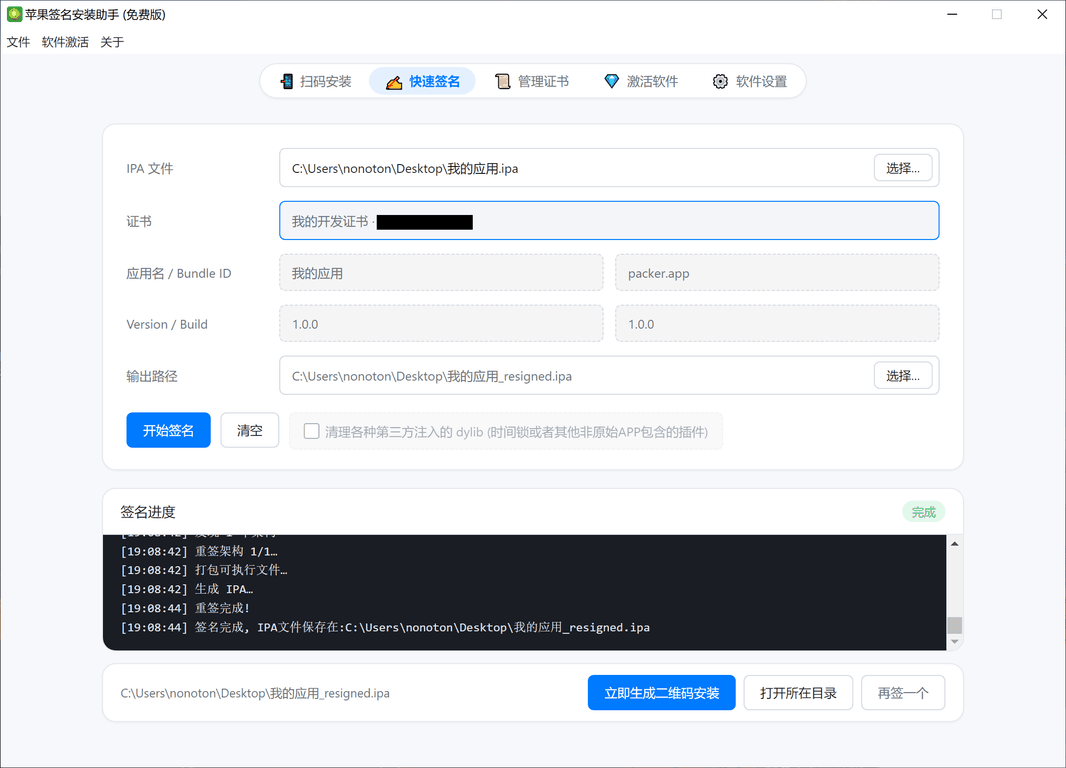
签名过程实时输出日志到下方面板:
四、签名完成后的操作栏
完成后底部出现操作栏:
- 【立即生成二维码安装】:把刚签好的 IPA 直接推到 扫码安装 流程
- 【打开所在目录】:资源管理器定位输出文件
- 【再签一个】:清空表单
继续阅读: