批量下载街景:一次导入几十条链接
一个项目往往要看十几个点,一条条复制粘贴、改名、保存,一上午就过去了。批量下载把这件事变成一次导入:链接或坐标填好,剩下交给队列。
批量任务与单条下载使用相同的解析与合成流程,输出尺寸保持一致。
什么时候该用批量
- 一条路线、一个片区要做现场记录,点位分散在多个街景编号;
- 同一地点要对比不同年份的画面;
- 手里已经有一份点位清单(CSV / Excel),不想复制粘贴几十次;
- 需要统一命名、统一目录,事后方便按项目归档。
方式一:直接粘贴
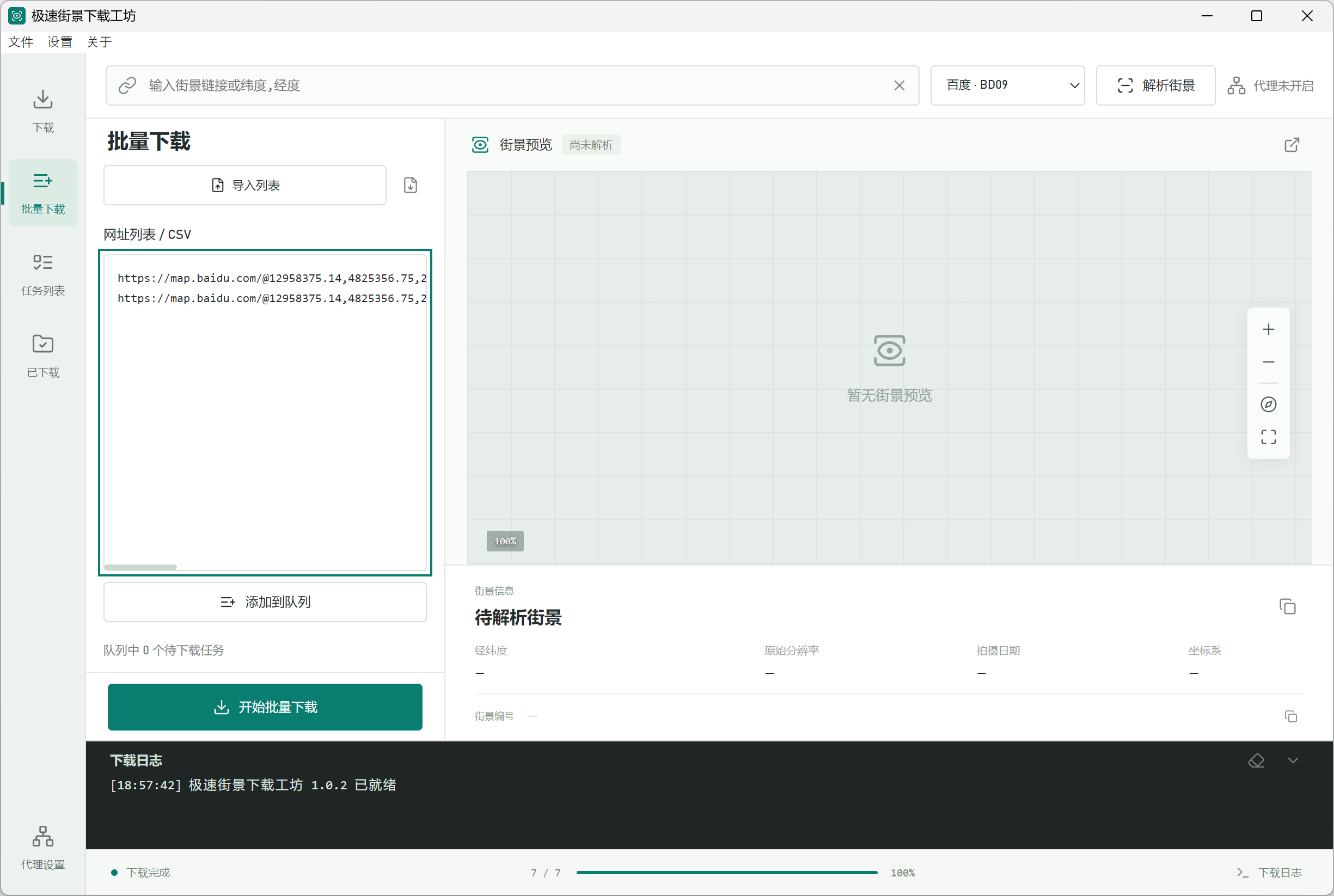
打开左侧 批量下载,在输入框里每行一个完整街景网址。百度和 Google 可以混在同一个列表里,软件会逐条识别平台。
点 添加到队列后,任务列表会显示新增数量;也可以直接点 开始批量下载,添加后立即执行。
注意事项:
- 一行只能有一条来源,不要在同一行拼接多个网址;
- Google 链接很长是正常的,保持完整,不要手动删参数;
- 粘贴时多出来的空行会自动跳过。
方式二:导入文件
点击 导入列表,支持 CSV、TXT、TSV。编码支持 UTF-8 与带 BOM 的 UTF-16LE——用 Excel 另存为 CSV 时默认就是可用格式。
最简单的 TXT
每行一个网址即可,不需要表头。
网址 + 名称
url,name,provider
https://www.google.com/maps/@31.2304,121.4737,3a,75y,0h,90t/data=...,上海外滩,google
直接给坐标
latitude,longitude,name,provider
31.2304,121.4737,上海人民广场,baidu
39.9087,116.3975,北京天安门,google
字段说明:
name可选,用于指定导出文件名,越具体越好,例如“2024-06 中山路与人民路口”;provider可填baidu或google,会覆盖界面当前的平台选择;不填则跟随界面;- URL 里含逗号时,按 CSV 规则用双引号把整个 URL 包起来;
- 用坐标时顺序必须是
latitude,longitude,纬度在前、经度在后。
界面上的模板下载按钮会生成一份可直接填写的 CSV 示例,不确定格式就先下模板。
Excel 用户的省事做法
按 latitude,longitude,name,provider 排好四列 → 另存为“CSV UTF-8”→ 导入。比在软件里逐条粘贴快得多,也方便团队共享同一份点位表。
管理任务队列
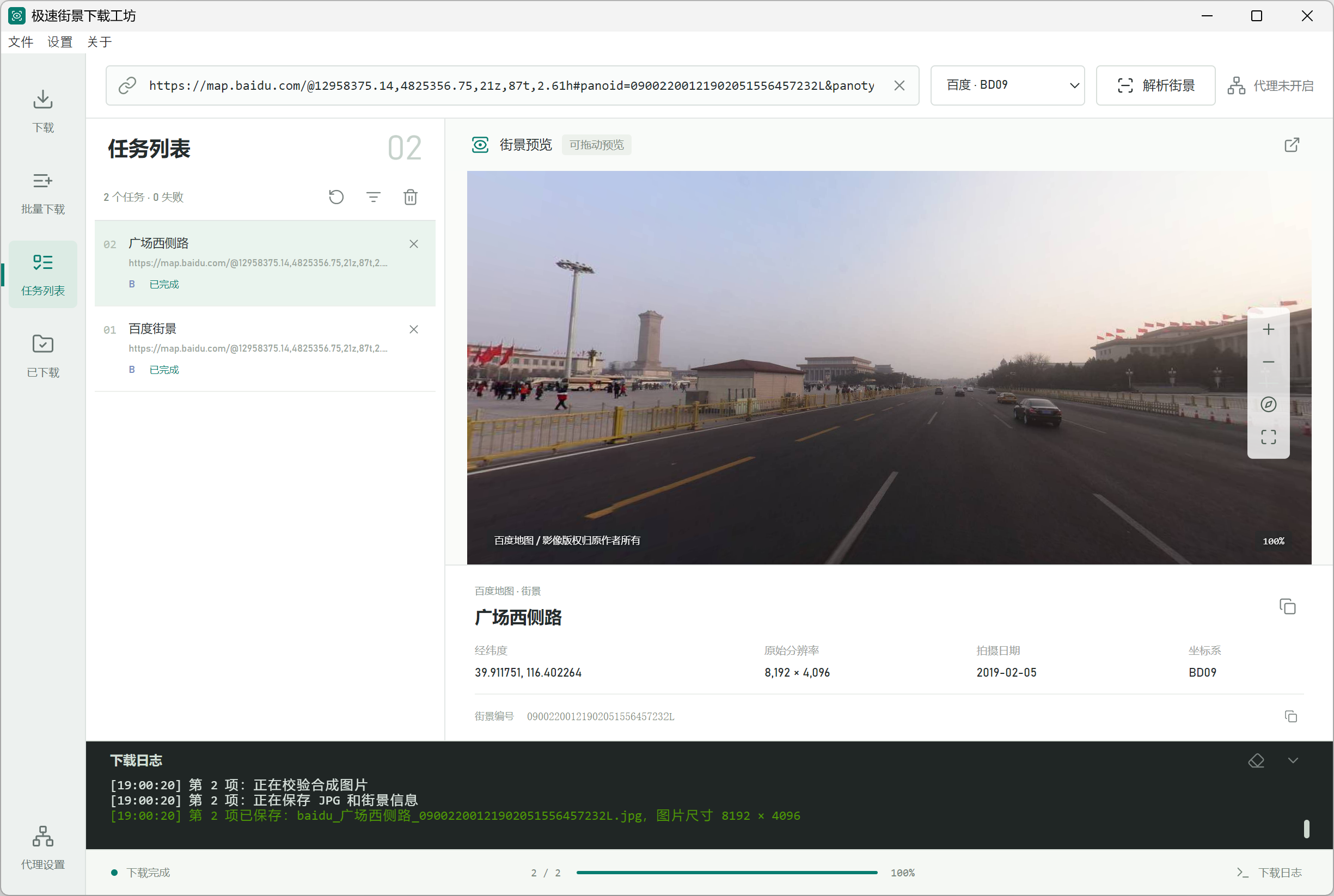
添加后进入 任务列表,每条任务都保留平台、来源、名称和状态。选中任务时,右侧仍可预览对应街景。
| 状态 | 含义 |
|---|---|
| 等待中 | 已加入队列,尚未开始解析 |
| 解析中 | 正在识别街景并获取图片层级 |
| 下载中 | 正在下载、合成并保存图片切片 |
| 已完成 | JPG 已保存,可在“已下载”页面查看 |
| 失败 | 链接、网络或来源返回错误,可查看日志后重试 |
| 已取消 | 手动停止的任务,可以再次加入执行 |
顶部工具可以重试失败及取消任务、导出失败记录、清理不需要的任务。
几个行为细节:
- 不覆盖文件:目标目录已有同名图片时自动追加编号;
- 可断点续做:未完成任务会保留,重启软件后可以继续处理;
- 失败不影响其他任务:一条报错,队列继续跑。
批量下载建议
- 先试一两条:确认保存目录、图片尺寸和命名规则没问题,再导入整张表;
- 原始分辨率要耐心:8K 图片切片多,适当下调“同时下载数量”更稳;
- 分清平台与代理:混合导入时确认代理只作用于 Google,百度保持直连;
- 命名要能认出来:CSV 里的
name写清项目、路口或日期,后期整理省一半时间; - 分组分批:按项目分目录、分批次跑,比一次塞进全部点位更好排查。
遇到失败先看常见问题,链接类问题大多能在日志里直接看出原因。