常见问题
先按这一页排查,绝大部分问题都能自己解决。没找到答案,联系我们。
使用与授权
下载的街景可以商用吗?
软件本身不限制用途,但影像版权归百度、Google 及原作者所有,不因下载行为发生转移。请仅下载你有权使用的公开影像,商用前自行确认授权,并遵守平台条款与当地法律。
分辨率与画质
最高可以下载多大?支持 8K 吗?
支持。选择 原始分辨率后,软件会下载该街景来源实际提供的最高图片层级,百度与 Google 街景实测可达 8192 × 4096(8K,约 3355 万像素)。不同地点、年份和上传来源可能提供不同尺寸。
为什么有的街景下不到 8K?
8K 不是软件凭空生成的,它取决于街景平台为这条影像准备了多少层级。旧年份影像、用户上传的全景、偏远地区的覆盖,原始尺寸本身就可能只有 2K 或 4K。软件不会放大低分辨率来源,放大后的画面不具备使用价值。遇到这种情况,请换一个年份或邻近点位再试。
下载的是完整全景图还是网页截图?
是完整等距柱状全景 JPG。软件按切片网格逐块下载,再合成整幅图片,不是把网页窗口截一张。拿到的是标准全景图,可继续用于后期修图、VR 展示或方案汇报。
全景图可以用来做什么?
常见用途包括:方案汇报与场地分析配图、街景素材归档、道路与店面信息核对、VR 全景漫游项目的底图、后期修图与合成素材。分辨率越高,放大看细节的余地越大。
链接、平台与坐标
支持哪些街景平台?
支持可识别的百度街景、Google 官方街景和 Google 用户上传全景链接,也可以根据纬度、经度查找附近街景。
为什么普通地图链接无法解析?
普通地点页可能没有街景 ID,也可能尚未进入街景模式。请先在地图页面打开目标街景,确认画面可以旋转查看,再复制浏览器中的完整地址。Google Earth 的专用链接建议先在 Google Maps 中打开。
坐标应该怎么填写?
格式为“纬度,经度”,例如 31.2,121.5,纬度在前。默认按百度 BD-09 查询;Google 使用 WGS84,请先切换顶部平台选项。搜索范围内没有街景覆盖时会明确提示失败。
解析出来的位置不对怎么办?
三种常见原因:复制的是地点页而非街景页;经纬度顺序写反;坐标系与平台不匹配(百度 BD-09 / Google WGS84)。逐项核对后再解析一次即可。
批量下载
可以批量导入坐标吗?
可以。CSV 使用 latitude,longitude,name,provider 表头,每行一组坐标;也支持每行一个网址的 TXT 或 TSV。具体格式与示例见批量下载。
同名文件会被覆盖吗?
不会。目标目录已有同名图片时,软件会自动追加编号。仍建议为批量 CSV 填写清晰的 name,方便后续整理。
下载中可以停止吗?
可以。点 停止下载后当前任务停止,未完成项目保留在任务列表,之后可用重试按钮继续处理失败或取消的任务。
支持 Mac、手机或 Windows 7 吗?
目前只提供 64 位 Windows 10 / 11 版本,macOS、iOS、Android 与 Windows 7 暂不支持。
代理与网络
Google 街景解析失败怎么办?
先确认浏览器能打开 Google Maps。需要代理时,在左下角打开 代理设置,填写本机 HTTP(S) 代理地址并测试连接;默认可以只让 Google 走代理,百度保持直连。
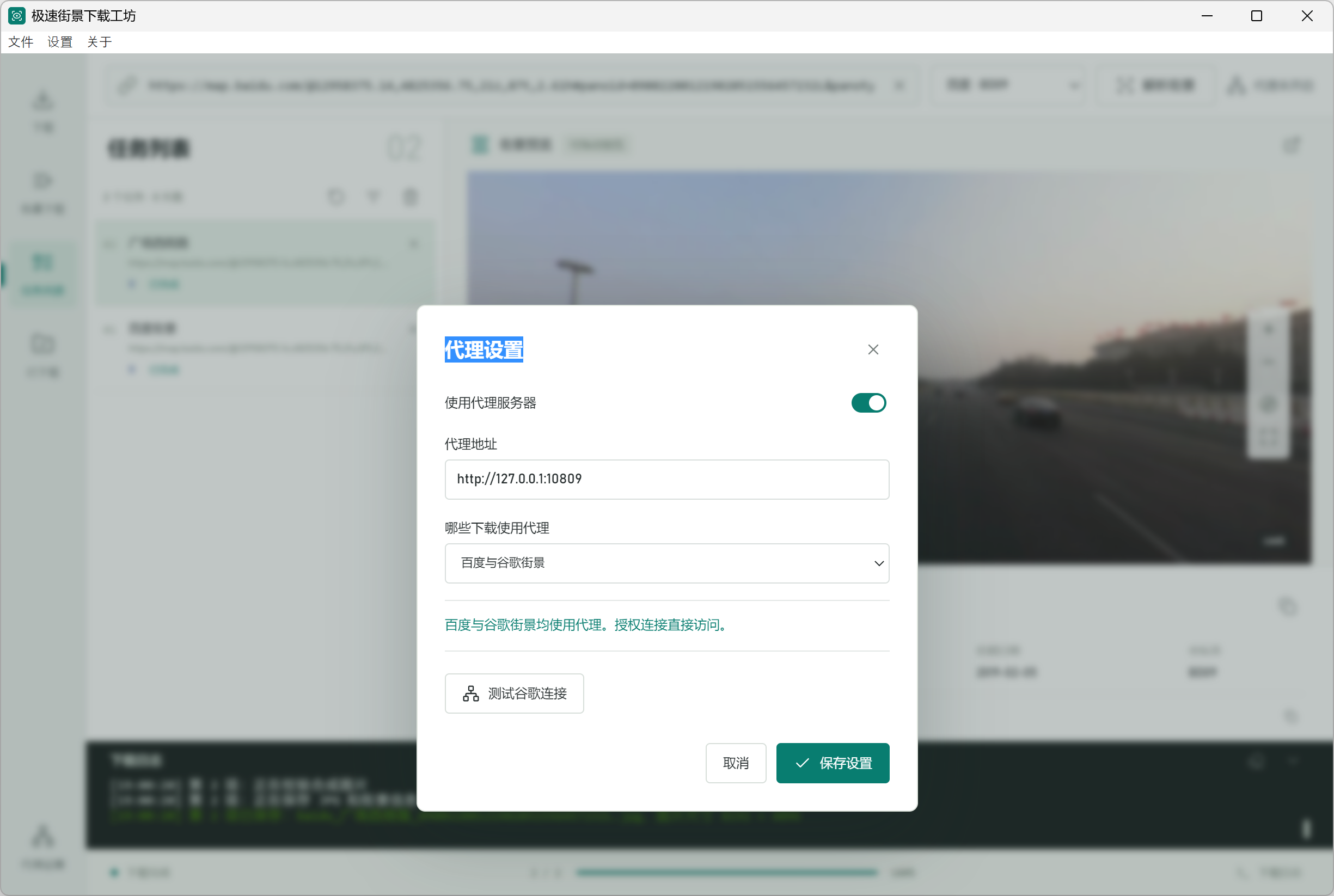
示例地址 http://127.0.0.1:10809 仅为格式参考,请填写你本机代理软件实际监听的协议与端口。测试失败时先确认代理软件正在运行。
下载很慢、经常失败怎么办?
原始分辨率切片数量多,对网络更敏感。先调低“同时下载数量”,再检查代理是否误作用于百度请求。失败的任务会在列表中标出,单独重试即可,不必整批重来。
文件与记录
下载后的图片在哪里?
保存在下载页选择的目录中。进入 已下载可定位文件,也可以点击保存位置旁的文件夹按钮直接打开导出目录。
为什么已下载页面提示本地数据已被清理?
记录对应的 JPG 已被移动或删除。已下载页只读取本地图片,不会自动联网重下;请重新解析来源并建立下载任务。
软件会删除本地图片吗?
不会。清理任务或历史记录不会主动删除已保存的 JPG。反过来,如果你在资源管理器中移动或删除图片,“已下载”页会提示本地数据已被清理。
想找以前下载的图和来源信息怎么办?
到 已下载页,选中记录即可看到本地图、实际尺寸、坐标、拍摄日期与来源链接,还能复制街景编号或打开所在文件夹。批量整理时可用记录导出功能保存列表,详见已下载与本地预览。