已下载与本地预览:把素材管起来
下完就找不到了,是很多下载工具的常态。已下载页面把每一张图、它的来源和它的拍摄信息绑在一起,形成一个可检索的本地素材库。
这里读取的是硬盘上的 JPG,不是在线缩略图——断网、原网页改版甚至链接失效,都不影响你回看。
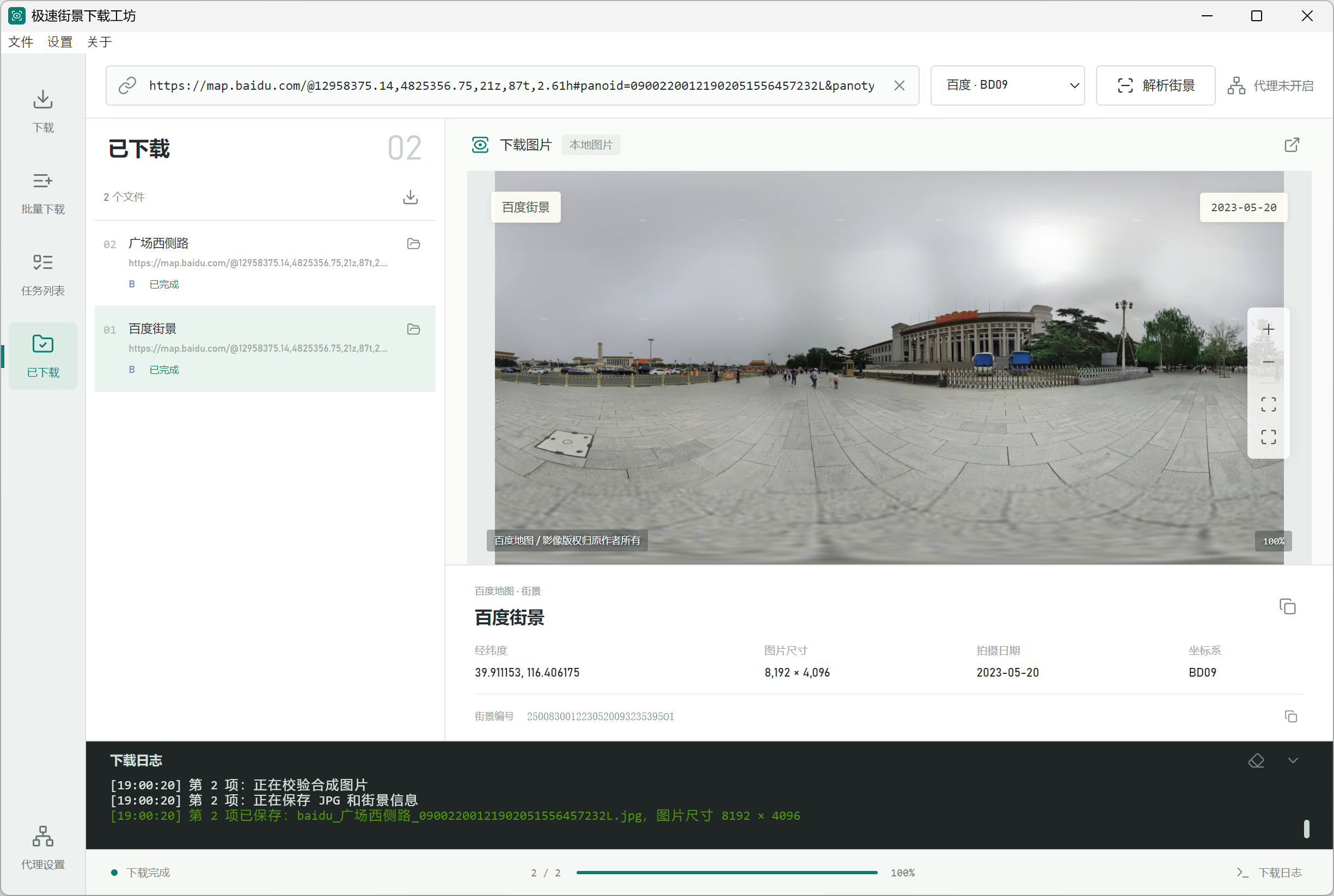
一条记录能看到什么
选中记录后:
- 查看本地 JPG,不需要重新联网解析;
- 放大、缩小,或让图片适应窗口;
- 查看实际宽高、坐标、坐标系、拍摄日期、平台与街景编号;
- 复制来源链接或街景编号;
- 打开图片所在文件夹;
- 导出下载记录。
右侧展示的是完整等距柱状全景图,不是只能旋转查看的网页窗口。示例图为 2048 × 1024;如果下载时选了原始分辨率,这里显示的就是实际保存的最高尺寸,例如 8192 × 4096。
记录里保留的字段
- 平台来源(百度 / Google);
- 原始街景链接;
- 图片文件路径与实际宽高;
- 纬度、经度与坐标系;
- 拍摄日期与街景编号。
这几项决定了素材能不能追溯:三个月后交图、半年后被问“这张哪来的”,都能立刻答上来,也能直接回到原始街景页面复核。
缩放与定位文件
右侧加减按钮缩放平面全景图,适应窗口按钮快速恢复完整视图。
左侧记录旁的文件夹按钮,直接打开图片所在目录。批量任务多的时候,用记录导出按钮保存列表,配合 Excel 核对哪些点位已经拿到、哪些还缺。
整理素材的顺序
先导出记录 → 再按项目移动图片 → 最后同步修改记录里的路径说明。顺序反了,容易对不上号。
图片被移动或删除
如果图片已被移动或删除,软件会提示“本地数据已被清理”,不会自动联网重下。需要重新获取时,回到下载页重新解析原始街景来源即可。
两点可以放心:
- 软件不会删除你的 JPG,清理任务记录也不会动图片文件;
- 下载重名时自动加编号,不会覆盖已有素材。