快速开始:3 分钟下载第一条 8K 街景全景图
跟着做一遍,你会得到一张 8192 × 4096 的街景全景 JPG,以及一条带坐标、拍摄日期和来源链接的本地记录。
全过程在同一个界面完成,无需额外安装插件或脚本。
开始前
- 已安装并打开极速街景下载工坊(还没有?先下载 Windows 安装版);
- 准备一条已经进入街景的百度或 Google Maps 完整链接,或一对“纬度,经度”;
- 保存磁盘留足空间:8K 全景图比网页预览图大得多,建议按每张几十 MB 预留。
第一步:粘贴街景来源
在窗口顶部输入任意一种:
- 已进入街景后的百度地图完整链接;
- 已进入街景后的 Google Maps 完整链接;
- 纬度、经度,例如
31.2,121.5。
只输入坐标时,默认按百度 BD-09 查询;要查 Google 街景,先在顶部平台选项切换到 Google WGS84。
链接怎么复制才有效
请在地图里真正进入街景画面后再复制浏览器地址。普通地点页往往只有地点信息,没有可解析的街景编号,粘进来会解析失败。
第二步:解析并预览
按回车或点击 解析街景。解析期间按钮会变成 停止解析,网络慢或粘错链接时可以立刻取消。
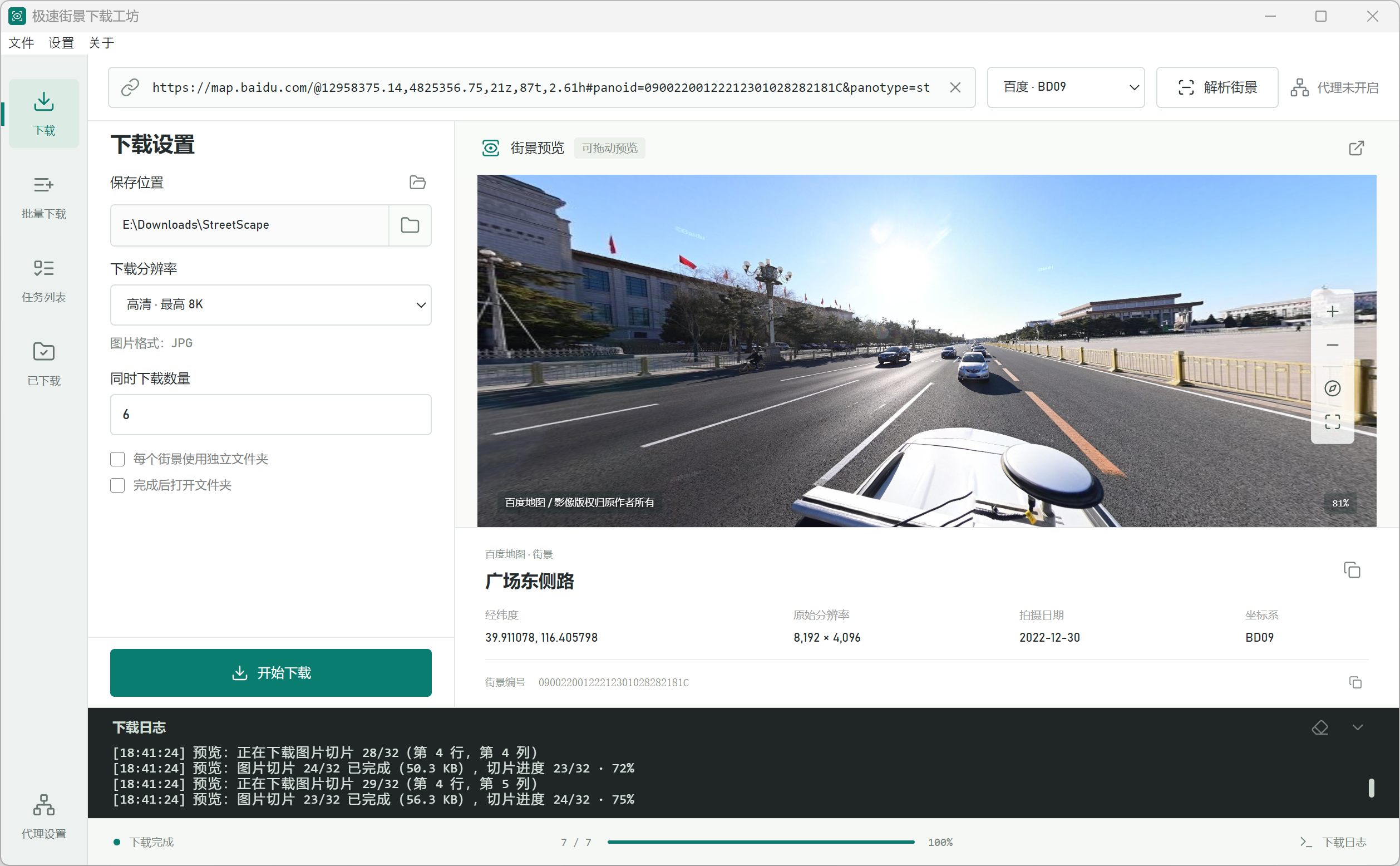
解析成功后,右侧会出现:
- 可拖动的全景画面,右侧按钮可缩放、重置视角、适应窗口;
- 街景名称、坐标与坐标系;
- 原始尺寸(例如
8192 × 4096)和拍摄日期。
**先确认预览再继续。**拖动全景检查位置与年份是否正确,避免下载完成后才发现选错来源,浪费流量与时间。
如果结果不对:回到地图重新进入街景复制完整链接,或检查坐标顺序是不是写成了“经度,纬度”。
第三步:选择下载设置
在左侧面板设置:
- 保存位置:JPG 输出目录,建议按项目单独建文件夹;
- 下载分辨率:选“原始分辨率”,拿该来源最高层级;只想快速看效果时再选小尺寸;
- 同时下载数量:并发切片数,网络不稳时调低更稳;
- 独立文件夹:批量时让每条街景各自一个目录;
- 完成后打开文件夹:下载结束自动跳转到输出位置。
第四步:开始下载
点击 开始下载。底部日志会依次显示图片尺寸、切片网格、下载进度、合成、裁切与 JPG 保存状态,底部总进度条显示全部任务完成比例。
同一条街景的切片是并行下载的,所以进度条偶尔会停顿几秒,属于正常现象。
中途可以停止。未完成的项目会留在任务列表里,之后重新执行即可,不用从头添加。
第五步:验收结果
打开 已下载,你会看到:
- 本地 JPG 缩略图与实际宽高(原始分辨率下应为
8192 × 4096这类尺寸); - 坐标、坐标系、拍摄日期、街景编号;
- 来源链接,可复制回原街景页面。
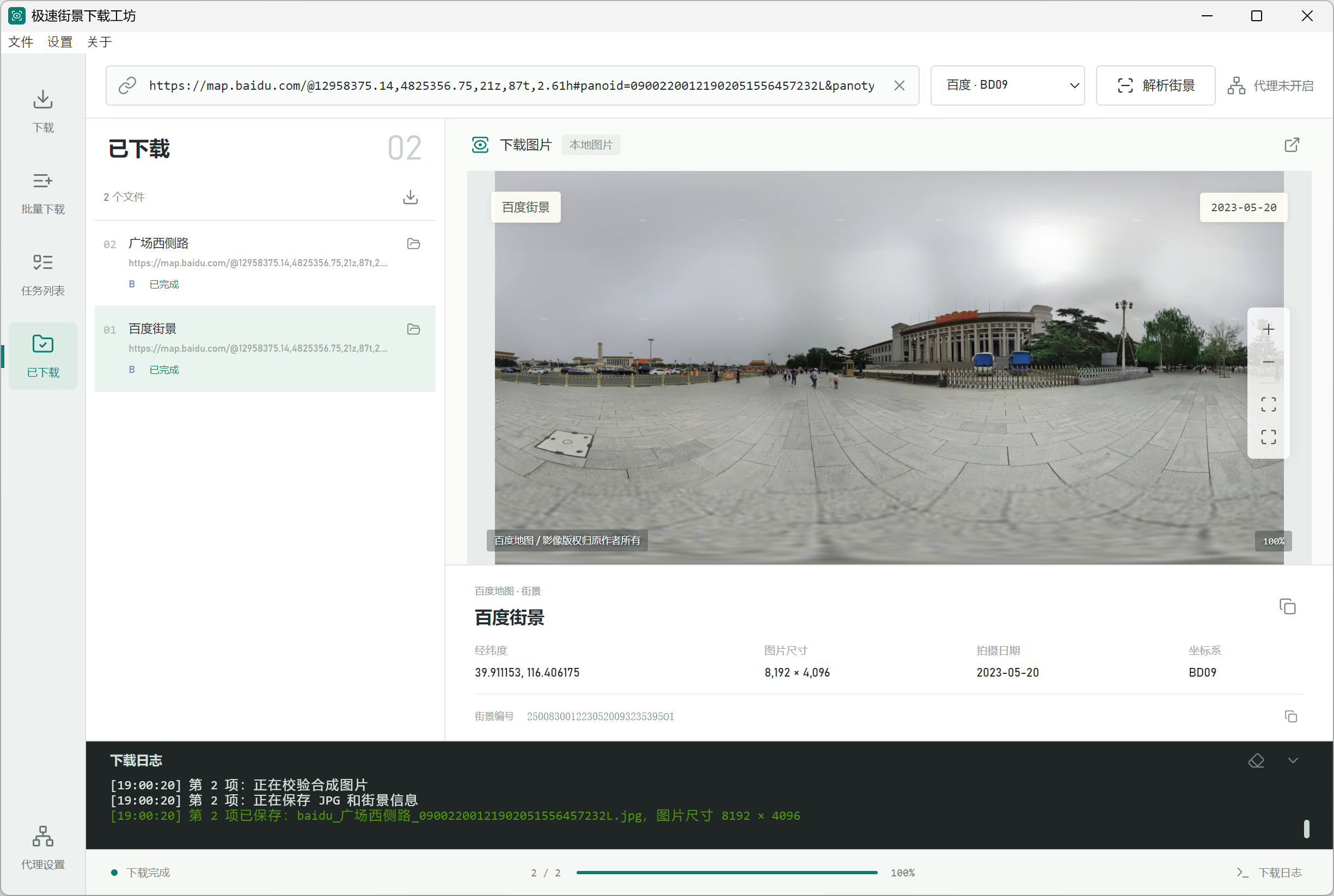
这里读取的是你刚保存的本地文件,不会把图片重新上传,断网也能预览。文件夹按钮可直接在资源管理器中定位。
Google 街景需要代理时
点击左下角 代理设置,可以只让 Google 街景走代理,百度地图保持直连——这样百度请求不会被无谓地绕一圈。
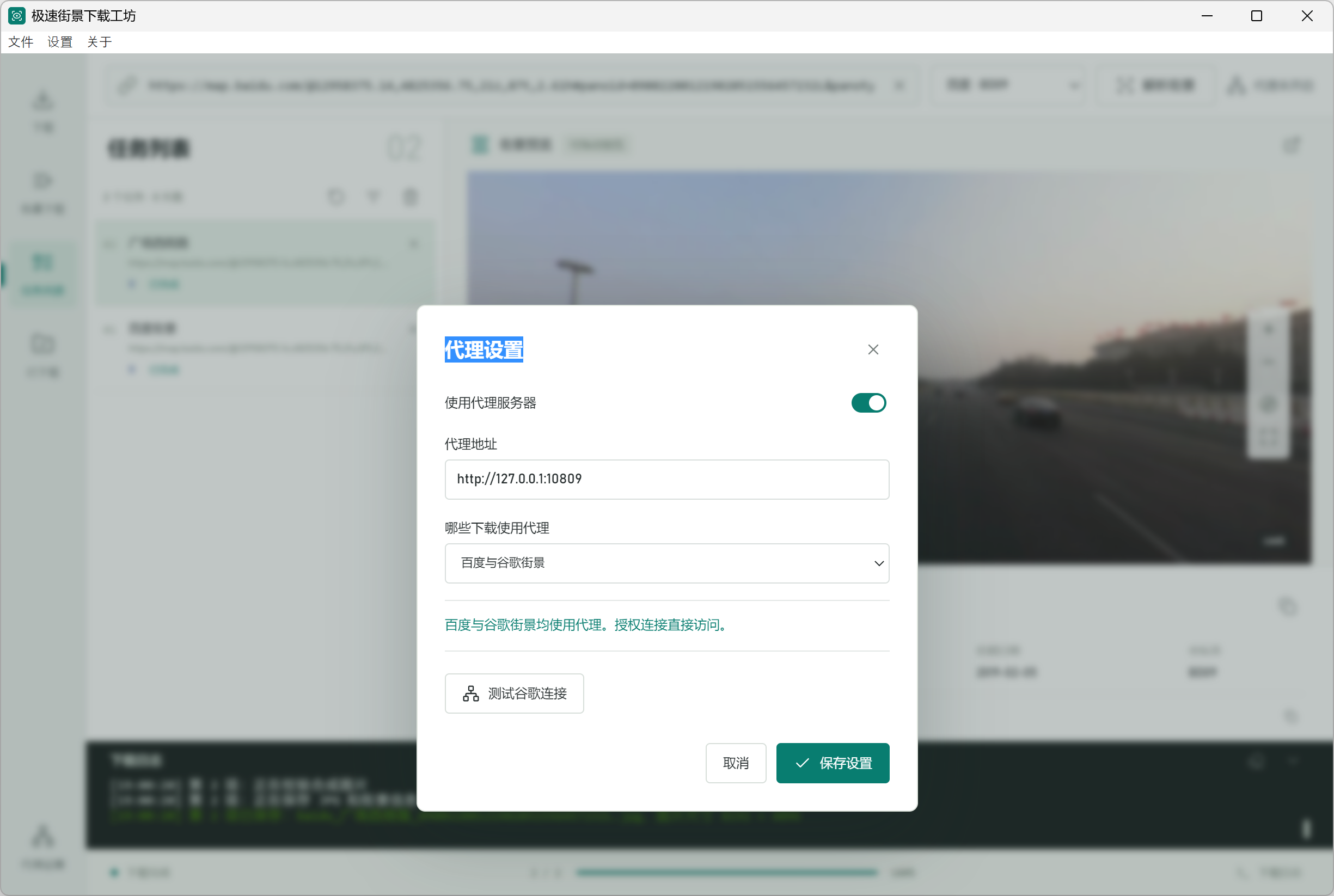
填写本机 HTTP(S) 代理地址(例如 http://127.0.0.1:10809,以你实际代理软件为准),先点 测试谷歌连接,通过后再保存。
卡住了?先看这张表
| 现象 | 常见原因 | 处理方式 |
|---|---|---|
| 解析失败 | 复制的是地点页,未进入街景 | 在地图中进入街景后再复制完整链接 |
| 位置偏到别处 | 经纬度顺序写反,或坐标系选错 | 改成“纬度,经度”,百度用 BD-09、Google 用 WGS84 |
| 下载很慢或频繁失败 | 并发过高、网络抖动 | 调低“同时下载数量”,失败任务单独重试 |
| 保存的图片尺寸比预期小 | 该街景本身层级较低(旧影像或用户上传图) | 换年份或换来源,软件不会强行放大 |
| Google 一直提示连接失败 | 网络无法直连,或代理地址、端口不对 | 配置代理并测试连接,确认代理软件正在运行 |
更多问题见常见问题。
下一步
- 一次处理多个地点:批量下载街景
- 找回以前下载的图片:已下载与本地预览
- 安装与系统要求:下载 Windows 安装版
影像使用
影像版权归对应平台及原作者所有。请仅下载和使用你有权处理的公开影像。