连接与管理设备
选择连接方式
| 方式 | 适用情况 | 需要准备 |
|---|---|---|
| 扫码配对 | Android 11 及以上,首次无线连接。 | 手机和电脑处于同一局域网,手机开启无线调试。 |
| 配对码 | 手机无法扫码,或扫码发现不顺利。 | 手机配对弹窗中的地址、端口和六位配对码。 |
| IP 连接 | 已配对的手机再次连接,或配对成功后没有自动连上。 | 无线调试主页当前显示的地址和端口。 |
| USB | 使用数据线连接,或旧版安卓设备。 | 支持数据传输的数据线,开启 USB 调试并完成授权。 |
扫码配对
- 手机打开“设置 → 开发者选项 → 无线调试”。
- 电脑点击 连接设备 → 扫码配对。
- 手机点击 使用二维码配对设备,扫描电脑上的二维码。
- 等待配对及连接完成,在左侧设备列表中选择手机。
二维码有效期为两分钟,过期后可点击刷新。请只使用手机“无线调试”页面里的扫码入口。
关闭连接窗口会结束本次扫码等待,但不会删除手机已经保存的配对关系。
六位配对码
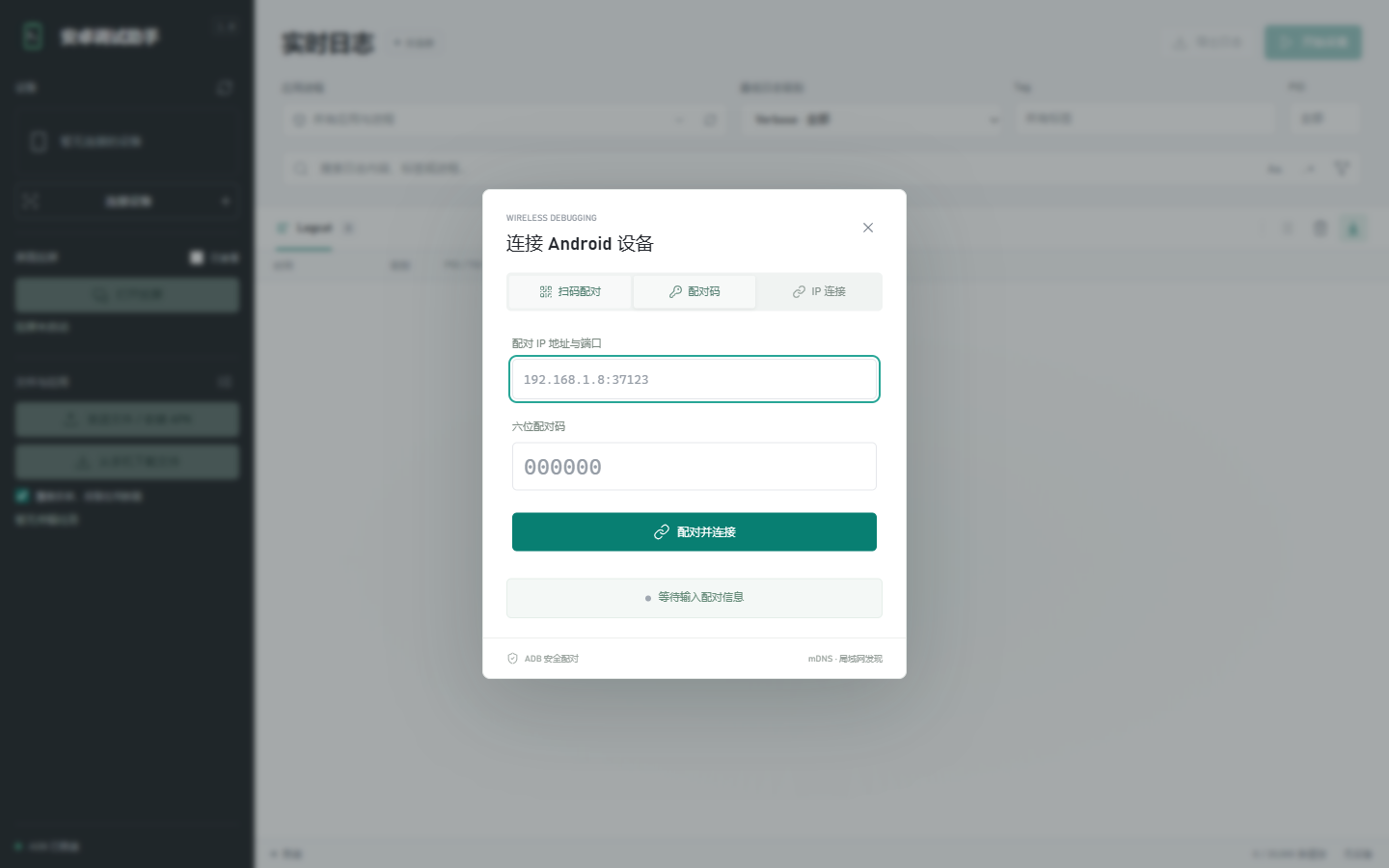
- 手机在无线调试页面点击 使用配对码配对设备,保持弹窗打开。
- 电脑点击 连接设备 → 配对码。
- 将手机配对弹窗中的“IP 地址与端口”完整填入 配对 IP 地址与端口,格式如
192.168.1.8:37123。 - 输入手机当前显示的六位配对码,点击 配对并连接。
- 若提示配对成功但设备没有连上,请按下一节使用 IP 连接。
上面的地址仅为格式示例,请使用自己手机当前显示的值。配对码过期时,重新打开手机配对弹窗,并一起更新地址、端口和配对码。
已配对设备的 IP 连接
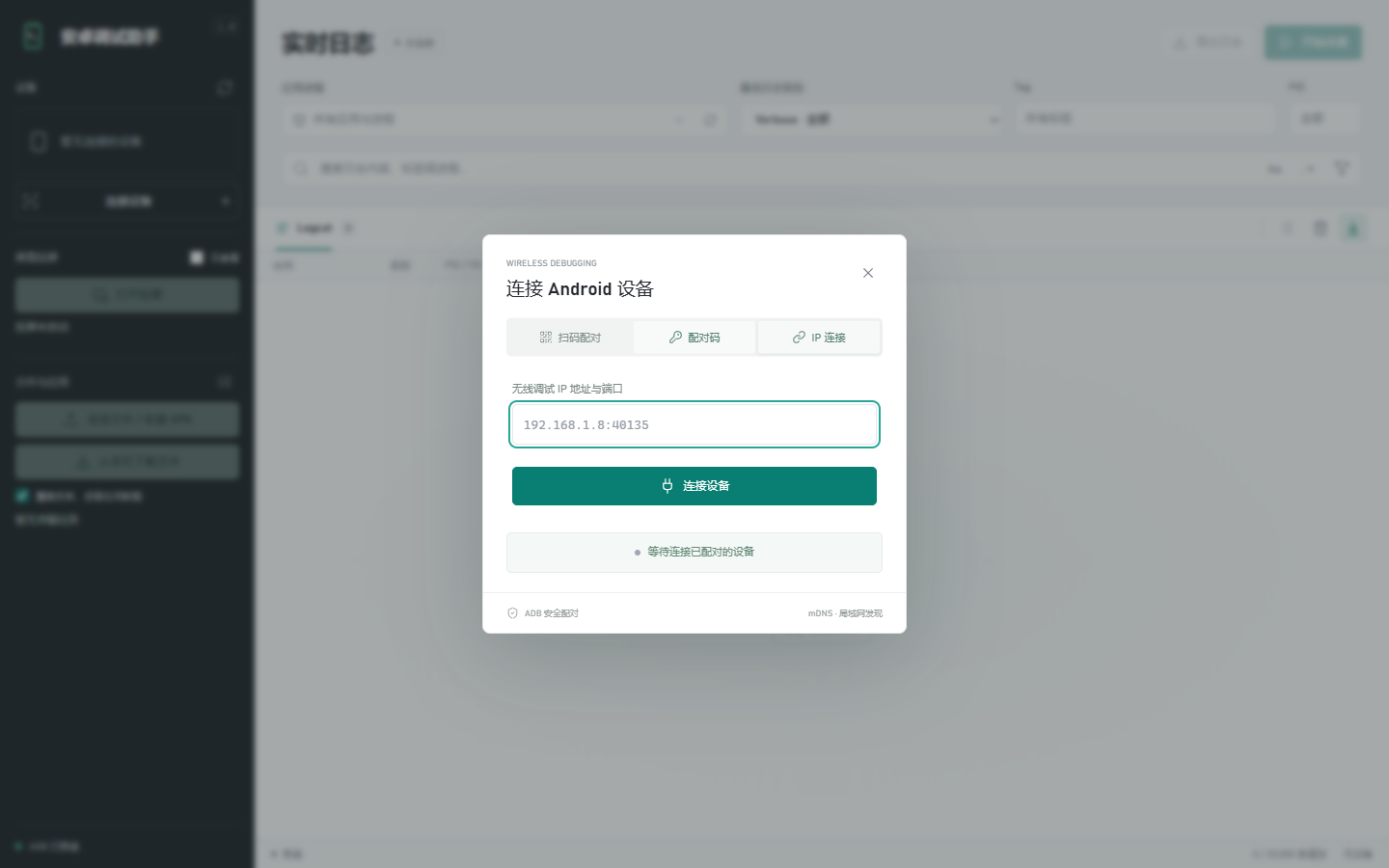
- 返回手机 无线调试主页,查看当前“IP 地址与端口”。
- 电脑点击 连接设备 → IP 连接。
- 输入当前地址和端口,点击 连接设备。
两个端口不要混用
“使用配对码配对设备”弹窗中的端口用于配对;无线调试主页中的端口用于连接,两者通常不同。IP 连接需要手机已经完成配对,不能代替首次配对。
重新连接 Wi-Fi、切换网络或重新开启无线调试后,地址或端口可能变化,请以手机当前显示为准。
USB 连接
- 在手机开发者选项中开启 USB 调试。
- 使用数据线连接手机和电脑,保持手机解锁。
- 手机出现“允许 USB 调试”提示时,确认是你信任的电脑后允许。
- 回到软件等待设备出现,必要时点击设备区域右上角的刷新按钮。
如果电脑没有识别到设备,尝试更换支持数据传输的数据线、USB 接口,或按手机厂商指引安装驱动。
Android 10 及以下不支持本文的无线扫码和配对码方式,可优先尝试 USB。软件不会替旧版手机自动开启无线调试。
切换、刷新与移除
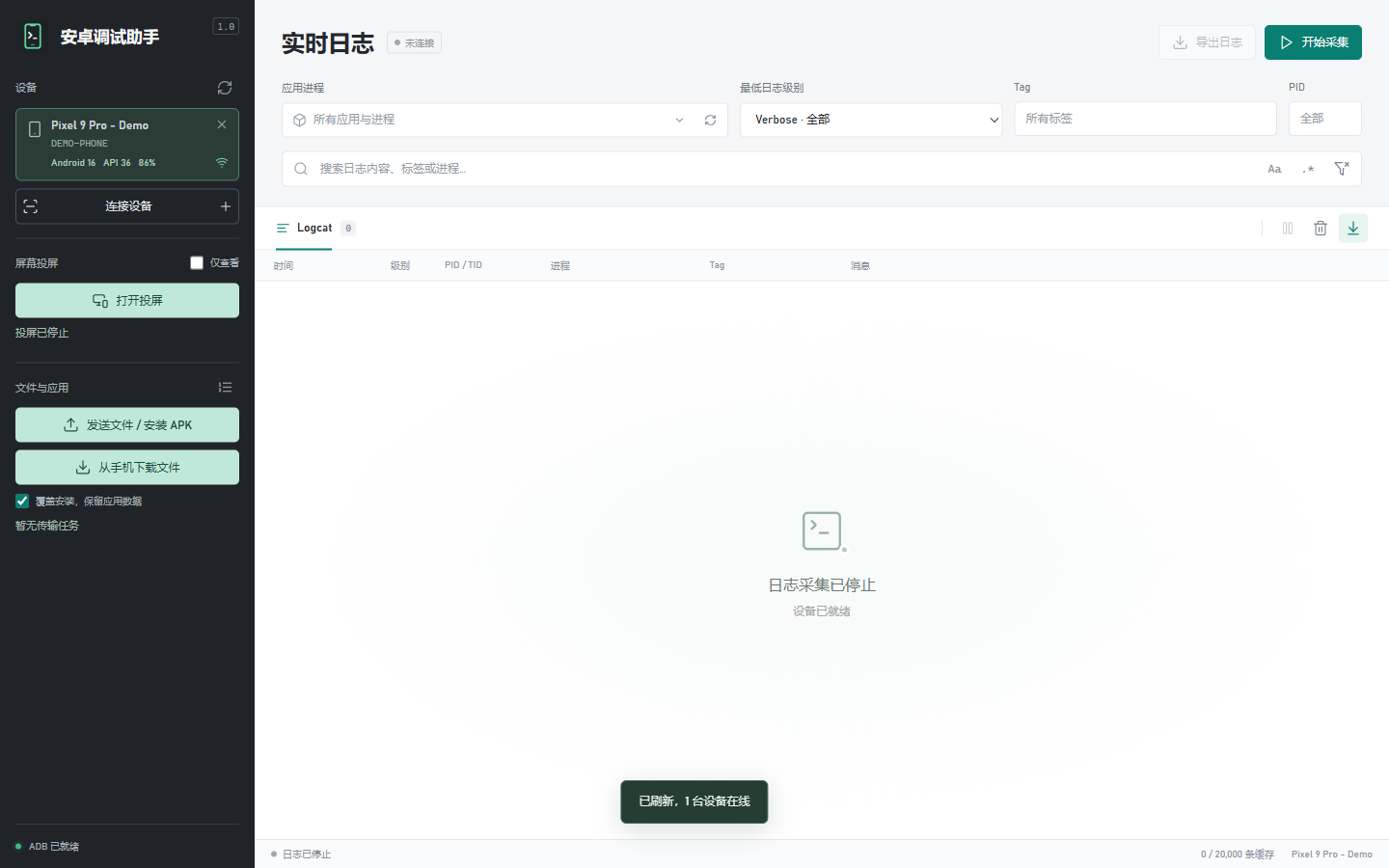
图中设备信息为演示内容。操作多台手机时,请先核对卡片上选中的设备。
- 选择设备: 点击左侧卡片,查看安卓版本和电量;后续安装、发送文件和投屏前都应核对目标。
- 刷新列表: 点击设备区域右上角刷新按钮。离线连接会自动隐藏;提示未授权时,需要在手机上确认。
- 同一手机多种连接: 通常会合并显示,在线 USB 连接优先;少数设备可能仍显示多个条目。
- 移除设备: 点击对应卡片右上角移除按钮,无需先选中该卡片。该手机已识别的无线连接会断开,并在本次软件会话中隐藏。
- 恢复显示: 无线手机可通过 IP 连接或重新配对恢复;重启软件也会清除本次隐藏记录。
移除不会删除手机上的配对信任,USB 连接也不会因此从系统中断开。需要撤销电脑的无线配对权限时,请在手机无线调试的已配对设备列表中操作。