手机投屏
支持多台手机同时投屏到一台电脑,每台设备使用独立窗口,便于并排对比不同手机上的应用表现、观察测试状态,或配合日志复现问题。除了安卓手机,也支持软件已识别且在线的安卓模拟器,手机与模拟器可以同时投屏。
多设备同时投屏
可以连接多台手机、多个安卓模拟器,或混合连接手机和模拟器,再依次从左侧列表中选择设备并打开投屏。切换设备不会关闭已经打开的投屏窗口。
| 设备 | 使用方式 |
|---|---|
| USB 连接的安卓手机 | 完成手机调试授权后,选中设备并打开投屏。 |
| 无线连接的安卓手机 | 配对并连接成功后,选中设备并打开投屏。 |
| 安卓模拟器 | 先启动模拟器,确认它已允许调试连接并出现在本软件设备列表中,再选中投屏。不同模拟器的连接设置可能不同。 |
- 同时查看多个画面:每台设备独立窗口,可以并排查看,适合多机兼容性测试和应用演示。
- 分别启停与设置模式:每台设备独立选择仅查看或鼠标键盘控制,停止一台不会影响其他设备。
- 切换设备不中断投屏:主界面的投屏按钮和状态只对应当前选中的设备,其他设备继续投屏。
打开投屏
- 连接手机或启动并连接模拟器,在左侧选中目标设备。
- 只想查看画面、不操作手机时,先勾选 仅查看。
- 点击 打开投屏,等待独立投屏窗口出现。
- 需要同时查看其他设备时,选中另一台在线设备,按需选择模式并再次点击 打开投屏;之前的窗口会继续显示。
- 需要结束某台设备的投屏时,选中该设备点击 停止投屏,或直接关闭它的投屏窗口,不影响其他设备。
默认画面最大边长为 1920,不播放手机音频,也不自动同步电脑与手机剪贴板。
同时投屏的流畅度取决于电脑性能、手机编码能力以及 USB 或无线网络带宽。多设备无线投屏卡顿时,可减少同时投屏的设备,或将部分设备改为 USB 连接。
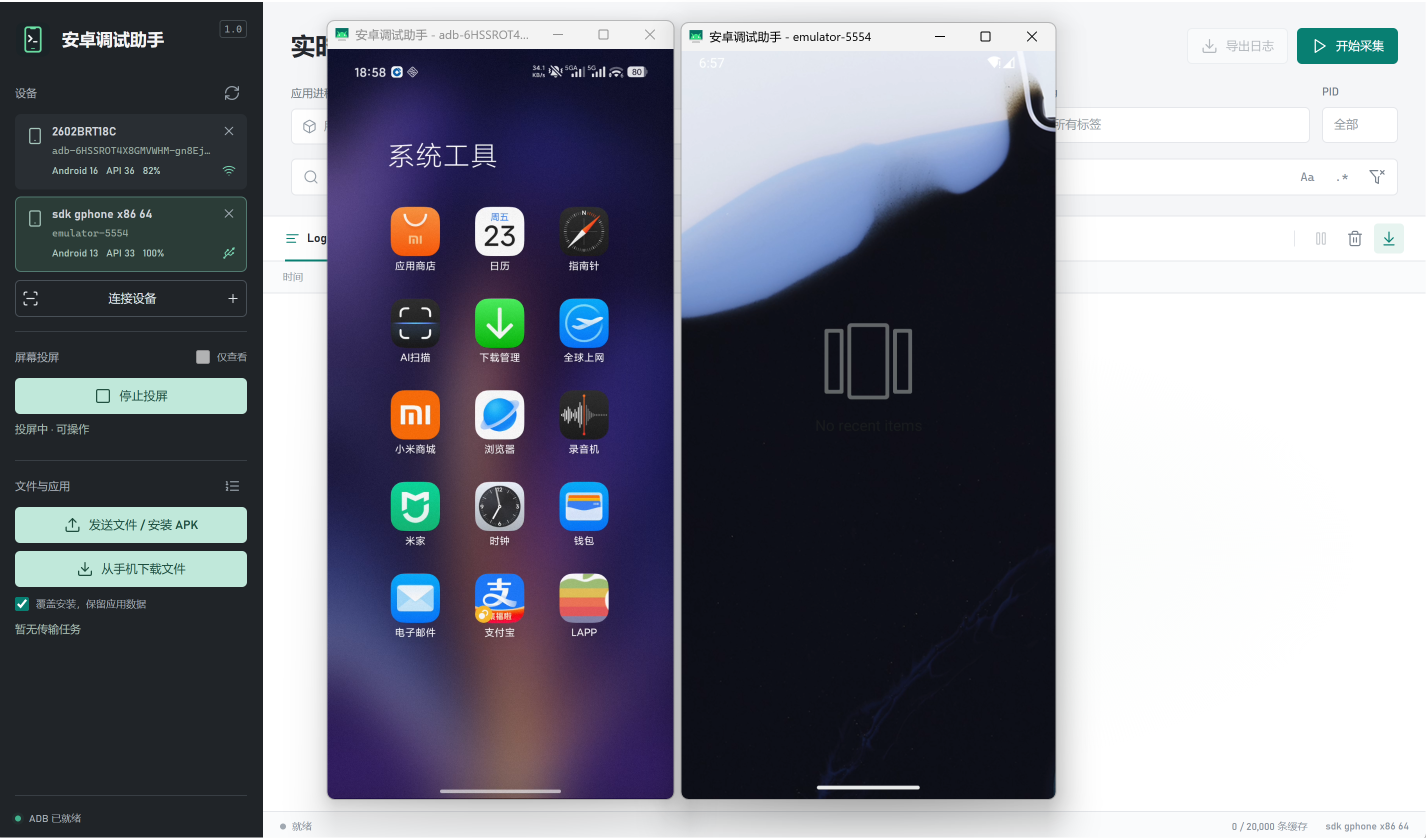
图中为软件实际主界面,设备和投屏状态使用演示内容,用于说明操作入口;不包含真实手机画面。实际连接成功后,手机画面会显示在另一个独立窗口中。
仅查看与操作手机
| 模式 | 适合用途 |
|---|---|
| 仅查看 | 演示、观察手机状态,避免误触或不需要远程操作时使用。 |
| 不勾选仅查看 | 手机允许输入控制时,可尝试在投屏窗口中使用鼠标和键盘操作。 |
每台设备的模式独立。切换某台设备的模式时,先停止该设备的投屏,再修改 仅查看 选项并重新打开,其他设备不受影响。无线调试连接成功,并不代表手机已经允许鼠标键盘控制。
小米、Redmi 等手机可能还需要在开发者选项中开启 USB 调试(安全设置),并按手机要求重启。若只是看画面,先使用 仅查看 即可。
与其他操作一起使用
- 停止投屏不会停止日志采集。
- 切换设备不会停止已有投屏;日志仍针对当前选中的设备采集,不会同时采集所有投屏设备的日志。
- 移除或断开某台设备只会停止该设备的投屏;退出软件时关闭全部投屏窗口。
- 手机断开或投屏窗口关闭后,不会自动重新打开;连接恢复后需要再次点击 打开投屏。
- 需要发送文件时,建议通过主界面的 发送文件 / 安装 APK 操作,以便核对设备并查看队列进度。
常见现象
| 现象 | 处理建议 |
|---|---|
| 能看到画面,但不能点击或输入 | 检查手机的调试安全权限;不需要操作时改用仅查看。 |
| 某些应用画面黑屏 | 可能是应用或系统保护内容,软件不能解除此类限制。 |
| 中文输入与预期不同 | 尝试手机输入法;不同手机和输入法的行为可能不同。 |
| 无线投屏卡顿或断开 | 检查 Wi-Fi 信号和局域网状态,或改用 USB 连接后重新打开。 |
| 提示投屏组件缺失 | 重新安装完整软件;免安装目录包请完整解压,不要只保留主程序。 |