安装 APK
安装步骤
- 连接手机,在左侧选中正确的在线设备。
- 根据需要设置 覆盖安装,保留应用数据;默认勾选。
- 点击 发送文件 / 安装 APK 选择 APK,或将 APK 拖入安卓调试助手主界面。
- 在确认窗口核对目标设备、文件列表和安装选项。
- 点击 安装 APK,在传输队列中查看结果。
可以一次选择多个独立 APK,软件会逐个执行。若手机弹出允许安装提示,请在手机上确认。
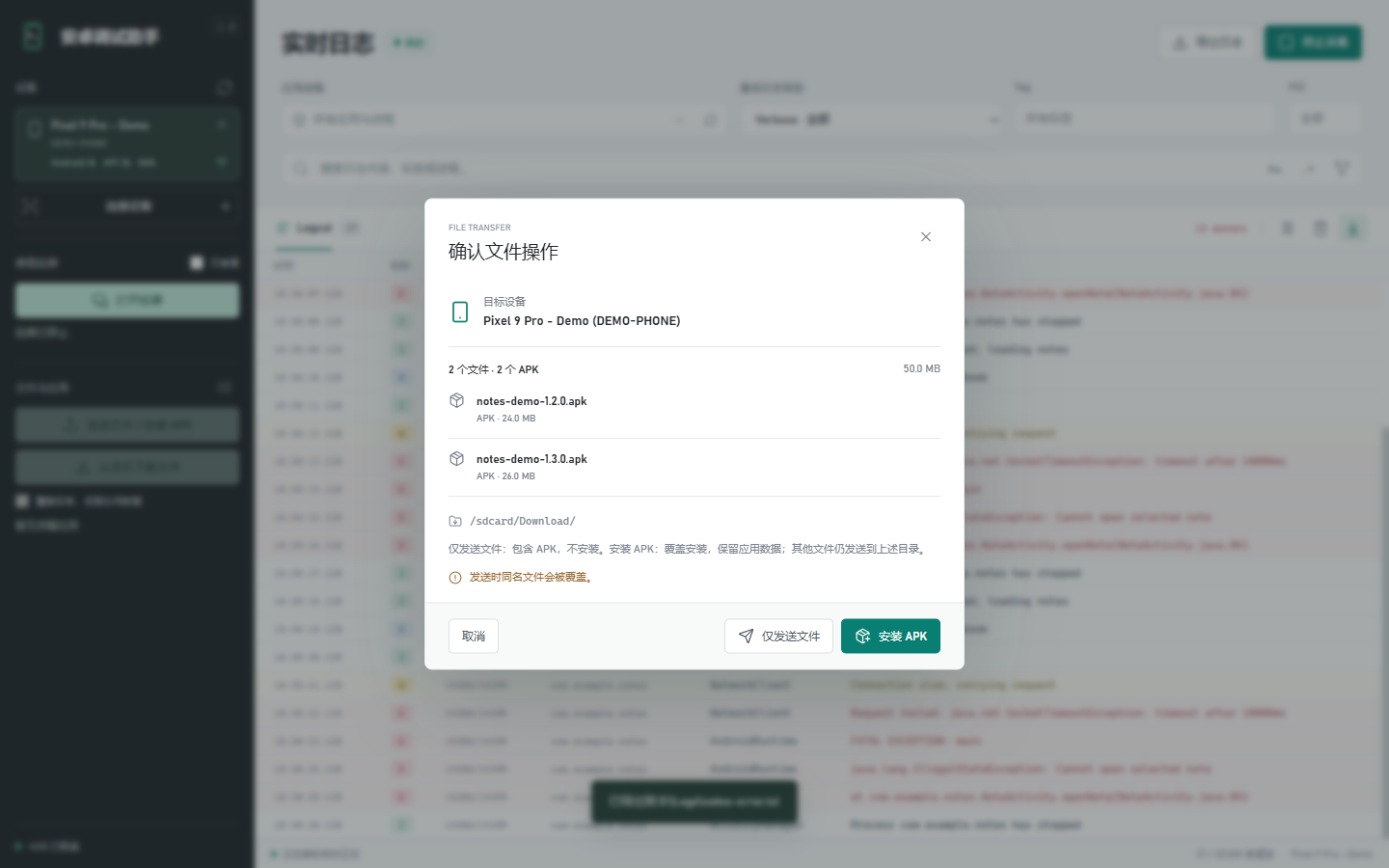
本页截图中的手机和安装包为演示内容。上图中选择 安装 APK 才会开始安装;如果暂时不想操作,可以直接取消。
“仅发送文件”不会安装
同一个确认窗口也提供 仅发送文件。选择它时,APK 只会作为文件保存到手机的 Download 文件夹,不会安装到手机。
覆盖安装
勾选 覆盖安装,保留应用数据 后,安装同一应用的新 APK 时会尝试保留已有数据。这并不代表任何 APK 都能覆盖成功:签名不一致、版本降级、手机空间不足或安装权限受限仍可能失败。
软件不会自动卸载旧应用、清除应用数据或绕过手机的安装限制。若确需手动卸载,请先自行备份重要数据。
混合选择 APK 和普通文件
同一批次可以同时选择 APK 和普通文件:
- 点击 安装 APK:APK 按当前安装选项处理,其他文件发送到手机 Download 文件夹。
- 点击 仅发送文件:包括 APK 在内的所有文件都只发送,不安装。
当前批次中的所有 APK 使用同一种处理方式。APKS、XAPK 以及需要组合安装的拆分 APK 不属于本软件的安装支持范围。
查看任务结果
传输队列会标明安装任务的等待、执行中、成功、失败或取消状态。安装过程不显示百分比,请等待最终结果,不要仅因没有进度条就重复提交。
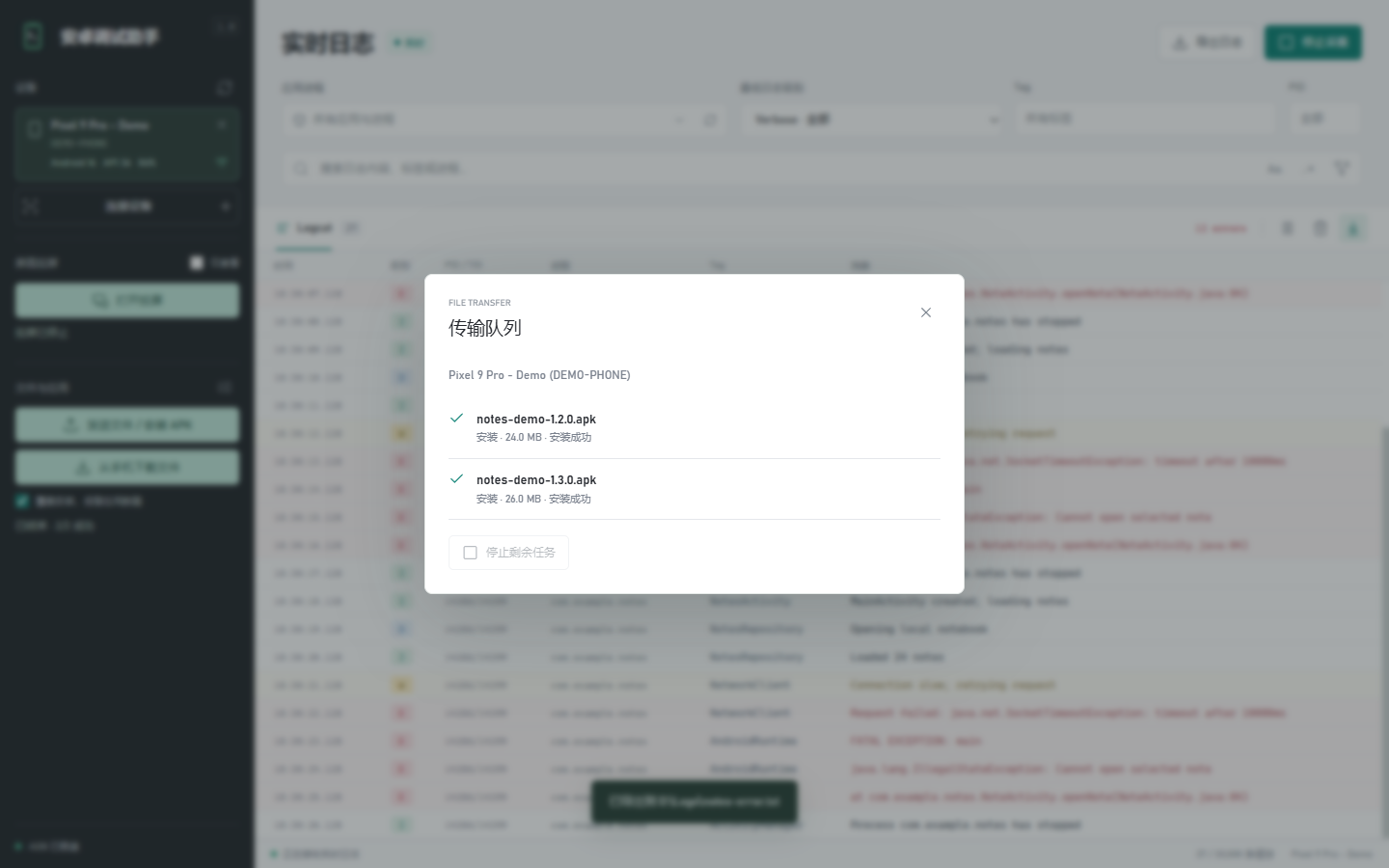
以每个文件的最终状态为准;如果失败,请查看该任务的错误提示,而不是反复点击安装。
点击 停止剩余任务 只会取消尚未开始的任务,当前安装会继续执行。切换左侧设备不会改变已确认任务的目标手机。
失败时先查看任务中的具体提示,常见问题包括:
| 提示或现象 | 建议处理 |
|---|---|
INSTALL_FAILED_USER_RESTRICTED | 检查手机是否允许安装,是否需要开启厂商的“USB 安装”,以及是否受到设备管理策略限制。 |
| 签名不一致 | 核对是否为同一来源、同一签名的应用;不要为了安装而直接删除重要数据。 |
| 版本降级 | 使用不低于已安装版本的 APK。 |
| 存储空间不足 | 清理手机空间后重新选择 APK 安装。 |
| 设备断开或未授权 | 重新连接并完成手机授权,再提交安装任务。 |