快速开始
1. 启动软件
在 Windows 10 / 11 的 64 位电脑上安装并打开安卓调试助手。软件免费使用,打开后即可开始操作。
如果使用免安装目录包,请先完整解压,再运行其中的“安卓调试助手.exe”。不要只把这个文件单独移到其他目录。
2. 准备手机
- 将手机和电脑连接到同一局域网。
- 在手机设置中开启“开发者选项”。通常需要在“关于手机”中连续点击版本号,具体入口以手机品牌为准。
- Android 11 及以上手机进入“开发者选项 → 无线调试”,开启无线调试,并按提示允许当前网络。
也可以用 USB
使用支持数据传输的数据线连接手机和电脑,在手机中开启“USB 调试”,并确认手机弹出的调试授权。详细步骤见连接与管理设备。
3. 扫码连接
- 电脑点击左侧 连接设备,选择 扫码配对。
- 手机进入“无线调试”,选择 使用二维码配对设备。
- 用这个专用入口扫描电脑窗口中的二维码,等待设备出现在左侧列表。
- 点击对应的设备卡片,确认这是接下来要操作的手机。
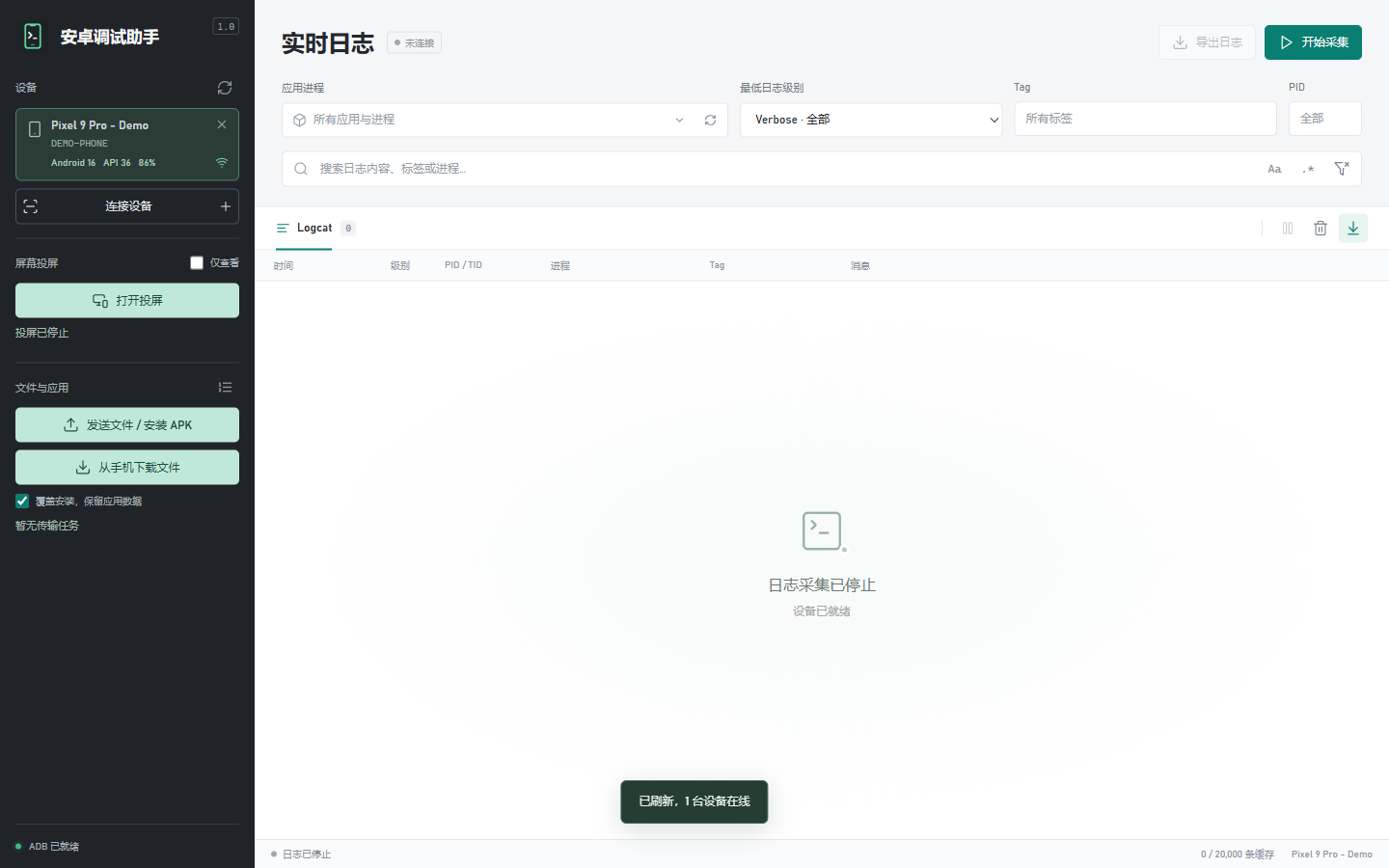
图中的手机为演示设备。连接成功后,安装、文件传输和投屏入口即可使用,不必先开启日志采集。
请勿用微信、浏览器或普通相机扫描配对二维码。二维码过期时,点击二维码旁的刷新按钮重新生成。
不能扫码时,可使用配对码或 IP 连接。
4. 选择要完成的操作
| 目标 | 从哪里开始 | 详细说明 |
|---|---|---|
| 安装应用 | 点击 发送文件 / 安装 APK,选择 APK 后确认 安装 APK。 | 安装 APK |
| 发文件到手机 | 选择文件或将文件拖入主界面,核对后确认发送。 | 文件传输 |
| 把手机文件保存到电脑 | 点击 从手机下载文件,选中文件并选择电脑保存目录。 | 文件传输 |
| 查看应用日志 | 点击右上角 开始采集,再在手机上重现问题。 | 日志查看与导出 |
| 查看手机画面 | 点击左侧 打开投屏;只看不操作时先勾选 仅查看。 | 手机投屏 |
连接成功后不会自动开始采集日志。暂时没有日志不代表连接失败。
先完成一次错误日志收集
如果只是想把 APK 的报错发给开发者,可先点击 开始采集,然后在手机上打开应用并重现问题。观察右侧出现的日志,再按应用名称或 Error 级别筛选,最后导出。
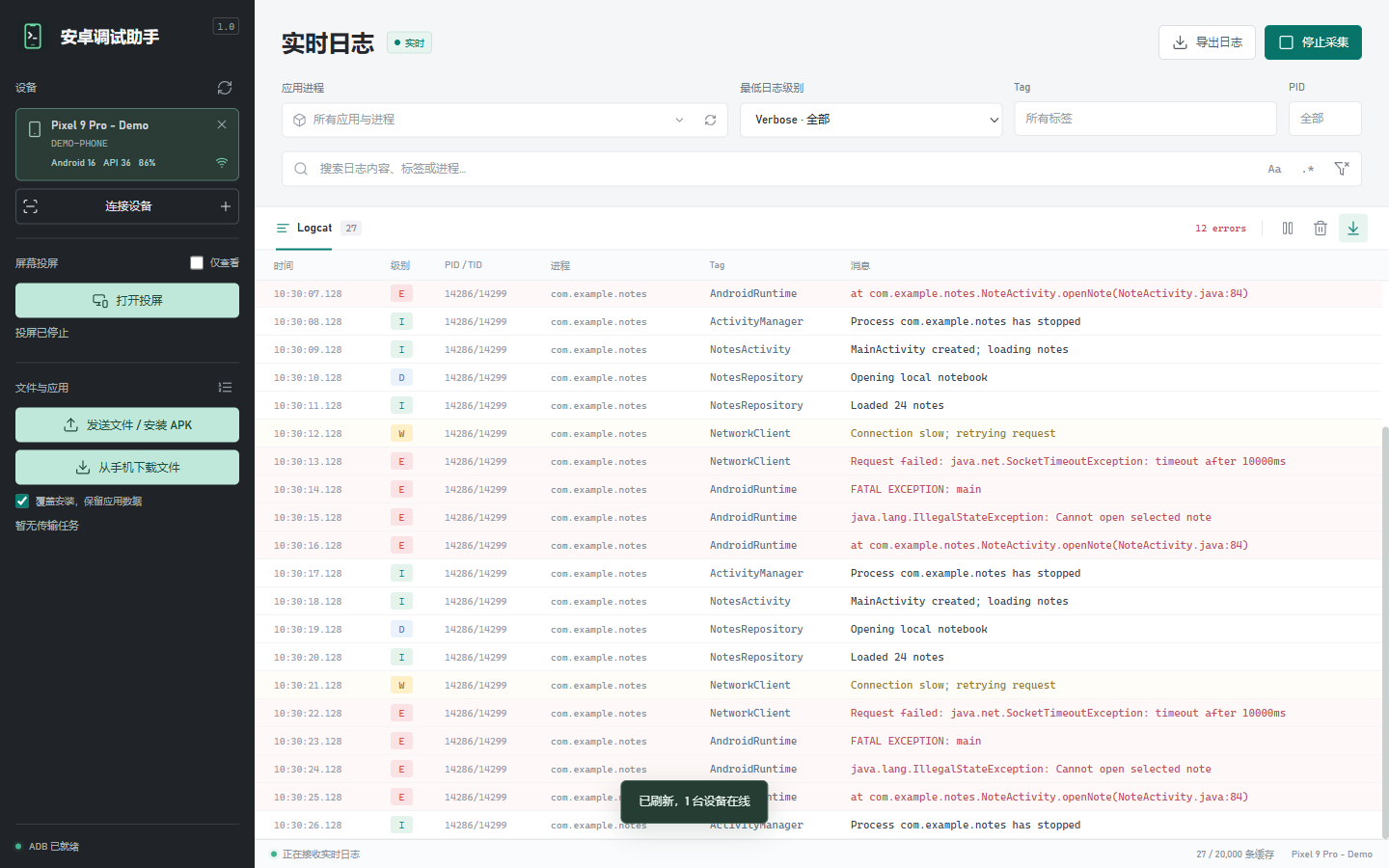
截图中的日志为示例,不代表你的应用一定会输出相同内容。详细操作见日志查看与导出。
5. 结束使用
需要保留日志时,先点击 导出日志。等待文件任务完成后关闭软件,并在退出确认窗口中确认退出;未导出的日志不会保留到下次启动。