文件传输
从电脑发送到手机
- 在左侧选择目标手机。
- 点击 发送文件 / 安装 APK,或将文件直接拖入软件主界面。
- 在确认窗口中检查设备、文件名、数量和大小。
- 普通文件确认发送即可;包含 APK 时,如只想保存安装包,请选择 仅发送文件。
- 等待队列显示成功后,在手机文件管理器的 Download(下载) 文件夹中查看。
发送位置为 /sdcard/Download/。一次最多选择 100 个文件,不支持直接发送文件夹。
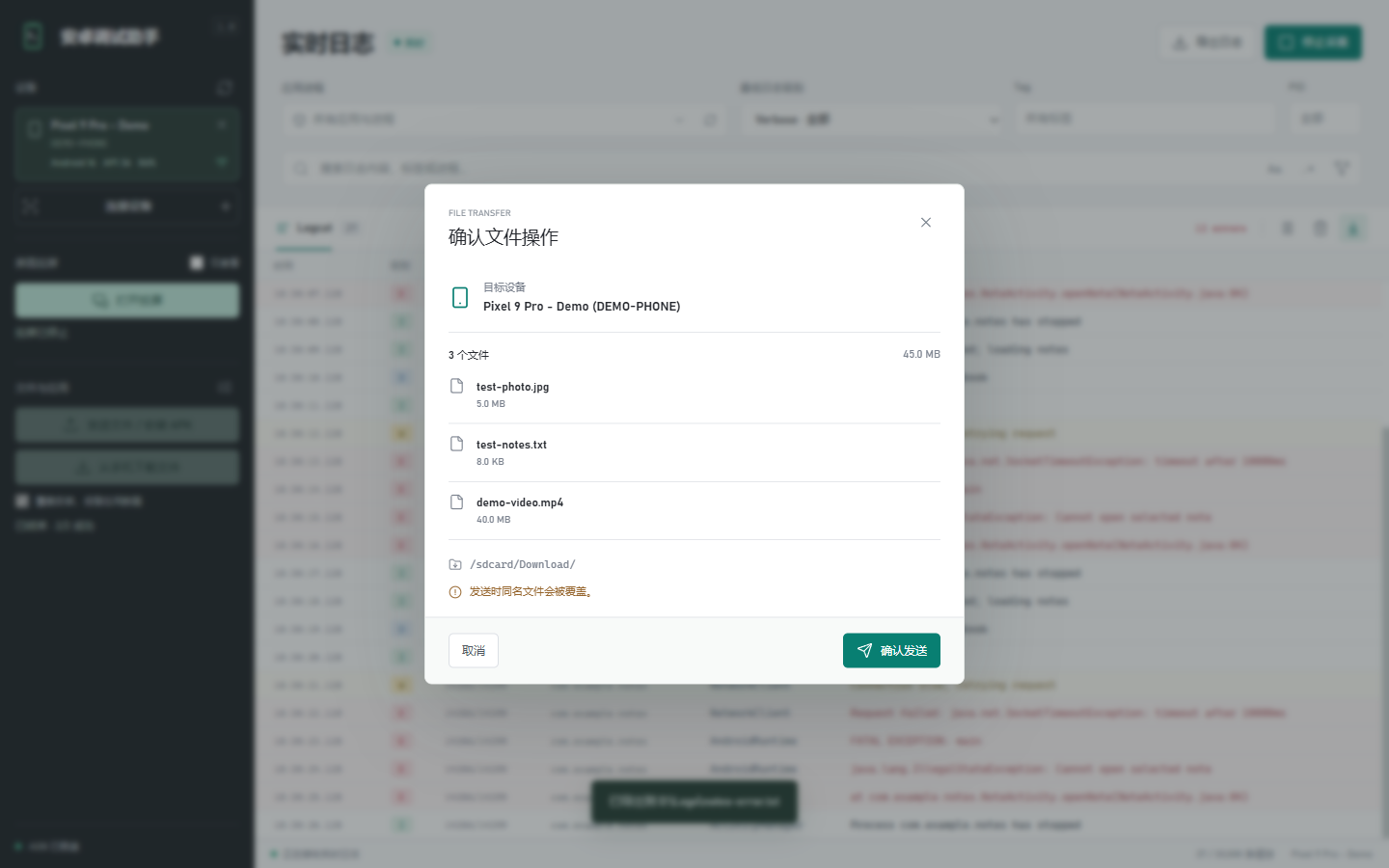
本页截图中的设备和文件为演示内容。普通文件确认窗口会提示同名文件覆盖规则,请先核对再发送。
同名文件会被覆盖
手机 Download 文件夹已有同名文件时,发送会覆盖原文件。重要文件请先备份或改名。确认窗口中点击取消、关闭或按 Esc,不会发送文件。
发送成功不等于已经导入某个手机应用。图片、音乐或视频可能需要在相应应用中刷新,或手动从下载文件夹导入。
从手机下载到电脑
- 选择手机,点击 从手机下载文件。
- 浏览手机公共存储,进入需要的目录,例如 Download、DCIM 或 Pictures;能否访问以手机权限为准。
- 在当前目录勾选文件,可一次多选。
- 点击 选择保存目录,选择电脑上的目标文件夹,并按提示完成确认。
- 在队列中查看下载结果,完成后打开电脑保存目录。
浏览范围为手机公共存储 /sdcard 及其子目录,不是手机全部文件,也不能用于读取其他应用的私有数据。每批最多下载 100 个文件,不支持下载整个文件夹。
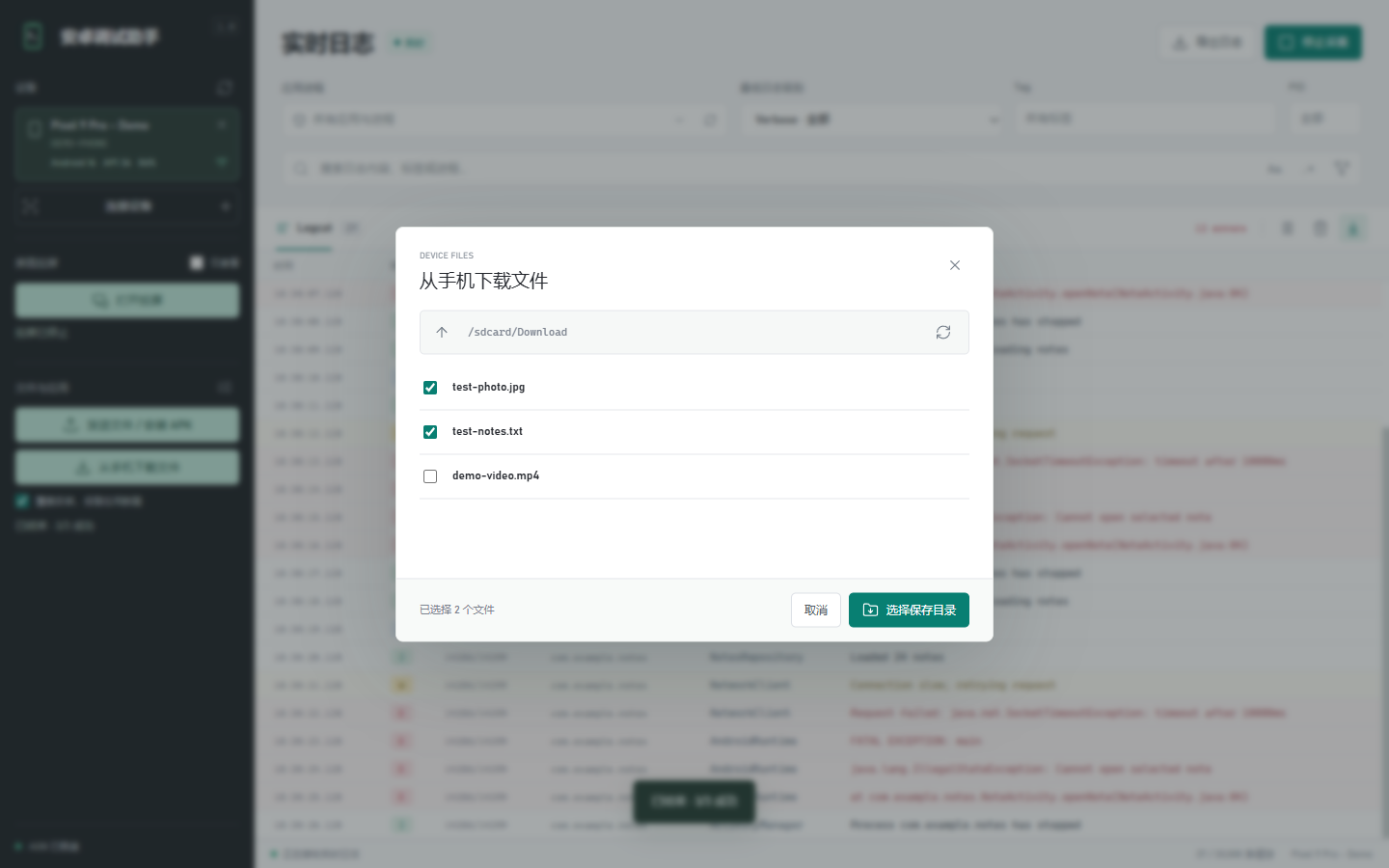
上图右下角的 选择保存目录 指的是电脑保存位置,不是更改手机上的目录。
电脑保存目录已有同名文件时也会覆盖。某些手机文件名不能直接保存到 Windows,例如含禁止字符或使用系统保留名称的文件,会显示为不可选;可以先在手机上改名。
查看与停止任务
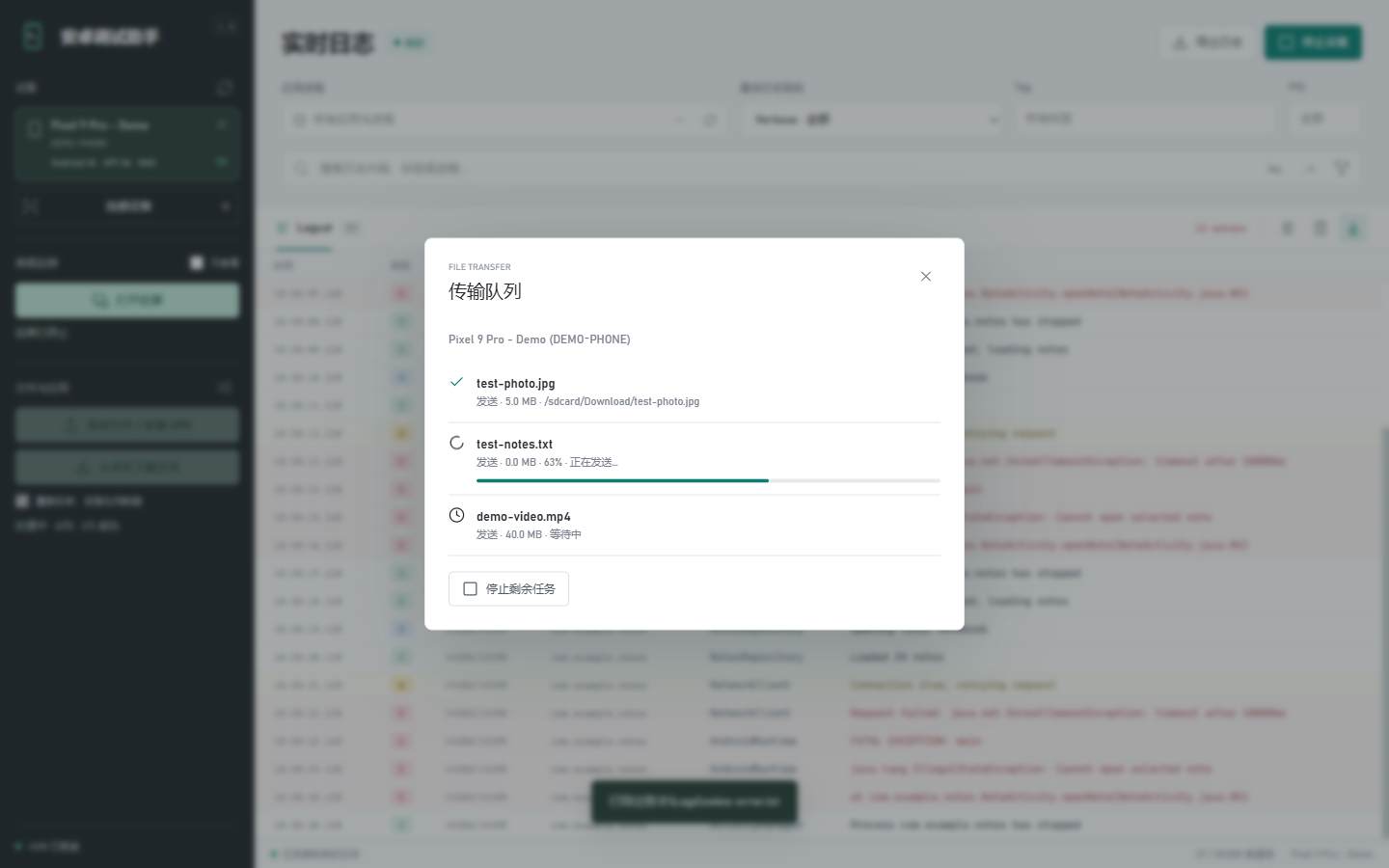
点击左侧“文件与应用”标题旁的队列图标,可以查看本批任务。
| 状态 | 含义 |
|---|---|
| 等待 | 尚未开始,按顺序排队。 |
| 执行中 | 正在安装、发送或下载。普通文件传输会显示百分比。 |
| 成功 | 当前文件处理完成。 |
| 失败 | 查看该任务的错误提示,排除问题后重新选择文件。 |
| 取消 | 尚未开始的任务已被取消。 |
停止剩余任务 只取消排队中的文件,当前任务完成后才会停止。软件不提供断点续传或失败自动重试。
任务始终发往确认时的设备,切换左侧选中手机不会把排队文件发送到另一台手机。
尽量使用主界面传输
将文件拖入独立投屏窗口时,处理方式与主界面不同,不会显示在这里的队列中。需要统一确认和进度反馈时,请拖入安卓调试助手主界面。
传输过程中请保持设备连接,不要退出软件。直接退出可能中断当前操作并留下不完整文件。