日志查看与导出
采集一次问题记录
- 连接并选中手机,点击右上角 开始采集。
- 在手机上打开需要检查的应用,重现问题。
- 通过应用进程、日志级别或关键字缩小范围。
- 点击日志条目查看完整详情,必要时复制。
- 点击 导出日志,将当前筛选结果保存到电脑。
连接手机不会自动开始采集。开始采集主要查看新产生的日志,不会一次性拉取手机全部历史记录,因此建议先开始采集,再重现问题。
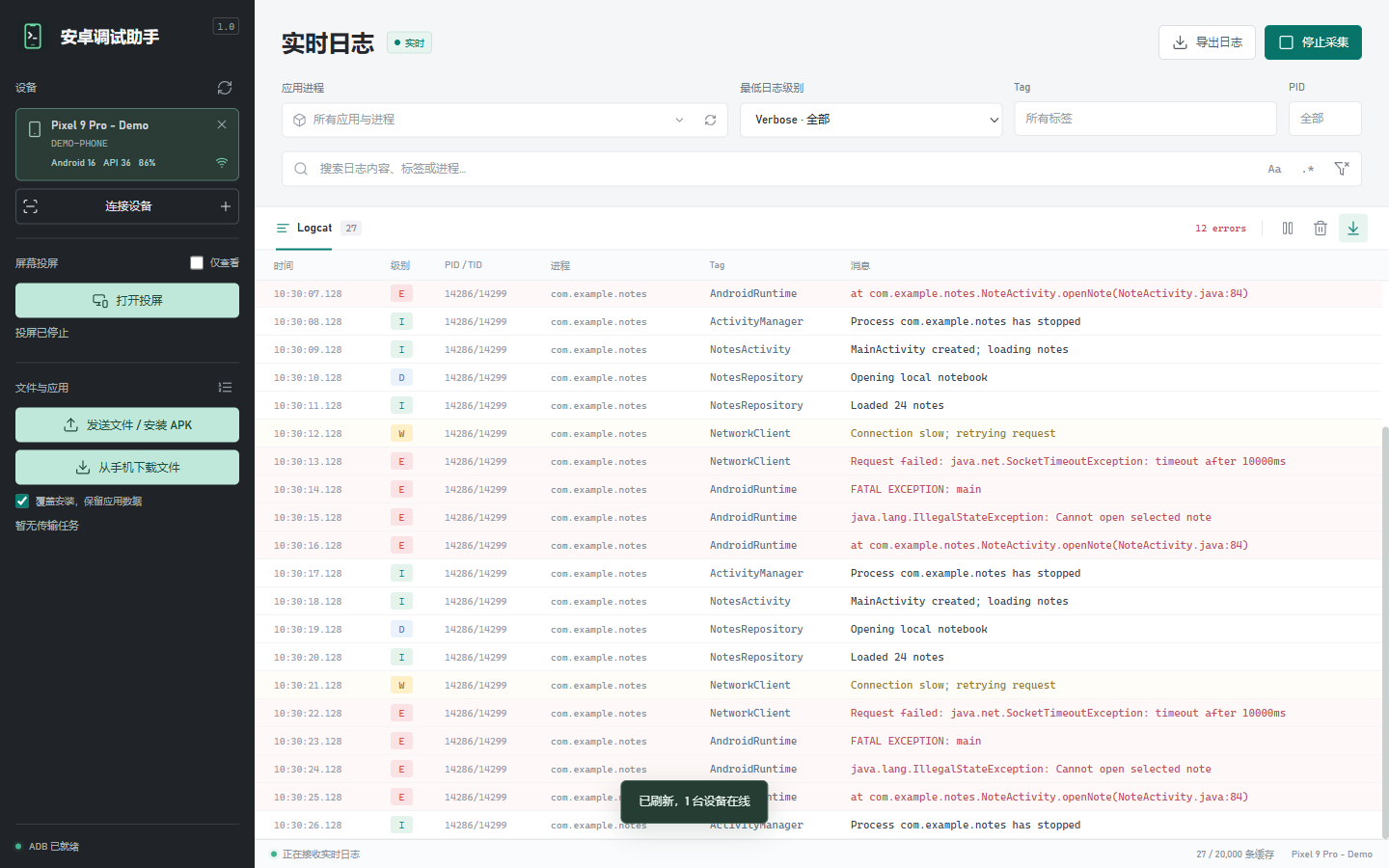
本页截图使用演示设备和示例日志。无需安装 Android Studio;你需要做的是先连接手机,再开始采集并重现问题。
场景示例:把一次 APK 闪退记录发给开发者
假设需要检查的应用包名为 com.example.notes:
- 在 应用进程 中输入包名,或从候选中选择目标应用。
- 将 最低日志级别 设为 Error,先集中看错误记录。
- 如果需要继续缩小范围,可搜索
AndroidRuntime等在本次日志中实际出现的标签或关键字。 - 点击错误条目查看详情,随后点击 导出日志 保存结果。
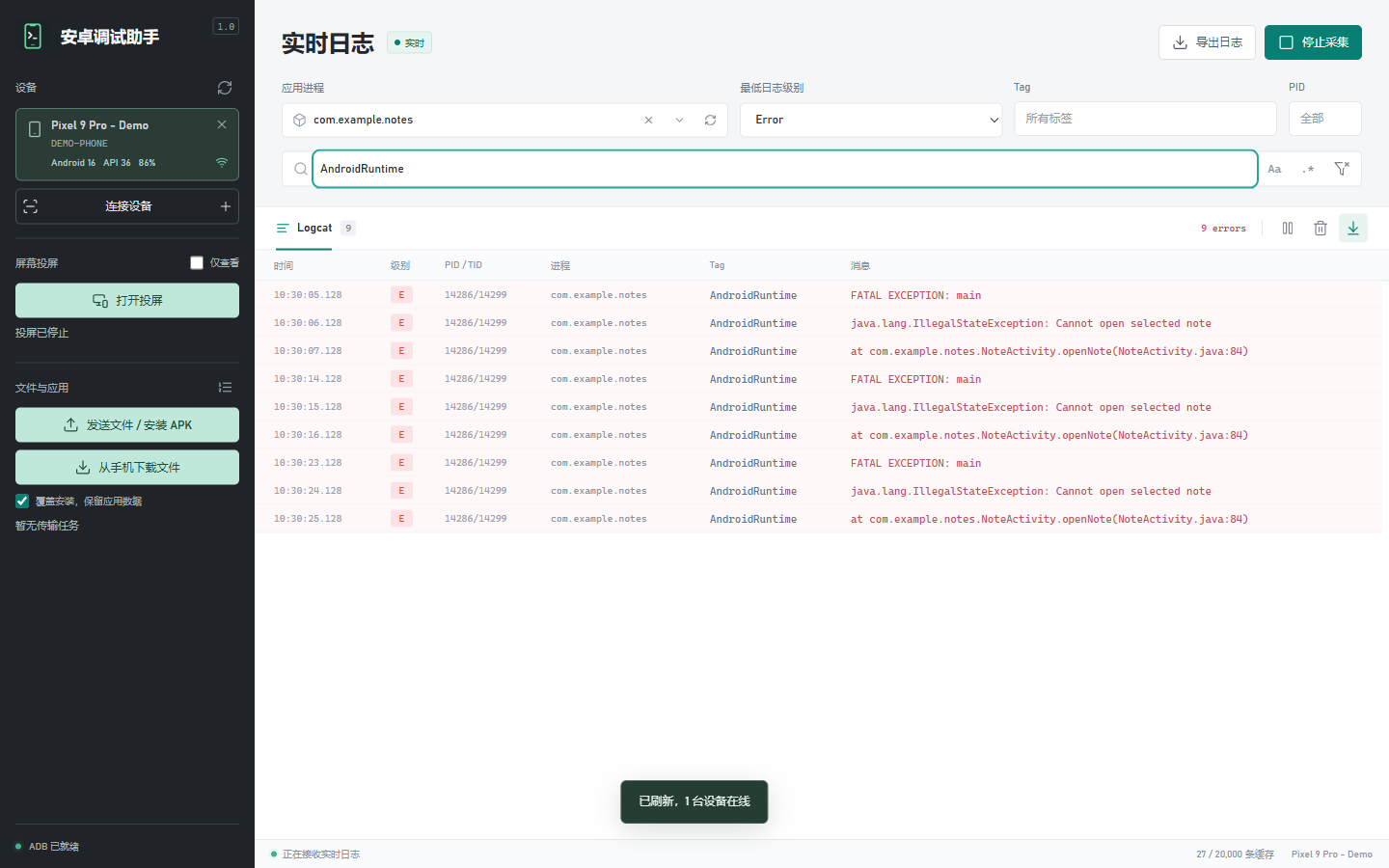
AndroidRuntime 只是示例,不是所有错误都会带这个标签。没有结果时,请先清空关键字、降低级别,查看完整上下文;不要把“筛选后为空”当成应用没有报错。
组合筛选
各项条件同时生效。如果突然看不到日志,可以先点击搜索框右侧的 重置过滤 图标,再逐项添加条件。
| 条件 | 使用方式 |
|---|---|
| 应用进程 | 输入部分包名或进程名称,可实时缩小范围;也可展开候选并选择完整名称。 |
| 最低日志级别 | 只显示所选级别及更严重的记录。例如 Warn 同时显示 Error 和 Fatal。 |
| Tag | 输入标签的一部分,不区分大小写。 |
| PID | 输入准确的进程编号。 |
| 搜索 | 搜索日志内容、标签或进程;可开启“区分大小写”或“正则表达式”。 |
不熟悉正则表达式时,直接输入普通关键字即可;如果开启正则后出现错误提示,请检查输入,或关闭正则开关再搜索。
应用进程候选从哪里来
候选项来自当前已缓存的日志,不是手机已安装应用列表。应用没有产生被采集到的日志时,不会出现在候选中;刷新候选也不会列出所有已安装应用。
输入部分名称时不区分大小写。点击候选或用方向键、回车选中后,按完整进程名筛选;选择应用包名时,也包含该应用的子进程。
清空输入可恢复所有应用与进程。清空日志或切换设备后,候选也会随当前缓存变化。暂时找不到应用名称时,可先用 Tag、PID 或关键字筛选。
暂停、停止与清空
| 操作 | 实际影响 |
|---|---|
| 暂停显示 | 暂时冻结日志画面,仍在继续采集。恢复后可继续查看。 |
| 停止采集 | 停止接收新日志。需要时再次点击“开始采集”。 |
| 清空本地日志 | 清除软件当前缓存,不清除手机上的日志记录。 |
| 切换设备 | 清空上一台设备的本地日志;正在采集时继续采集新设备,已停止时保持停止。 |
最多缓存 20,000 条日志,超过上限后较早的记录会被淘汰。暂停显示也受此上限约束,重要问题应及时导出。日志过多时如出现丢弃计数,本次记录可能不完整。
手动停止后,设备重新连接或刷新列表不会自动恢复采集。
阅读、复制与滚动
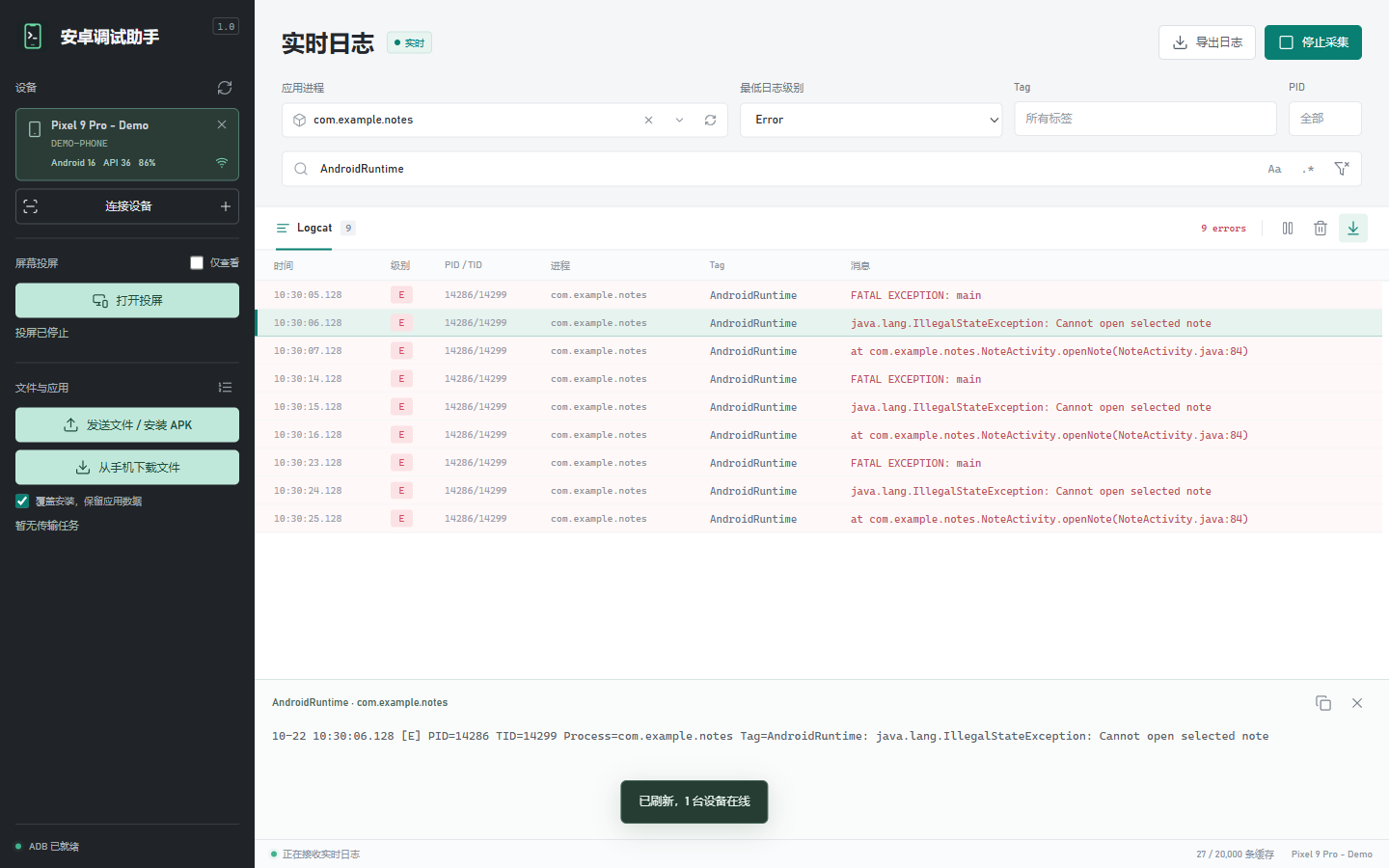
- 点击某条日志可打开详情;右键日志条目可直接复制完整原始日志。
- 详情中可选中文本,使用右键菜单或 Ctrl+C 复制;详情获得焦点时,Ctrl+A 仅选择详情内容。
- 鼠标悬停日志区域会暂缓自动滚动,移开后继续跟随新日志。
- 向上滚动查阅旧记录会关闭自动跟随;点击 自动滚动 图标或 回到最新日志 可恢复。
导出与分享
点击 导出日志 并选择保存位置,导出的是当前筛选结果,保存为 UTF-8 文本。需要导出缓存中的全部记录时,请先重置过滤条件。
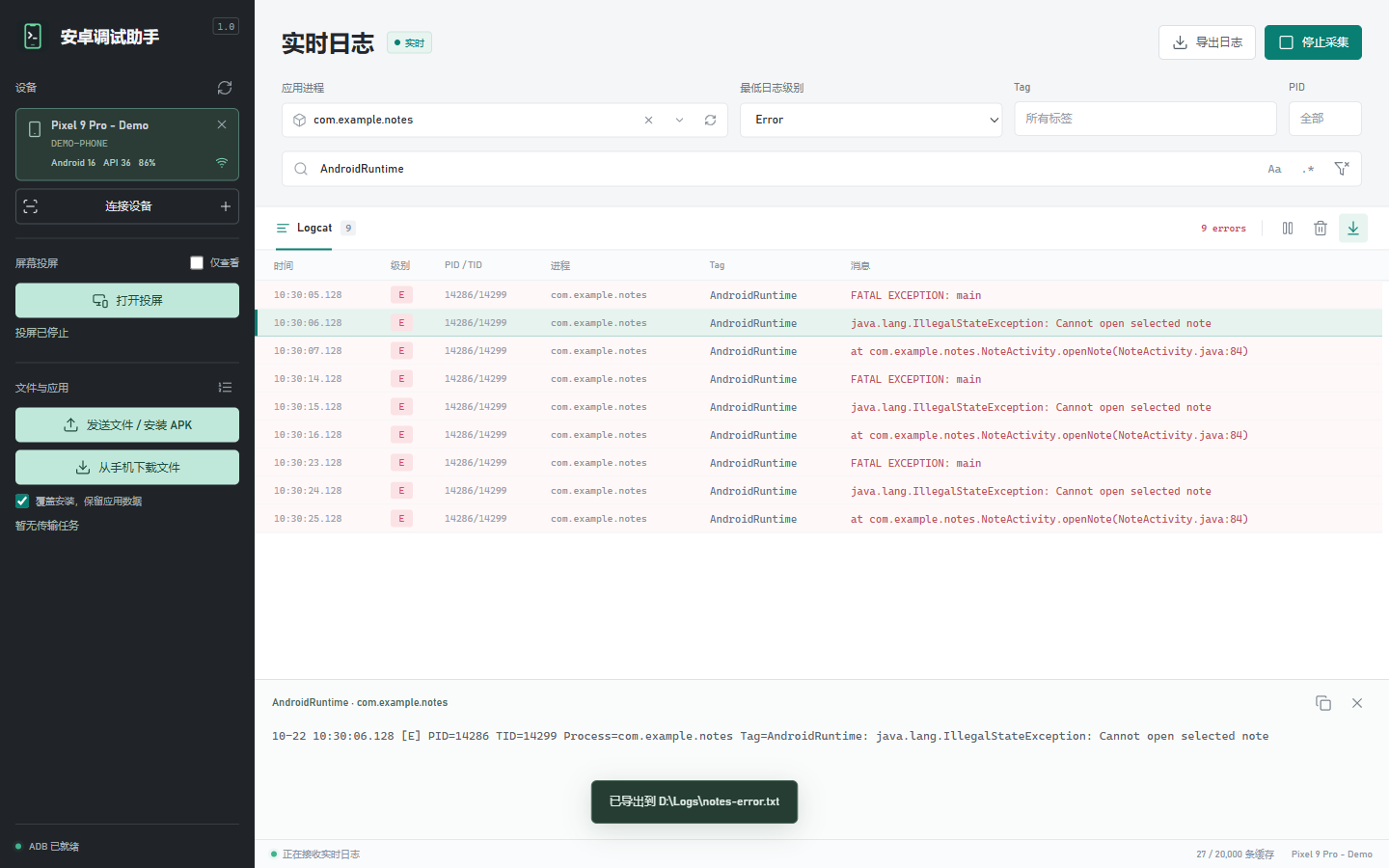
导出无法找回已经被淘汰或清空的日志。退出软件后,未导出的日志不会保留。分享前请检查并去除账号、访问凭据、个人信息等敏感内容。