PDF加密转APK大师最新版本1.1.0更新, 附快速上手教程
PDF加密转APK大师最新版本1.1.0更新, 本次更新主要围绕APP ID输入、APK兼容性、打包速度和内核稳定性进行优化, 让PDF转APK和PDF加密保护流程更加稳定高效.
PDF文档在分发过程中经常会遇到被随意转发、复制、截图、二次传播等问题. 对于课程资料、电子书、内部培训文档、付费PDF资料等内容来说, 如果只是直接发送PDF文件, 很难限制文件的使用范围和传播路径.
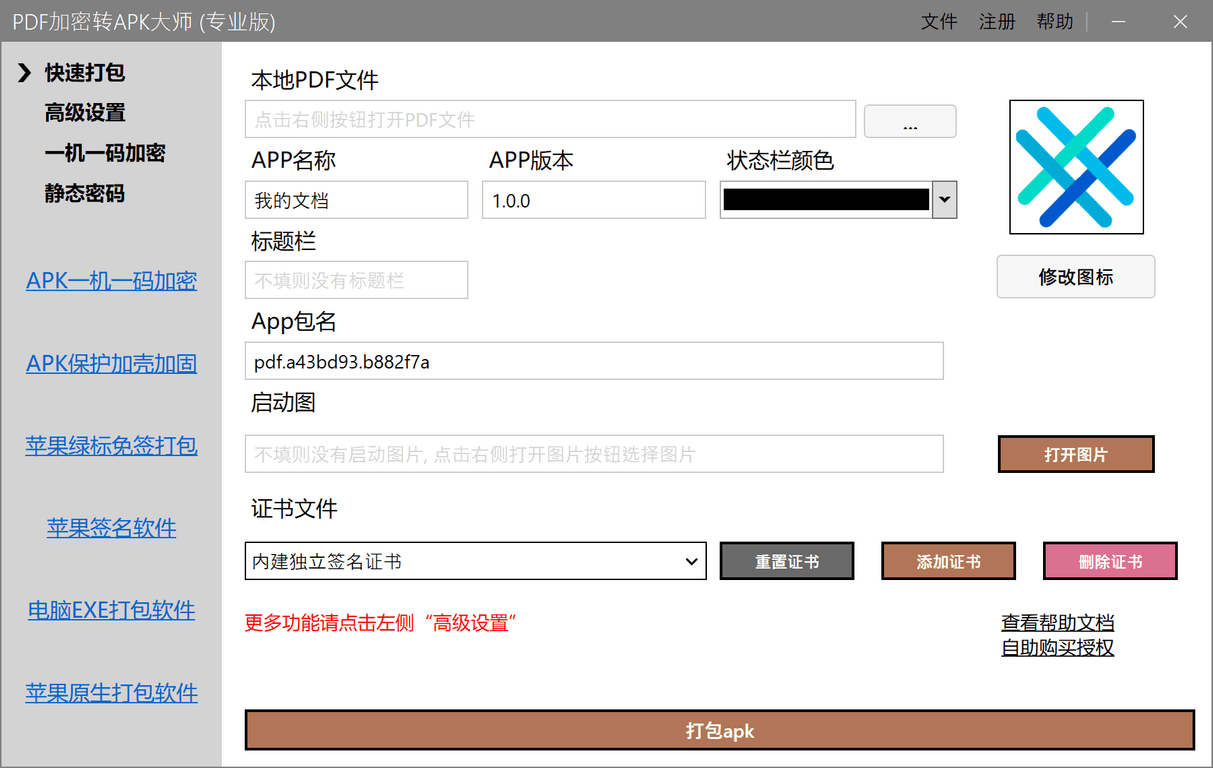
PDF加密转APK大师是一款PDF加密和PDF转APK工具, 可以把PDF文件直接打包成安卓APP, 并支持一机一码加密、静态密码加密、防截屏、全屏、横屏、英文提示、APK混淆加固等功能. 用户无需配置安卓开发环境, 选择PDF文件并完成基础设置后, 即可生成可以安装到安卓手机上的APK文件.
如果您想要查看详细的软件说明, 或者免费试用软件, 可以访问下面的链接:
本文主要介绍PDF加密转APK大师1.1.0版本的更新内容, 并附带一个快速简易上手教程, 方便新用户快速完成第一次PDF转APK打包.
本次1.1.0版本更新内容
-
修复某些时候APP ID无法正常输入的问题
在一机一码加密、软件授权或应用标识配置场景下, APP ID是区分不同APP和授权信息的重要字段. 本次更新修复了部分情况下APP ID无法正常输入的问题, 让授权配置流程更加顺畅.
-
优化打包APK的兼容性, 使得老系统也可以正常载入PDF
一些较旧版本的安卓系统在PDF渲染、资源载入或WebView环境方面存在差异. 1.1.0版本针对这类兼容性问题进行了优化, 让生成后的APK在老系统上也可以更加稳定地载入PDF内容.
-
优化打包速度
本次更新优化了PDF转APK过程中的处理流程, 减少等待时间. 对于需要频繁打包测试、批量制作资料APP的用户来说, 可以更快完成生成和验证.
-
更新内核, 提升稳定性
1.1.0版本同步更新了软件内核, 提升整体运行稳定性, 让PDF载入、APK生成、配置保存和加密处理等流程更加可靠.
快速简易上手教程
下面以最常见的PDF转APK流程为例, 简单介绍如何把一个PDF文件打包成安卓APK.
1. 打开软件并等待初始化完成
首先打开PDF加密转APK大师, 等待软件初始化和组件载入完成. 初始化完成后, 即可开始选择PDF文件并配置APP信息.
2. 选择需要打包的PDF文件
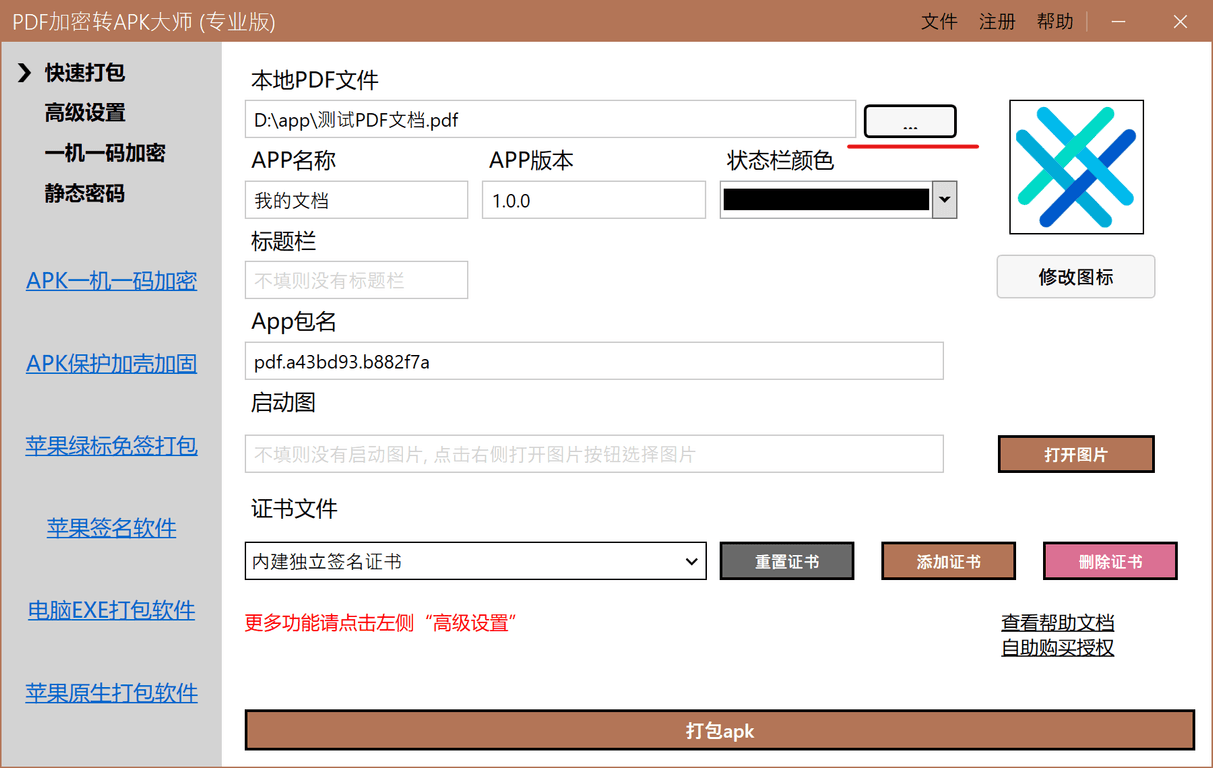
点击打开PDF文件按钮, 选择一个需要加密保护或转换成APK的PDF文件.
如果您只是想简单测试软件效果, 可以先准备一个普通PDF文档作为测试文件. 后续正式打包时, 再替换为需要发布的PDF资料.
3. 设置APP基础信息
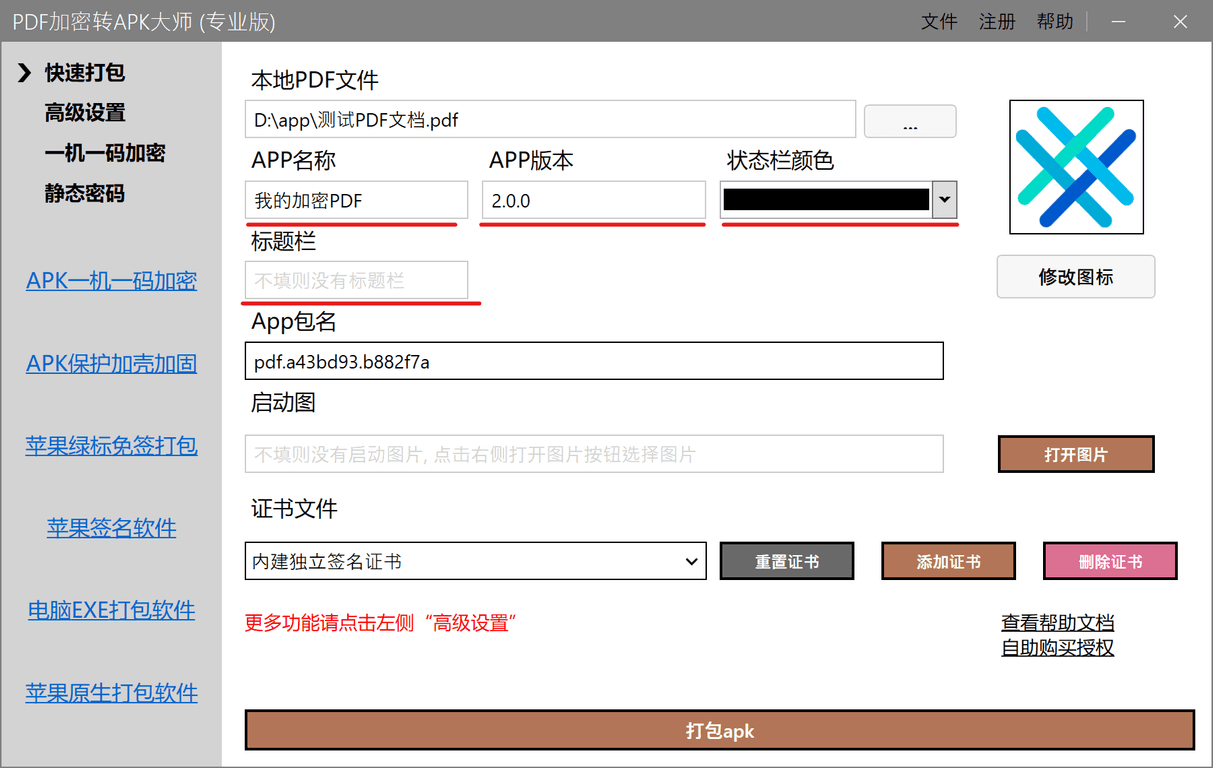
选择PDF后, 可以根据需要设置APP名称、APP版本、标题栏、状态栏颜色等信息. 如果只是快速测试, 也可以先使用默认配置.
APP名称会显示在安卓手机桌面和安装信息中, 建议设置为课程名称、资料名称或品牌名称, 方便用户识别.
4. 设置APP包名和APP ID
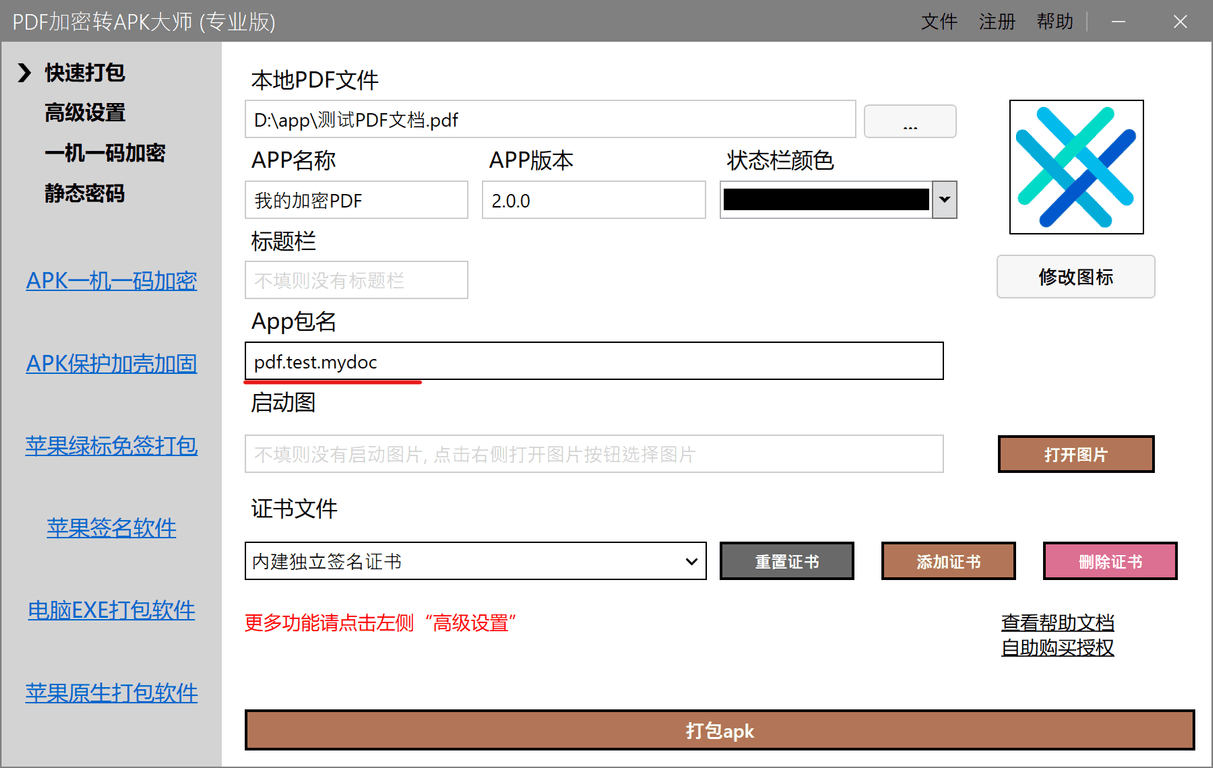
接下来可以设置APP包名. 包名用于区分不同APK, 如果两次打包的APK包名相同, 安卓手机安装时通常会认为它们是同一个应用, 新版本会覆盖旧版本.
如果您需要使用一机一码加密或授权功能, 可以同时检查APP ID是否填写正确. 1.1.0版本已经修复了部分情况下APP ID无法正常输入的问题, 配置授权信息会更加稳定.
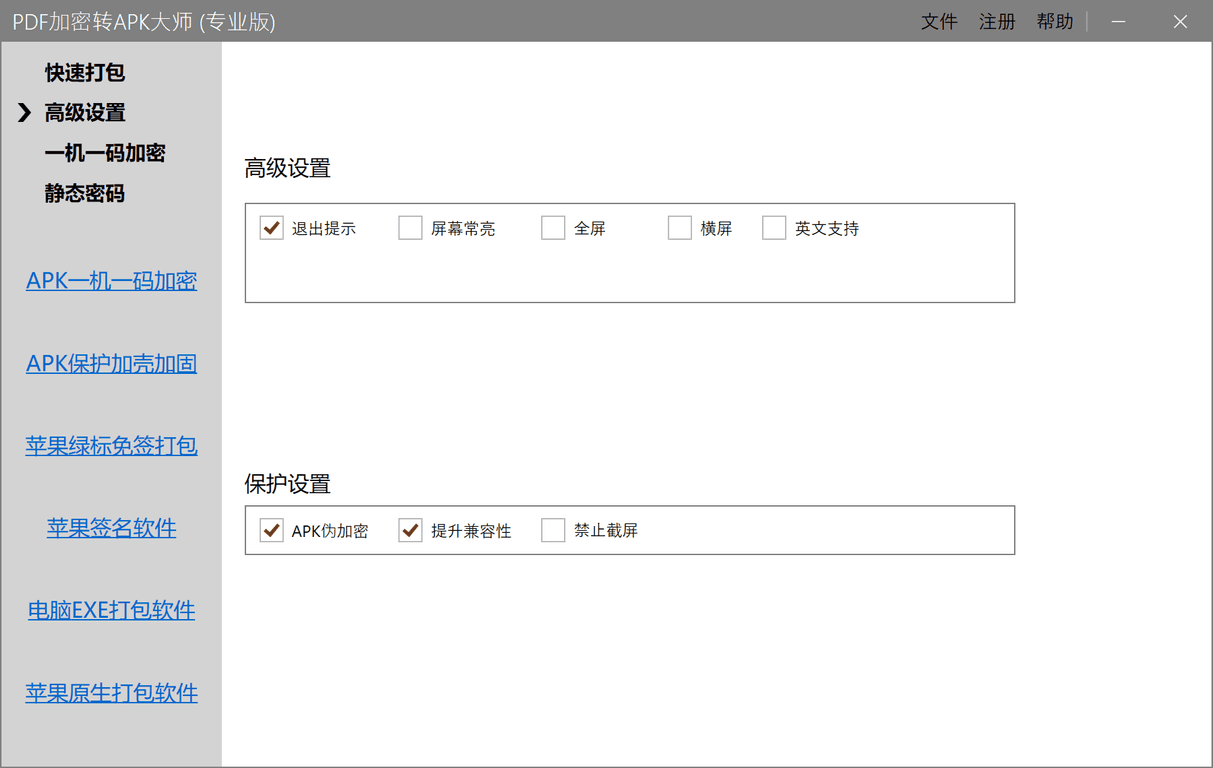
5. 根据需求选择保护配置
软件提供多种常用配置, 一般情况下使用默认选项即可. 如果有更明确的保护需求, 可以按需开启对应功能.
常见配置包括:
- 退出提示: 用户退出APP时弹出确认窗口, 防止误触退出;
- 屏幕常亮: 阅读PDF时保持手机屏幕常亮;
- 全屏: 打开APP后全屏显示PDF内容;
- 横屏: APP打开后自动横屏显示;
- 英文支持: 将APP中的提示信息切换为英文;
- APK伪加密: 对APK进行特殊处理, 提升资源提取难度;
- 提升兼容性: 提升老系统运行和PDF载入兼容性;
- 禁止截屏: 阻止用户在APP内截屏或录屏.
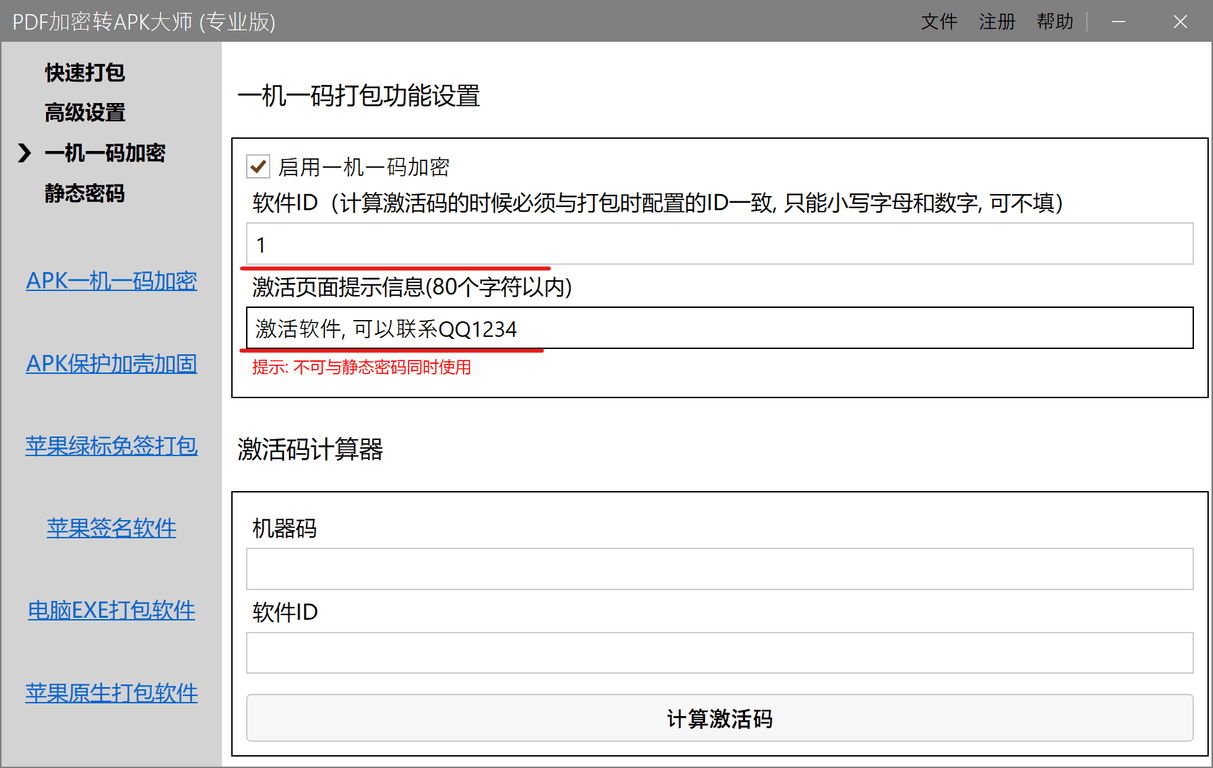
6. 可选: 启用一机一码加密
如果需要限制PDF只能在授权设备上查看, 可以在左侧选择一机一码加密, 然后启用该功能并配置软件ID或相关授权信息.
启用后, 用户安装APK并打开时, 通常需要根据机器码获取对应注册码. 这种方式适合付费课程、内部资料、客户专属文档等场景.
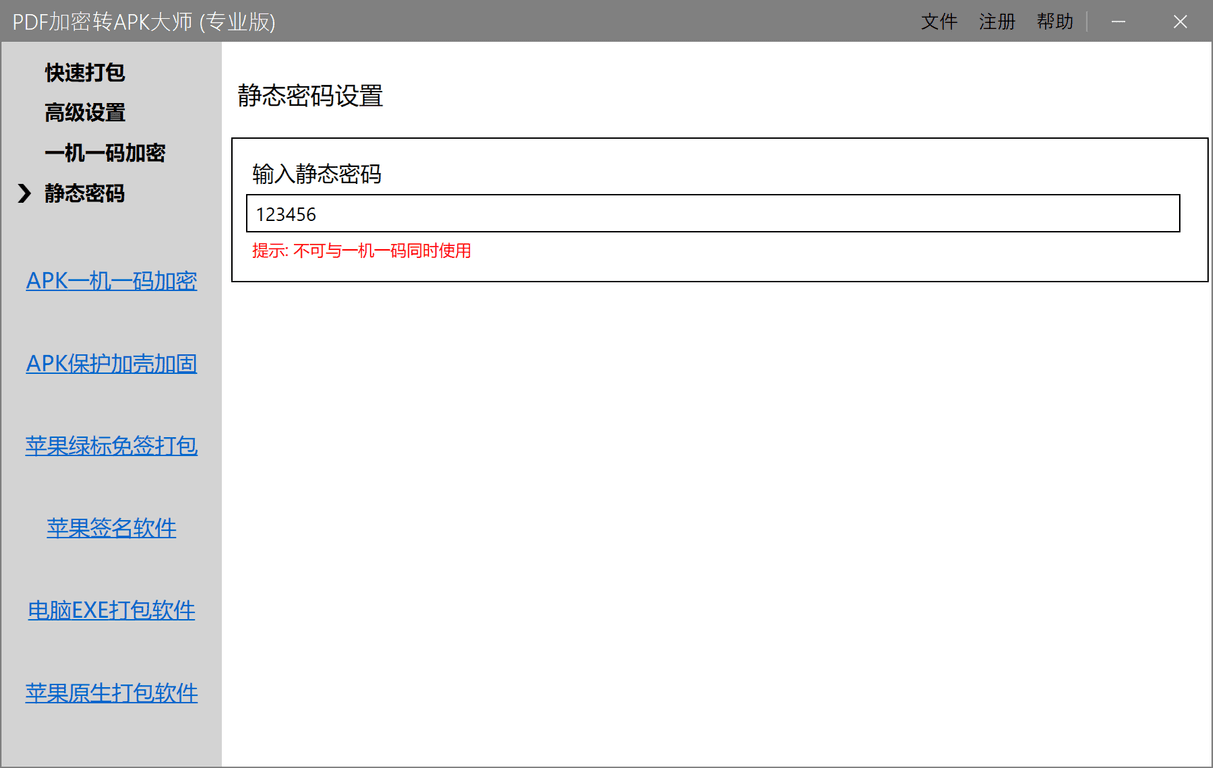
7. 可选: 启用静态密码加密
如果只需要简单限制访问, 可以在左侧选择静态密码, 然后配置一个固定密码. 用户打开APP时输入正确密码后即可查看PDF内容.
需要注意的是, 静态密码加密和一机一码加密通常不建议同时使用. 实际制作时可以根据分发方式选择其中一种.
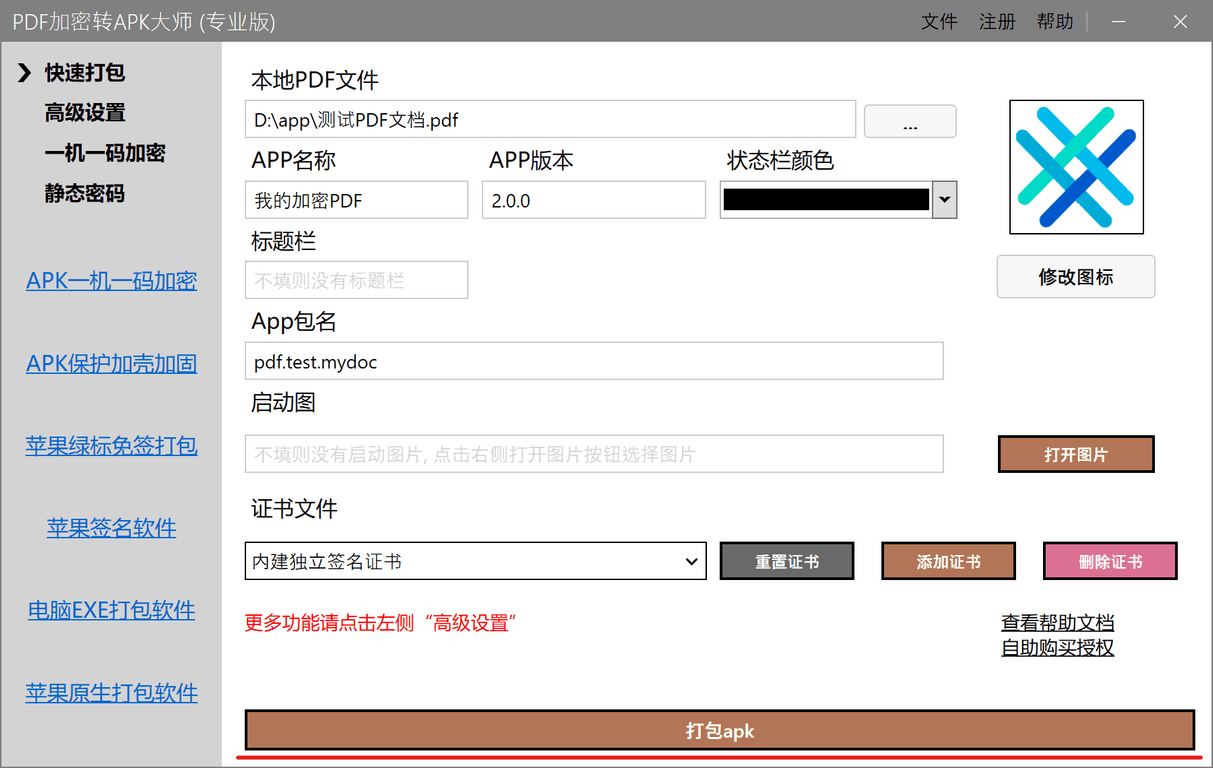
8. 点击打包APK
全部配置完成后, 回到快速打包页面, 点击打包APK按钮. 软件会自动处理PDF资源、生成安卓APP并输出APK文件.
1.1.0版本优化了打包速度并更新了内核, 打包过程会更加稳定. 生成完成后, 建议先在自己的安卓手机或模拟器上安装测试, 确认PDF显示、加密方式和基础交互都符合预期.
以上便是PDF加密转APK大师1.1.0版本的主要更新内容和快速上手步骤. 如果想了解更多内容, 下载最新版本软件, 或者查看详细说明, 可以访问 PDF加密转APK大师官网.