HTML打包EXE工具四种弹窗方式图文详解 - 单窗口/新窗口/标签页/浏览器打开
最近有不少朋友看到标签页弹窗模式的文章后, 对于HTML打包EXE的不同弹窗模式比较感兴趣, 但又不是特别理解, 本文将通过图文的方式详细介绍这几种弹窗模式.
HTML打包EXE工具提供了四种弹窗方式,用于控制网页中的链接弹窗或 window.open 调用的行为。不同的窗口模式适合不同的应用场景,本文将逐一图文详解每种模式的工作原理、适用场景和注意事项。
下载最新版本
在哪里设置窗口模式?
在快速打包页面的设置面板中,找到窗口模式选项,即可看到四种模式的选择:
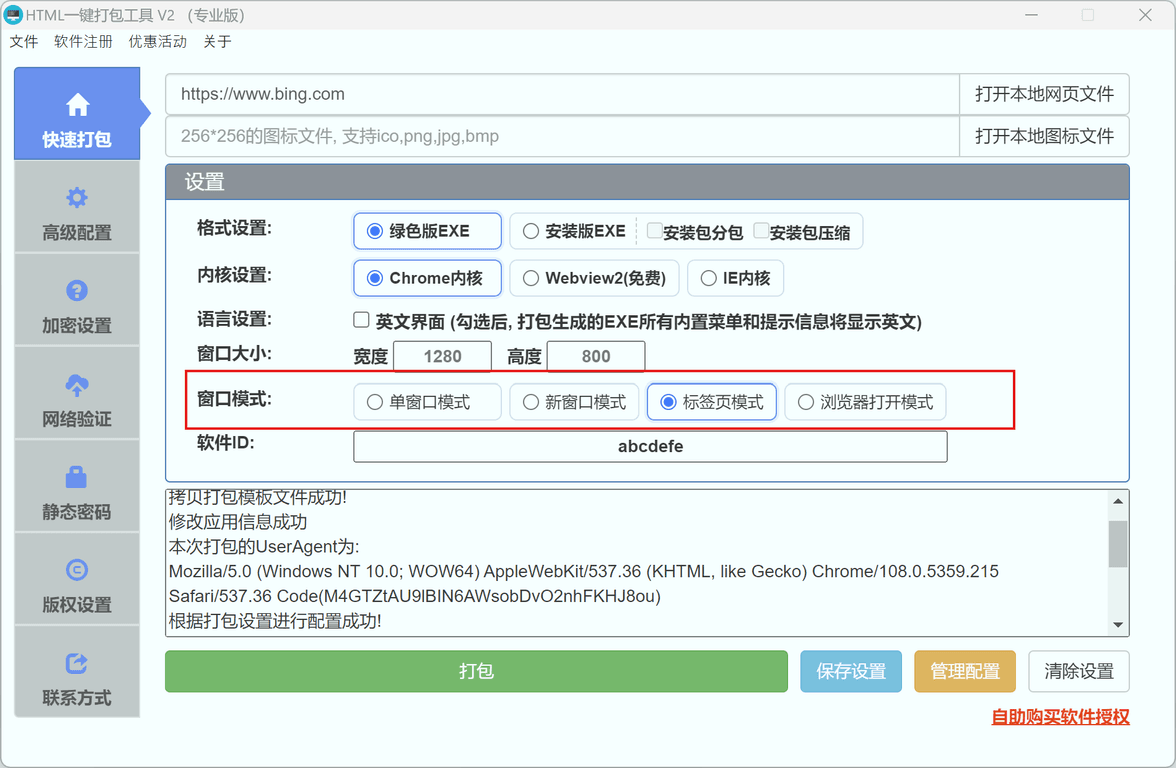
四种模式互斥,同一时间只能选择其中一种。选择后进行打包,生成的EXE文件将按所选模式处理所有弹窗和新链接。
一、单窗口模式(普通用户推荐模式)
单窗口模式是默认选中的模式,也是最简单的弹窗处理方式, 它可以使得你程序更像是一个桌面原生程序。
工作原理
当网页中触发弹窗(如 window.open、target="_blank" 的链接)时,不会弹出任何新窗口,而是直接在当前窗口中打开目标链接,替换当前页面内容。
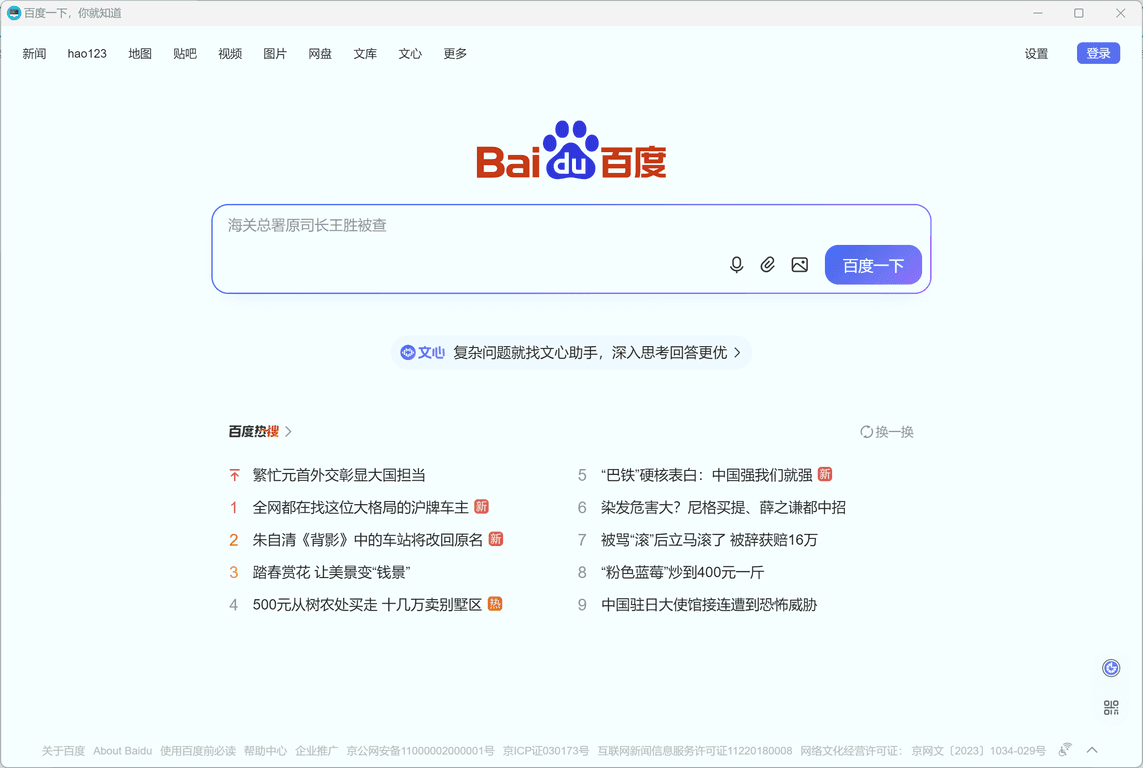
简单来说,整个EXE始终只有一个窗口,所有页面跳转都在这个窗口内完成。
适用场景
- 简单的单页应用(SPA):页面之间通过路由跳转,不需要同时查看多个页面
- 引导型页面:如表单向导、步骤引导等线性流程
- 嵌入式工具:只需在一个窗口内完成所有操作
- 信息展示类应用:如产品介绍、电子画册等
优缺点
| 优点 | 缺点 |
|---|---|
| 界面简洁,始终只有一个窗口 | 无法同时查看多个页面 |
| 用户不会迷失在多个窗口中 | 页面跳转后需要点返回才能回到上一页 |
| 资源占用最少 | 不适合需要多页面对比的场景 |
如果启用了返回主页按钮(高级设置中可勾选),用户可以随时返回首页,避免在单窗口模式下"迷路"。
二、新窗口模式
新窗口模式允许EXE弹出独立的新窗口。
工作原理
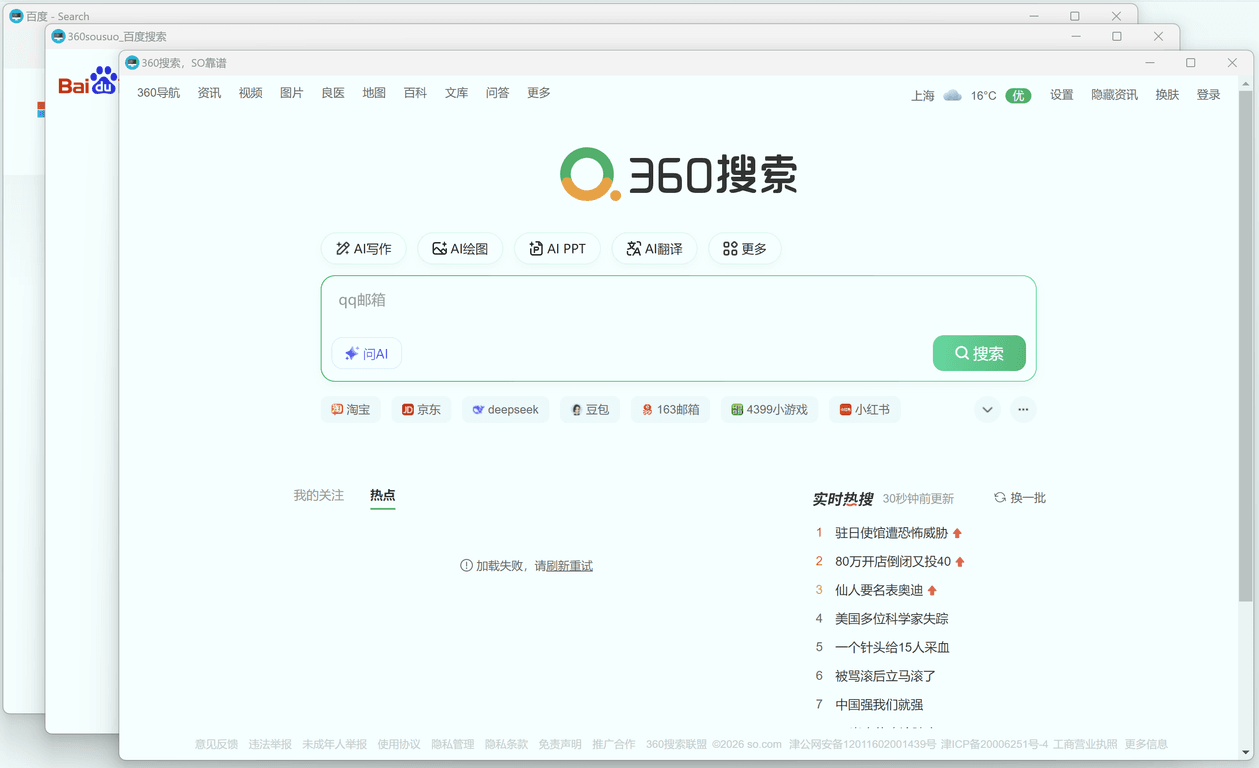
当网页中触发弹窗时,工具允许弹出一个全新的独立窗口来显示目标页面。每个弹窗都是一个独立的窗口,拥有自己的标题栏和窗口控件。
弹窗请求 → 允许 → 弹出新的独立窗口 → 用户可在多个窗口间切换
适用场景
- 需要独立窗口的应用:如弹出详情窗口、编辑窗口等
- 多窗口协作:需要在多个窗口之间拖拽对比内容
- 弹窗登录:第三方登录需要弹出授权窗口的场景
- 打印预览:需要弹出独立的打印预览窗口
优缺点
| 优点 | 缺点 |
|---|---|
| 支持同时查看多个页面 | 窗口多了容易混乱 |
| 每个窗口可独立调整大小和位置 | 窗口管理成本较高 |
| 最接近原生浏览器行为 | 任务栏会出现多个窗口图标 |
新窗口会继承主窗口的大小和配置参数(如是否允许缩放、是否禁用开发者工具等)。
三、标签页模式
标签页模式是最新推出的模式,提供类似浏览器的多标签体验。
工作原理
当网页中触发弹窗时,不会弹出独立窗口,而是在窗口顶部的标签栏新增一个标签页。所有页面都在同一个窗口中管理,用户可以通过点击标签页来切换不同页面。
弹窗请求 → 拦截 → 创建新标签页 → 在同一窗口内切换浏览
功能特性
标签页模式提供了丰富的标签管理功能:
- 点击切换:点击不同标签页即可快速切换浏览内容
- 关闭标签:每个标签页右侧有关闭按钮,点击即可关闭。当只剩最后一个标签页时,关闭会让该标签页回到首页,而不会关闭整个窗口
- 拖拽排序:按住标签页拖动到目标位置,即可调整标签顺序
- 滚轮滚动:当标签页较多时,可以使用鼠标滚轮在标签栏上滚动

适用场景
- 多页面Web应用:如后台管理系统,需要同时打开多个功能模块
- 在线文档系统:需要同时查阅多篇文档并来回对比
- 导航类网站:用户习惯同时打开多个链接进行浏览
- 需要统一窗口管理的应用:希望所有页面集中在一个窗口中
优缺点
| 优点 | 缺点 |
|---|---|
| 统一窗口管理,界面整洁 | 仅支持Chrome内核 |
| 支持同时浏览多个页面 | 标签页过多时需要滚动查找 |
| 切换页面非常便捷 | 无法将标签页拖出为独立窗口 |
| 类似浏览器体验,用户容易上手 | — |
标签页模式仅支持Chrome内核,使用IE内核或WebView2内核时请选择其他窗口模式。
四、浏览器打开模式
浏览器打开模式将弹窗链接交给系统默认浏览器处理。
工作原理
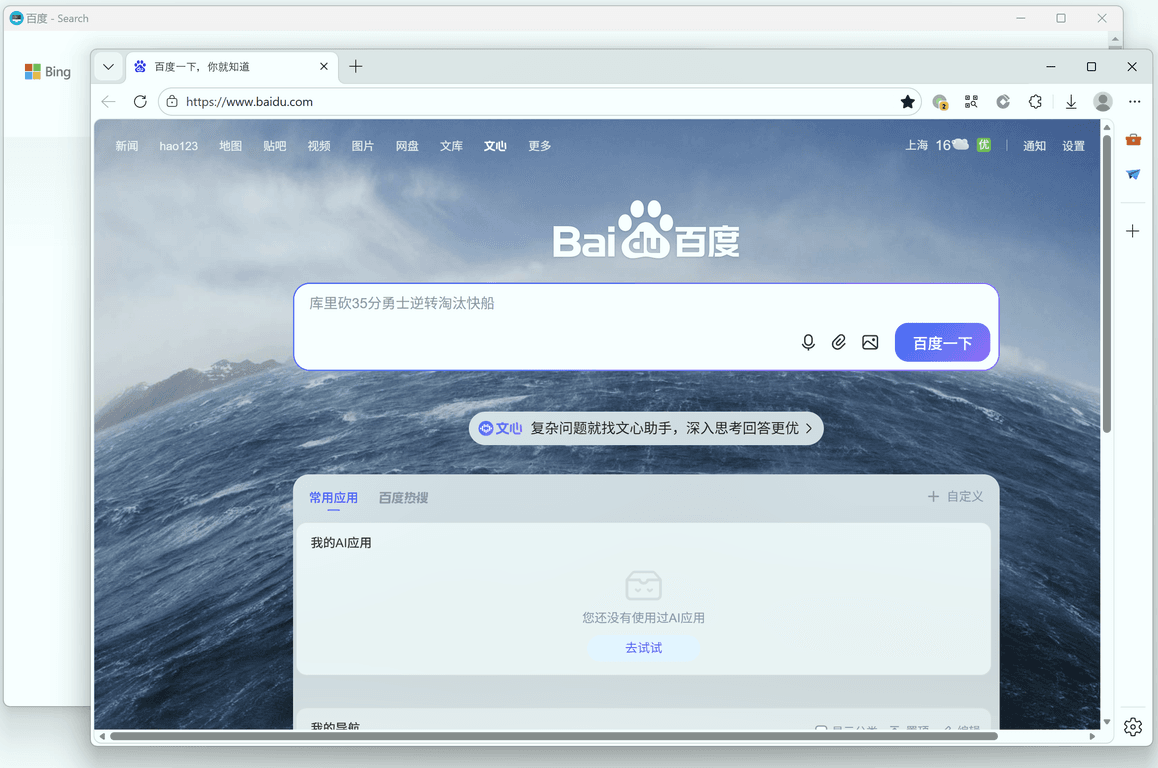
当网页中触发弹窗时,工具会调用系统默认浏览器(如Chrome、Edge等)来打开目标链接。EXE窗口本身不会发生任何变化,目标页面在外部浏览器中显示。
弹窗请求 → 拦截 → 调用系统默认浏览器打开URL → EXE窗口不变
适用场景
- 需要借助浏览器功能的场景:如需要安装浏览器插件、使用浏览器书签等
- 外部链接跳转:应用内有跳转到外部网站的链接,不希望在EXE内打开
- 支付跳转:需要跳转到支付宝、微信支付等第三方页面
- 下载链接:需要借助浏览器的下载管理器
优缺点
| 优点 | 缺点 |
|---|---|
| 可使用浏览器的完整功能 | 需要用户电脑安装浏览器 |
| EXE窗口保持不变,不受影响 | 用户需在EXE和浏览器之间来回切换 |
| 适合处理外部链接 | 体验不够统一 |
即使在其他窗口模式下,对于非 http/https/file 协议的链接(如 mailto:、tel: 等),工具也会自动使用系统默认程序打开,不受窗口模式设置的影响。
四种模式对比总结
| 功能 | 单窗口模式 | 新窗口模式 | 标签页模式 | 浏览器打开模式 |
|---|---|---|---|---|
| 弹窗处理方式 | 在当前页面打开 | 弹出新窗口 | 新增标签页 | 使用系统浏览器打开 |
| 多页面同时浏览 | ❌ | ✅ | ✅ | ✅ |
| 统一窗口管理 | ✅ | ❌ | ✅ | ❌ |
| 页面切换便捷性 | — | 需切换窗口 | 点击标签即可 | 需切换到浏览器 |
| 支持的内核 | 全部 | 全部 | 仅Chrome | 全部 |
| 资源占用 | 最低 | 较高 | 中等 | 最低(EXE端) |
| 推荐场景 | 简单单页应用 | 需要独立窗口 | 多页面应用 | 需借助浏览器功能 |
如何选择?
选择窗口模式时,可以参考以下决策流程:
- 应用只有单个页面,不需要弹窗? → 选择单窗口模式
- 应用需要同时打开多个页面?
- 希望所有页面在同一个窗口内管理 → 选择标签页模式
- 需要每个页面有独立窗口 → 选择新窗口模式
- 弹窗链接是外部网站或需要浏览器功能? → 选择浏览器打开模式
注意事项
- 四种窗口模式互斥,同一时间只能选择一种
- 标签页模式仅支持Chrome内核,使用其他内核时请选择其他模式
- 窗口模式在打包时确定,生成的EXE无法在运行时切换模式
- 无论选择哪种模式,非标准协议链接(如
mailto:)都会自动使用系统默认程序打开