跳到主要内容

苹果手机快速开启开发者模式教程(iOS 16+)

在用 Windows 端的 苹果签名安装助手 或者 Mac + Xcode 给 iPhone 安装自签 IPA、做苹果 App 打包测试时,iOS 16 及以上的系统第一次启动这类"非 App Store 来源"的 App,都会弹一个 "需要启用开发者模式" 的提示,点"好"就退出了,App 根本进不去。

这是苹果从 iOS 16 开始加的安全限制:任何用开发者证书(包括免费 7 天证书、$99/年个人/公司证书、企业证书自签)签出来的 App,设备上必须先把 开发者模式(Developer Mode) 打开才能运行。模拟器、App Store 下载的正式 App 不受影响。

下面 5 步即可永久开启,只需要做一次,后面装其他自签 App 就不会再弹这个提示了。
苹果签名安装助手 - 用 Apple ID 一键生成免费 7 天证书教程

苹果签名安装助手 现已支持在 Windows 上直接用自己的 Apple ID 一键生成免费 7 天签名证书,不再需要 Mac + Xcode 折腾 CSR、p12 导出和描述文件下载,全流程自动生成。方便开发者快速本地测试,也方便个人玩机用户给自己手机自签 IPA,无需越狱、无需 Mac。

下载最新版本

HTML打包EXE使用附件功能调用外部程序扩展你的EXE - 附实战演练实现录频功能

HTML打包EXE工具支持附件文件功能,可以将额外的文件或文件夹与HTML项目一起打包进EXE。打包后的附件会和EXE放在同一目录下,运行时可以直接访问。配合 HTMLPackHelper.open() API,可以实现从HTML页面中启动外部程序的功能。

本文通过一个实际案例——将开源截图录屏工具 ScreenToGif 打包进EXE,点击按钮即可启动,来完整演示附件文件功能的使用方法。

下载最新版本

HTML打包EXE网络验证管理后台使用指南 - 激活码生成、管理与日志查看

网络验证管理后台是你管理激活码和用户的核心工具。本文将详细介绍后台各项功能的使用方法,帮助你快速上手。

前提条件

在开始之前,请确保:

  • 在HTML打包/EXE加密软件中, 网络验证配置已经完成(参考 网络验证接入指南
  • 已通过打包/加密工具中的打开网络验证管理后台按钮成功访问管理页面

HTML打包EXE工具自定义菜单功能详解 - 为打包程序添加个性化菜单栏

HTML打包EXE工具提供了自定义菜单功能,能够为打包生成的EXE程序添加个性化的菜单栏。通过这一功能,您可以在程序窗口顶部添加自定义菜单,引导用户访问帮助文档、官方网站,或显示软件版本、联系方式等提示信息。

下载最新版本

HTML打包EXE工具数据加密功能详解 - 加密保护HTML/JS/CSS资源

HTML打包EXE工具提供了数据加密功能,能够对前端资源文件(HTML/JS/CSS/JSON/XML)进行加密保护,防止用户通过解压EXE或抓包等方式直接看到明文源码。无论是本地打包项目,还是加载远程网页的项目,都能使用这一功能保护自己的前端代码。

下载最新版本

HTML打包EXE工具四种弹窗方式图文详解 - 单窗口/新窗口/标签页/浏览器打开

最近有不少朋友看到标签页弹窗模式的文章后, 对于HTML打包EXE的不同弹窗模式比较感兴趣, 但又不是特别理解, 本文将通过图文的方式详细介绍这几种弹窗模式. HTML打包EXE工具提供了四种弹窗方式,用于控制网页中的链接弹窗或 window.open 调用的行为。不同的窗口模式适合不同的应用场景,本文将逐一图文详解每种模式的工作原理、适用场景和注意事项。

下载最新版本

HTML打包EXE工具标签页模式详解 - 像浏览器一样管理多个页面

HTML打包EXE工具新增了标签页模式,打包生成的EXE可以像浏览器一样在同一个窗口中管理多个页面。当网页中存在弹窗或新链接时,不再弹出新窗口,而是自动以标签页形式打开,让用户体验更加统一和优雅。

下载最新版本

HTML打包EXE三种加密方式对比:静态密码、离线一机一码、网络验证

HTML 打包 EXE 工具提供了三种加密保护方式:静态密码离线一机一码网络验证。三种方式各有特点,适用于不同的使用场景。本文将从多个维度进行详细对比,帮助你快速选择最合适的方案。

下载最新版本

HTML打包EXE工具

Windows系统UTF-8编码设置教程:解决HTML打包EXE中文乱码问题

在使用HTML一键打包EXE工具将网页打包成桌面应用时,大部分情是支持中文和其他语言的, 打包也不会出现问题。 但少部分情况下, 有些电脑系统编码配置问题, 会导致打包过程中报错, 出现可能会遇到乱码、文件读取失败、打包后无法正常显示等问题。这些问题的根本原因通常是Windows系统默认使用GBK编码,而现代Web开发普遍使用UTF-8编码。本教程将详细介绍如何将Windows系统编码修改为UTF-8,从根本上解决HTML转EXE过程中的编码问题。

HTML打包EXE配置管理教程:多项目打包设置一键保存、加载与切换

使用HTML一键打包EXE工具将网页打包成桌面应用时,不同的项目往往需要不同的打包设置——比如不同的图标、不同的窗口大小、不同的内核选择、不同的高级选项等。如果每次都手动重新配置,不仅繁琐还容易遗漏关键参数。为了解决这个问题,HTML转EXE打包工具提供了完整的配置管理功能,让你可以轻松保存、切换和管理多套打包配置,大幅提升网页打包EXE的工作效率。

极速文字转语音大师 - 多语言高品质TTS配音工具免费下载

极速文字转语音大师是一款专业的桌面端文字转语音工具,支持将文本快速转换为高质量语音音频。内置50+语言音色,覆盖中文、英文及多地区发音风格,支持语速、音调、音量精细调节,可批量处理多段文本并一键导出MP3格式,同时支持完全离线使用。适用于视频配音、在线课程、品牌播报、短视频旁白等各类语音内容生产场景。

KRPano的VR全景项目如何打包成Pico设备的APP并支持全屏分镜播放

在Pico设备上实现KRPano全景VR项目的全屏分镜播放一直存在技术难题,主要是由于Pico设备采用了WebXR协议,而常规的WebView对该协议的支持较弱。为了克服这一问题,本文将指导你使用HTML一键打包APK工具,将本地KRPano全景VR项目快速打包成APP,并在Pico VR设备上实现流畅的全屏展示。

极速全景图转视频大师

极速全景图转视频大师是一款专为360全景图片制作设计的免费软件。用户仅需导入一张全景图,即可利用内置预设效果,一键生成最高4K分辨率、120帧流畅播放的高清视频。该软件同时支持横版和竖版格式,方便在抖音、B站、优酷等多个视频平台发布,并允许添加语音解说与背景音乐。

HTML转EXE工具 2.1.0 新功能介绍 - 附免费下载地址

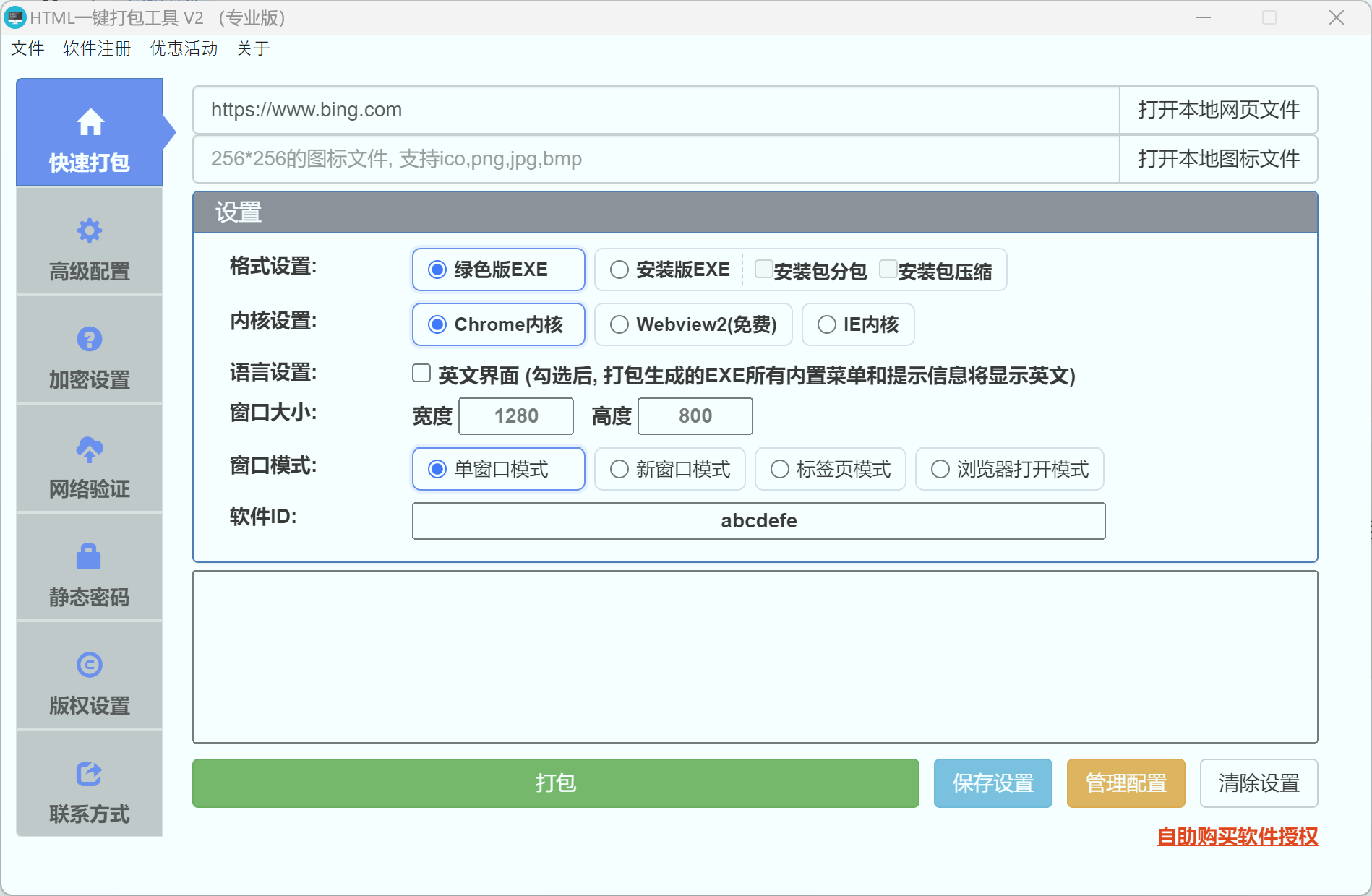
本文介绍的HTML一键打包EXE工具2.1.0版本,支持将Web前端项目转换为Windows平台下的独立可执行程序(EXE),适用于Windows 7及以上系统,无需额外配置系统环境。

该版本不仅采用了兼容性优良的Chrome内核,同时整合了最新的WebView2免费内核,公益、教育以及学生用户可永久免费使用,且无任何广告干扰。

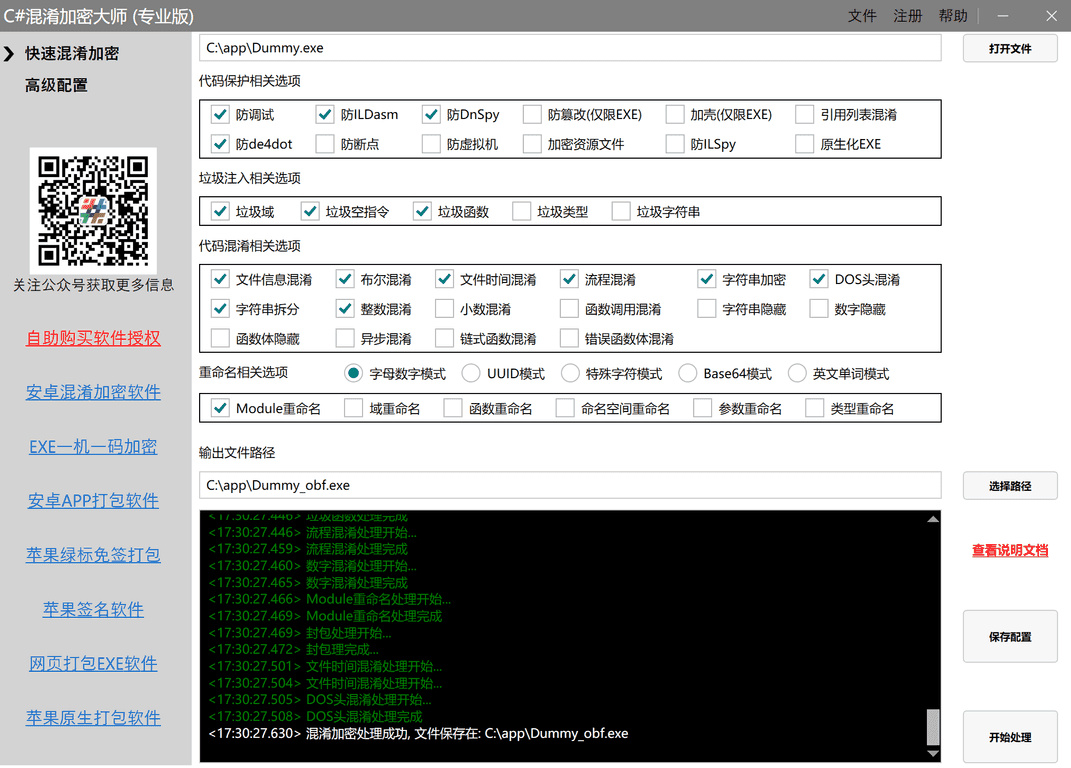
使用命令行对C#的dll和exe文件进行混淆加密

C#作为一种托管语言,其生成的中间代码(IL代码)极易被反编译工具还原为源码。据统计,超过83%的商业软件曾遭遇过代码逆向风险,这可能导致核心算法泄露、软件授权被绕过。因此,针对C#程序,在发布前进行混淆与加密是一项必不可少的操作。

本文将介绍如何使用恒盾C#混淆加密大师1.3.0版本,通过命令行的方式完成代码的混淆与加密。这种方式不仅高效,还便于与程序发布流程集成,避免传统手动操作软件的繁琐。

如果你想了解恒盾C#混淆加密大师更多内容, 可以访问官网:

点击进入恒盾C#混淆加密大师官网

Windows苹果签名快速版1.9.0更新说明 - 附免费版下载地址

苹果应用IPA一键签名工具是一款强大的工具,可在Windows平台上对苹果应用的IPA文件进行重新签名。这款工具能够一键移除IPA文件内部的时间锁,无需使用MAC苹果电脑或配置XCODE开发环境,即可实现IPA文件签名。同时,该工具支持批量签名操作,甚至可以修改BundleID,而不会受到描述文件中BundleID的限制,使用起来简单高效。