HTML打包EXE配置管理教程:多项目打包设置一键保存、加载与切换
使用HTML一键打包EXE工具将网页打包成桌面应用时,不同的项目往往需要不同的打包设置——比如不同的图标、不同的窗口大小、不同的内核选择、不同的高级选项等。如果每次都手动重新配置,不仅繁琐还容易遗漏关键参数。为了解决这个问题,HTML转EXE打包工具提供了完整的配置管理功能,让你可以轻松保存、切换和管理多套打包配置,大幅提升网页打包EXE的工作效率。
下载链接
HTML打包EXE配置管理能解决什么问题?
在使用网页打包EXE工具的日常工作中,你可能遇到以下场景:
- 多个HTML项目需要打包成EXE:项目 A 需要 Chrome 内核 + 全屏模式,项目 B 需要 WebView2 内核 + 窗口模式,每次打包不同项目都要重新设置一遍。
- 频繁调试同一项目:在HTML转EXE的调试阶段需要反复打包,每次关闭软件后设置就丢失了,需要重新填写。
- 团队协作:不同成员使用不同的打包配置,需要确保配置一致。
配置管理功能可以让你:
- 一键保存当前所有打包设置
- 按项目路径管理多套配置,互不干扰
- 一键加载之前保存的配置,无需重复设置
- 随时清除不需要的配置
HTML打包EXE配置管理的三个核心按钮
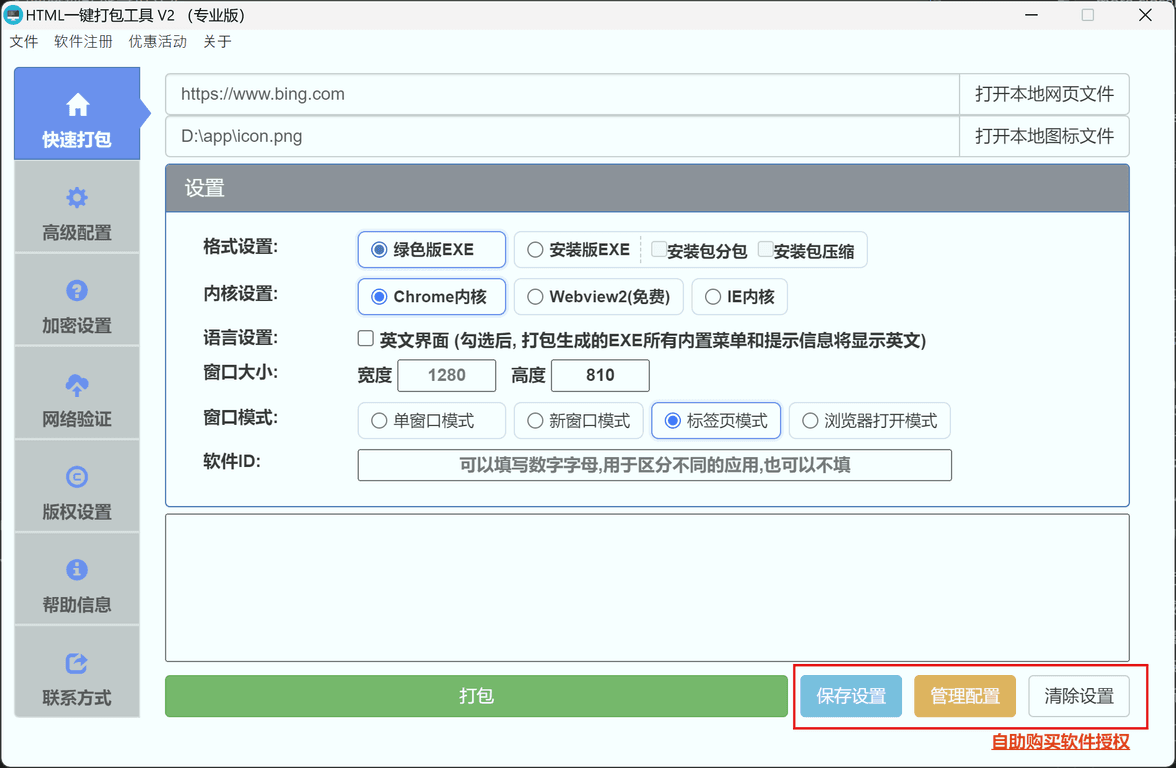
在网页打包EXE工具的主界面底部,「打包」按钮旁边有三个配置操作按钮:
| 按钮 | 功能说明 |
|---|---|
| 保存设置 | 将当前界面上的所有配置保存到本地,下次启动时自动加载 |
| 管理配置 | 打开配置管理弹窗,查看、加载或删除已保存的多套配置 |
| 清除设置 | 删除已保存的快速配置文件,并重新启动软件恢复默认设置 |
如何保存HTML打包EXE的配置
方式一:点击「保存设置」按钮
- 在主界面填写好HTML项目路径(本地HTML文件或网址)、图标路径,以及所有需要的打包设置(Chrome/IE/WebView2内核选择、窗口大小、高级配置、加密设置等)。
- 点击底部的 「保存设置」 按钮。
- 保存成功后会弹出提示:"保存配置文件成功"。
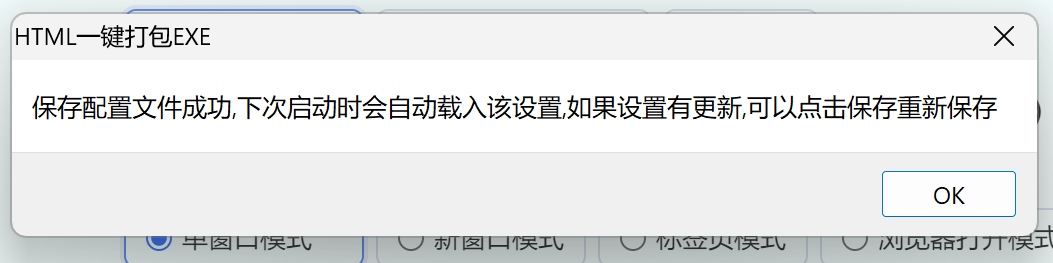
保存后的效果:
- 快速配置:下次打开软件时,会自动加载上次保存的配置,无需重新填写。
- 项目配置:如果「项目路径」输入框中已填写了路径,配置会同时保存到配置管理中,以该路径作为标识,方便后续按项目加载。
方式二:通过菜单栏保存
也可以通过顶部菜单栏 「文件 → 保存配置」 来保存当前配置,效果与点击按钮完全一致。
如何使用打包工具的配置管理
打开配置管理
点击HTML打包EXE工具主界面底部的 「管理配置」 按钮,会弹出配置管理窗口。
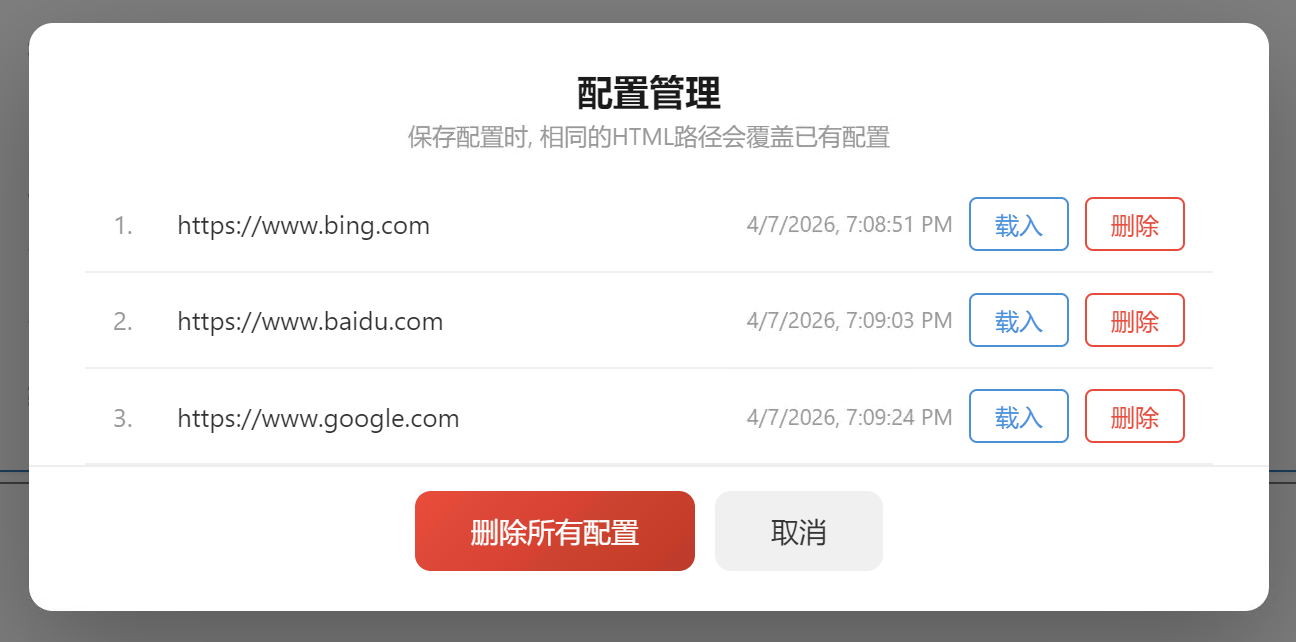
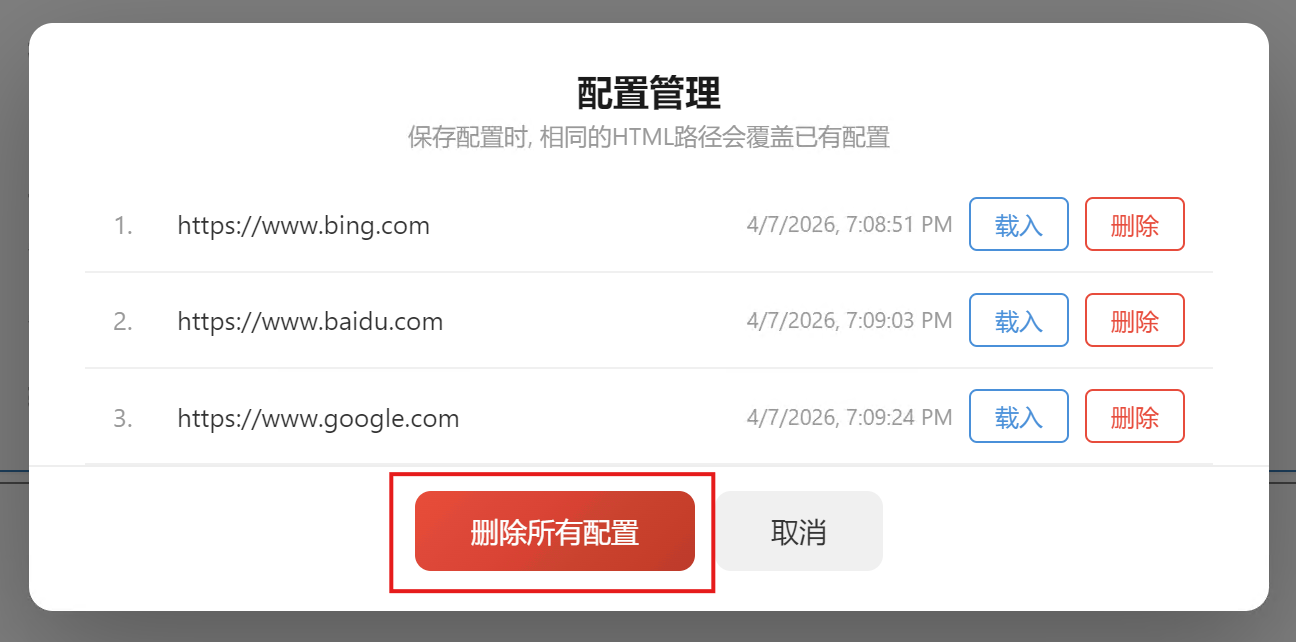
配置管理窗口会展示所有已保存的配置列表,每一条配置显示以下信息:
| 列 | 说明 |
|---|---|
| 序号 | 配置的编号 |
| 项目路径 | 保存配置时「项目路径」输入框中的值,作为唯一标识 |
| 保存时间 | 配置最后一次保存的时间 |
| 操作按钮 | 「载入」和「删除」两个操作按钮 |
提示: 保存配置时,如果项目路径与已有配置相同,会自动覆盖旧的配置,不会产生重复项。
加载配置
在配置管理窗口中,找到需要加载的项目配置,点击对应行的 「载入」 按钮。
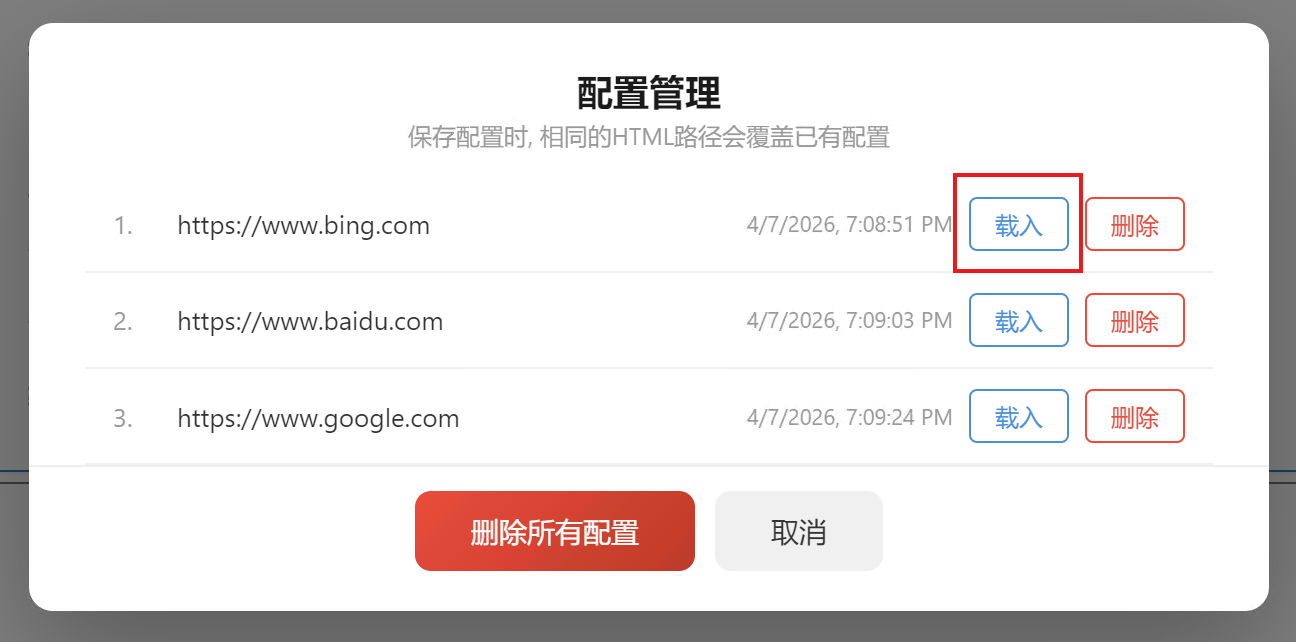
加载成功后:
- 配置管理窗口会自动关闭
- 主界面上的所有设置(项目路径、图标路径、内核选择、窗口大小、高级配置、加密设置、版权设置等)会全部更新为该配置保存时的值
- 弹出提示:"配置载入成功"
删除单条配置
在配置管理窗口中,点击对应配置行的 「删除」 按钮,会弹出确认对话框。确认后该条配置将被删除。
删除所有配置
在配置管理窗口底部,点击 「删除所有配置」 按钮,确认后会清空所有已保存的项目配置。
如何清除打包配置
点击主界面底部的 「清除设置」 按钮,或通过菜单栏 「文件 → 清除配置」 操作:
- 弹出确认对话框,提示"清除配置将删除已经保存的配置文件,并重新启动软件"。
- 确认后,快速配置文件将被删除,软件会自动重启并恢复为默认设置。
注意: 清除设置只会删除快速配置文件(即「保存设置」按钮保存的配置),不会影响配置管理中保存的多项目配置。
HTML打包EXE的配置保存了哪些内容?
每次保存网页打包配置时,以下所有设置都会被完整保存:
| 分类 | 包含的设置项 |
|---|---|
| 基本设置 | 项目路径、图标路径、输出格式(绿色版/安装版)、内核选择、窗口宽高、软件ID |
| 高级配置 | 全屏、窗口缩放、禁用缓存、退出提示、压缩、稳定性、禁用调试、返回主页、窗口模式等全部选项 |
| 加密设置 | 授权码、使用次数限制、有效天数、修改次数限制等 |
| 网络验证 | 验证服务器地址、软件ID、Access Key、试用次数等 |
| 版权设置 | EXE标题、弹窗提示、版本号、公司名、文件名、文件描述 |
| 安装包 | 默认安装目录、桌面快捷方式名 |
| 其他 | 自定义UA、自定义Header、本地服务器设置、自定义菜单配置、数据加密设置 |
通过菜单栏加载上次保存的配置
除了通过配置管理加载项目配置外,还可以通过菜单栏 「文件 → 载入上次保存的设置」,快速恢复上次通过「保存设置」按钮保存的快速配置。
典型使用场景:网页打包EXE配置管理实战
场景一:管理多个HTML打包EXE项目
- 打开项目 A 的 HTML 文件,配置好所有打包参数,点击「保存设置」。
- 打包完成后,打开项目 B 的 HTML 文件,修改相关配置,再点击「保存设置」。
- 下次需要重新打包项目 A 时,点击「管理配置」,在列表中找到项目 A 的配置,点击「载入」即可一键恢复所有设置。
场景二:HTML转EXE调试阶段反复打包
- 首次配置好打包参数后,点击「保存设置」。
- 之后每次打开软件,配置会自动加载,直接点击「打包」即可将HTML转换为EXE。
- 如果中途修改了配置,再次点击「保存设置」会自动覆盖更新。
场景三:快速切换不同的EXE打包方案
同一个HTML项目可能需要不同的打包方案(例如测试版开启调试工具,正式版禁用调试工具;或者分别打包Chrome内核版和WebView2内核版)。可以分别使用不同的项目路径保存两套配置,通过配置管理快速切换。
小结
配置管理功能让HTML一键打包EXE工具的使用更加高效:
- 保存设置:一键保存全部打包参数,下次启动自动加载
- 管理配置:按项目路径管理多套配置,支持加载和删除
- 清除设置:快速恢复默认设置
如果你需要频繁将不同的HTML项目打包成EXE,或者希望在多次打包之间保持配置一致,强烈推荐使用配置管理功能。
常见问题
保存的配置存储在哪里?
配置文件存储在系统的AppData目录下,不会随软件安装目录移动。即使软件目录发生变化,保存的配置也不会丢失。
保存配置时项目路径相同会怎样?
如果保存配置时的HTML项目路径与已有配置相同,新配置会自动覆盖旧配置,不会产生重复条目。这意味着你可以放心多次点击「保存设置」来更新配置。
清除设置和删除所有配置有什么区别?
- 清除设置(主界面按钮):只删除快速配置文件,软件会重启并恢复默认设置。配置管理中保存的多项目配置不受影响。
- 删除所有配置(配置管理弹窗):删除配置管理中保存的所有项目配置记录,但不影响快速配置文件。
配置管理支持导出和导入吗?
支持。可以通过顶部菜单 「文件 → 导出当前配置」 将当前界面设置保存为 .html2exe 配置文件,也可以通过 「文件 → 载入配置文件」 直接恢复配置。详细步骤请参考 HTML打包EXE导出配置文件教程。
相关文章
如果你还没有使用过HTML一键打包EXE工具,欢迎访问官网了解更多信息和下载最新版本。