WebView2 和 CEF 打包有什么区别?选错内核的代价比想象中大
CEF 和 WebView2 经常被当成“同一类东西”来讨论,因为它们都基于 Chromium。但把网页打包成桌面软件时,这两者的差别会直接决定:你的安装包是 8MB 还是 150MB、用户装上能不能打开、三个月后界面会不会变形。
先把概念对齐,再谈选型。
一、本质区别:内核放在哪
CEF(Chromium Embedded Framework)
CEF 是一个开源嵌入式浏览器框架,把 Chromium 的核心能力封装成可嵌入的库。使用 CEF 的程序,必须把一整套 Chromium 运行时随程序一起分发:
libcef.dll(主库,通常上百 MB)icudtl.dat、resources.pak、locales/、snapshot_blob.bin等配套文件
这些文件跟着你的软件一起走。也因此带来一个关键特性:内核版本由你锁定,用户机器上的浏览器怎么变都与你无关。
WebView2
WebView2 是微软提供的 Web 视图控件,基于 Edge 的 Chromium 内核。它不在你的安装包里,而是调用系统上已经装好的 WebView2 Runtime:
- Windows 11 与绝大多数 Windows 10 系统随 Edge 自带;
- Windows 7/8 需要单独安装运行时;
- 微软通过 Edge 更新持续升级运行时版本。
软件本身只负责调用,所以体积可以做到几 MB。
CEF = 自带内核(重,但确定);WebView2 = 租用内核(轻,但依赖环境)。
二、六个维度的实际差异
| 维度 | CEF(自带内核) | WebView2(系统运行时) |
|---|---|---|
| 安装包体积 | 大,通常 100MB+ | 小,通常 10MB 以内 |
| 部署依赖 | 无,拷贝即可运行 | 依赖系统已安装 Runtime |
| 内核版本 | 由开发者锁定,长期不变 | 随 Edge 自动更新 |
| 渲染一致性 | 高,所有机器表现一致 | 中,不同版本可能有差异 |
| 新特性可用性 | 停在打包时的版本 | 新版系统可拿到最新特性 |
| 离线内网环境 | 完全可控 | 装好即固定,但无法升级 |
| 内存占用 | 较高(含完整 Chromium) | 较低(共享系统组件) |
| 调试方式 | 自带 DevTools,可远程调试 | 可挂 Edge DevTools,需开启调试端口 |
| Windows 7 支持 | 支持 | 需手动安装运行时 |
容易被忽略的两点
第一,版本碎片化不是“会不会”的问题,而是“什么时候”的问题。
WebView2 随 Edge 更新,意味着同一个 EXE 在 A 用户(Edge 128)和 B 用户(Edge 92,长期未更新或组策略锁定)机器上,可能表现出不同的 CSS 渲染、不同的 JS 特性支持、不同的安全策略。这类问题极难复现——因为你的开发机上永远是最新版本。
第二,体积省下来的是下载量,付出的是首次启动成功率。
一个 8MB 的安装包很有吸引力,但如果用户是 Windows 7 或精简版系统,第一次双击可能直接弹「未安装 WebView2 Runtime」。对 To C 分发来说,这一步流失的用户往往比安装包体积带来的收益更多。
三、对应到打包工具里的三个内核
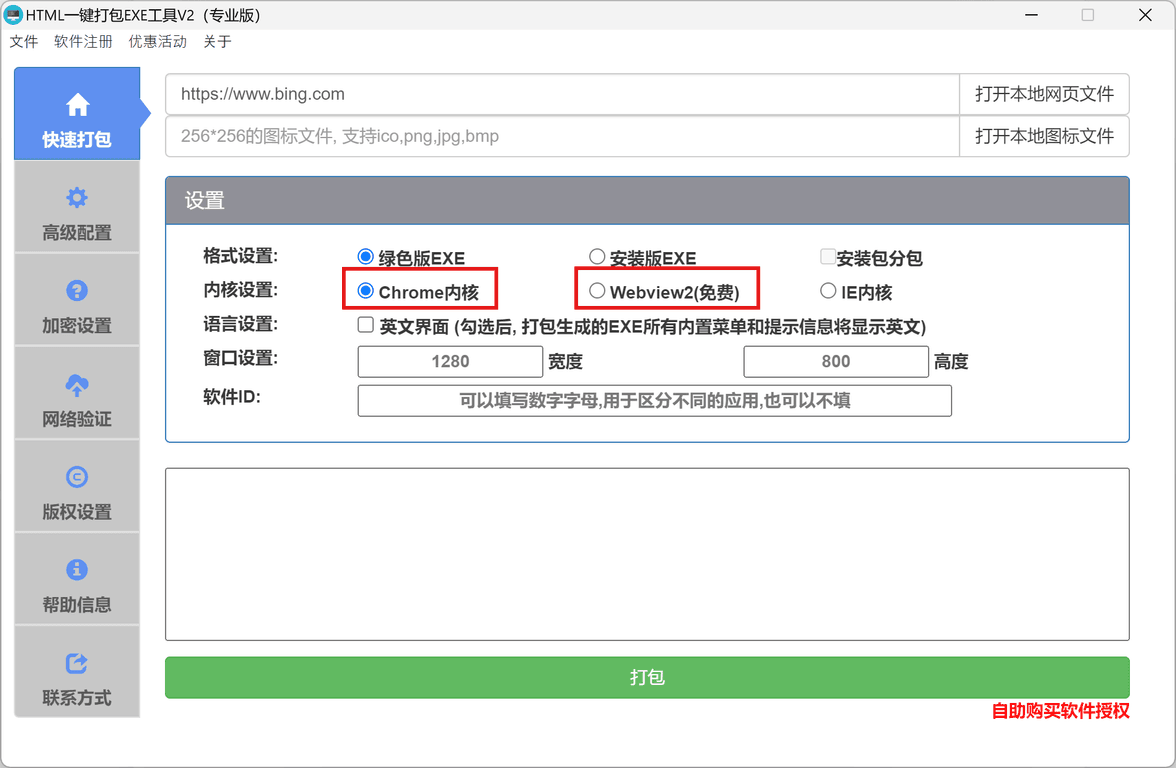
打包工具不会直接让你选“CEF 还是 WebView2”,而是提供三个选项。它们的对应关系如下:
| 工具中的选项 | 技术路线 | 典型体积 | 适合谁 |
|---|---|---|---|
| Chrome 内核 | 自带完整 Chromium,思路同 CEF | 内核约 160MB,压缩后约 70MB | 对外分发、要一致效果、要加密 |
| Webview2(免费) | 调用系统 WebView2 Runtime | 通常 10MB 以内,甚至 5MB 左右 | 内部工具、轻量场景、学生与公益 |
| IE 内核 | 传统 MSHTML | 最小 | 老页面、只做简单展示 |
Chrome 内核为了保证跨系统稳定,打包时选用的是相对稳定的版本,最新的浏览器特性不一定支持;WebView2 因为跟随系统,反而能拿到更新特性。这是一个明确的取舍,不存在全面胜出的一方。
四、选型原则:看分发对象,不看技术偏好
选 Chrome 内核(自带内核)的情况
- 面向不确定的公众用户分发,不能假设对方装了什么;
- 需要覆盖 Windows 7;
- 页面使用了 KRPano、WebGL、复杂 CSS 效果,要求渲染结果一致;
- 需要附带资源加密、禁用调试等保护措施;
- 客户是政企/内网,装机环境不统一且无法远程运维。
选 WebView2 的情况
- 内部工具、只在自己或同事电脑上跑;
- 短期活动应用(展会、年会签到、促销收银);
- 硬件与系统镜像统一的门店/产线终端;
- 对安装包体积和启动速度敏感;
- 不需要一机一码、网络验证这类授权能力(免费内核不支持)。
选 IE 内核的情况
- 维护十多年前的老系统页面;
- 只需要展示静态内容,不在乎现代特性。
五、几个真实踩过的坑
- Win7 上双击没反应:系统没有 WebView2 Runtime,需要引导安装。用 Chrome 内核可以完全规避。
- 同一份课件在两台电脑上排版不一样:WebView2 版本差异,改用 Chrome 内核后统一。
- 组策略锁死了浏览器更新:WebView2 长期停在旧版本,页面用到新 API 就报错。
- 打包后黑屏并提示无法加载插件:页面依赖 Flash,需要选用支持 Flash 的长期支持版本。
- 项目过大导致部分文件加载失败:内置浏览器解压超时,改用安装包形式并开启「提升稳定性」。
这些问题的排查路径,在内核使用边界说明和WebView2 与 Chrome 内核对比里都有更细的展开。
六、我们的工具怎么处理这件事
HTML一键打包EXE工具 把三个内核都做进了同一个软件,你可以按项目切换,而不必为不同项目装不同工具:
- 内核三选一:Chrome / WebView2(免费)/ IE;
- 输出形式:绿色单文件 EXE、安装版 EXE、安装包(可分包、可压缩);
- 窗口能力:单窗口、新窗口、标签页、浏览器打开四种模式,可自定义尺寸;
- 保护能力:资源加密、禁用调试、退出密码、一机一码、网络验证;
- 兼容处理:提升稳定性、兼容模式、管理员权限运行。
对于「先试用再决定」的场景,直接用 WebView2 免费内核跑通流程,确认页面没问题后再切到 Chrome 内核出正式版,是一条成本最低的路径。