课件怎么打包成加密EXE卖?一套能直接照做的流程
做课件的人经常卡在同一个地方:内容做完了,怎么交付?
发 PDF 会被转发,发视频会被录屏,发网页链接等于把源码公开,发 PPT 源文件更不用说。相比之下,打包成加密 EXE 是目前门槛最低、控制力又足够的一条路:用户双击就能用,不用装环境、不用联网,而你能不能拿到激活码,取决于他有没有付钱。
下面是从零到收款的完整流程。
一、前置条件:课件得是“本地 HTML 项目”
加密 EXE 的本质,是把一个本地网页项目装进一个独立的桌面程序里。所以第一步不是打开打包工具,而是确认你的课件形态:
| 课件来源 | 能否直接打包 | 说明 |
|---|---|---|
| H5 课件(Animate / 自定义前端) | ✅ | 有 index.html 入口即可 |
| 互动课件制作工具导出 HTML | ✅ | 导出时选择“HTML/Web 包” |
| PPT / Word | ❌ | 需先转为 HTML 或 PDF 方案 |
| 视频课程 | ⚠️ | 可打包成播放器,但视频文件本身仍可被抓取 |
| 在线课程平台页面 | ⚠️ | 打包网址可行,但内容不受你控制 |
理想的项目结构:
courseware/
├── index.html          ← 入口文件(必须)
├── css/
├── js/
├── images/
├── audio/
└── data/               ← 题库、章节配置等
二、打包前的四项整理(决定后面会不会翻车)
1. 文件名全部改成英文
中文文件名在打包和解压环节是最常见的故障源:部分资源会被跳过,表现是打开后白屏或缺图。目录名、文件名、甚至音视频文件都不要用中文。
2. 资源引用改成相对路径
<!-- 打包后容易失效 -->
<img src="/images/cover.jpg" />
<link rel="stylesheet" href="/css/main.css" />

<!-- 推荐 -->
<img src="./images/cover.jpg" />
<link rel="stylesheet" href="./css/main.css" />
3. 编码统一为 UTF-8
用编辑器批量确认一遍,特别是从旧工具导出的页面,GBK 编码在部分环境下会乱码。
4. 控制体积
绿色版 EXE 启动时需要解压资源,项目过大(接近或超过 1GB)会导致部分文件加载超时。建议:视频压缩、图片转 WebP、删除未使用的素材。体积大就改用安装包形式输出。
三、打包:五个关键设置
打开 HTML一键打包EXE工具,选择课件的 index.html:
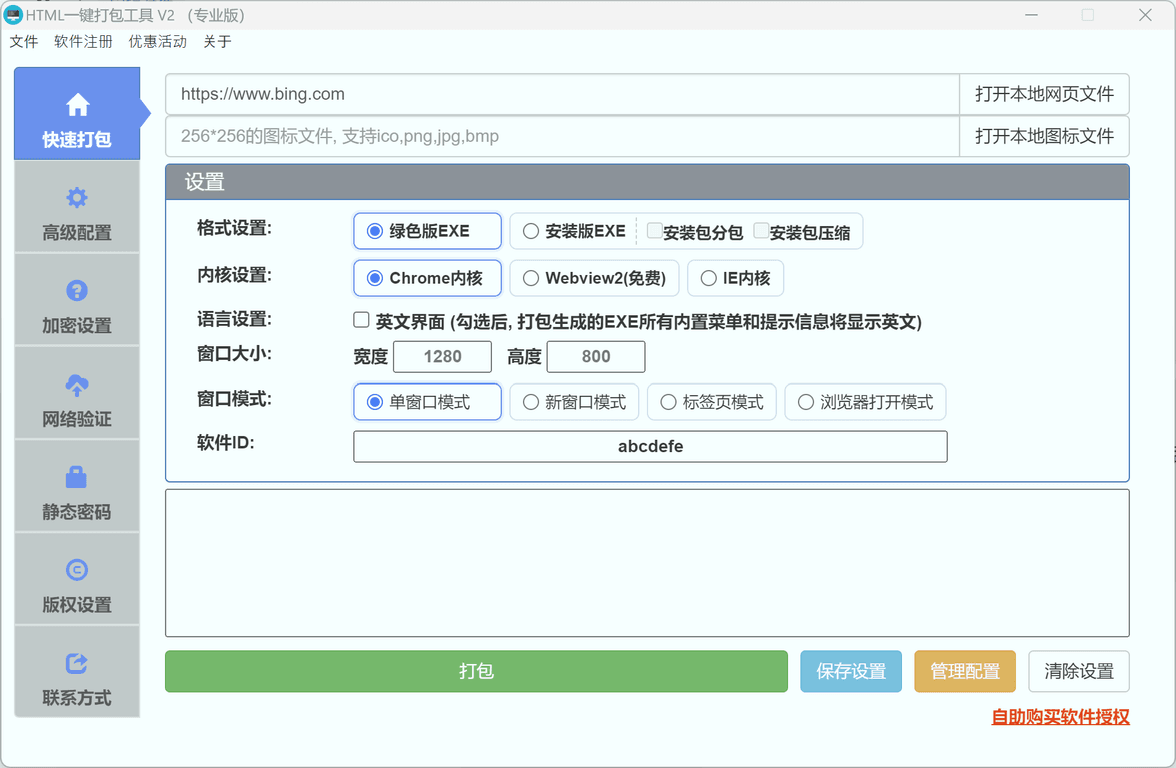
1. 格式:优先安装包
| 形式 | 特点 | 建议 |
|---|---|---|
| 绿色版 EXE | 单文件,双击即用 | 小体积课件、U 盘分发 |
| 安装版 EXE | 有安装流程 | 通用 |
| 安装包(可分包) | 支持大文件、可压缩 | 大体积课件首选 |
2. 内核:课件一律选 Chrome 内核
课件最怕“在别人电脑上排版不一样”。WebView2 内核依赖系统组件,不同版本渲染可能有差异;Chrome 内核把内核打进包里,所有机器表现一致。代价是体积增加约 70MB(压缩后),对课件来说完全值得。
3. 窗口:按课件设计比例固定
- 固定宽度与高度(如 1280×800),避免全屏拉伸导致布局错位;
- 需要在投影/大屏展示时,勾选全屏;
- 单窗口模式最稳,标签页/新窗口模式用于多文档场景。
4. 保护:三项必开
- 禁用调试:屏蔽 F12 与右键菜单,阻止直接查看源码;
- 资源加密:HTML/JS/CSS 以加密形式写入,解包看不到明文;
- 退出密码(可选):防止学员随意退出后转发文件。
5. 品牌:图标、名称、版权信息
课件也是产品。自定义图标与名称,填写版权信息,能显著提升“这是个正经课程”的观感。
四、加密授权:三种方式对应三种生意
这是整个流程里最关键的一步——决定你能不能收到钱。
| 方式 | 适合 | 优点 | 缺点 |
|---|---|---|---|
| 静态密码 | 社群、私域、老学员 | 配置最简单 | 密码一泄露全盘失控,无法单独撤销 |
| 离线一机一码 | 小规模、客户不能联网 | 无需服务器,绑定设备 | 每台机器手动算码,无法远程禁用 |
| 网络验证 + 卡密 | 规模化售卖 | 可批量生成、设有效期、随时禁用 | 需要联网,后台服务有成本 |
小规模(几十份以内):离线一机一码
流程:
- 打包时启用一机一码,设置软件 ID 与激活提示语;
- 学员打开课件,界面显示机器码;
- 学员把机器码发给你(或客服);
- 你在「计算激活」中用机器码 + 软件 ID 生成激活码;
- 学员输入激活码,同一台电脑只需激活一次。
激活码可以设置有效期和允许打开次数——按“一学期”“30 次观看”卖,都能实现。
规模化(上百份以上):网络验证 + 卡密
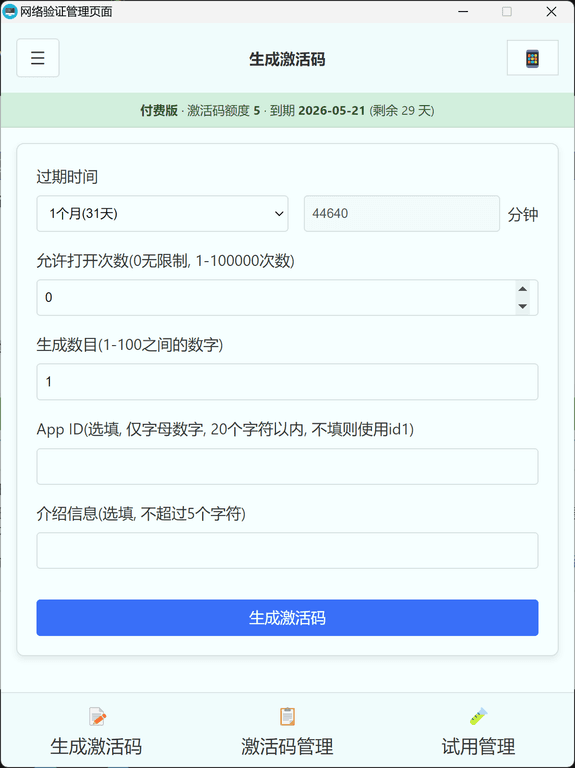
流程:
- 打包时启用网络验证,设置 APP ID,填入后台地址与密钥;
- 在后台批量生成卡密,设置有效期与打开次数;
- 把卡密导入淘宝/闲鱼/微店/自有商城,或直接在私域售卖;
- 学员输入卡密,服务器验证后自动绑定该机器;
- 后台可随时查看激活状态、禁用某个卡密、删除试用记录。
规模化售卖的核心优势是自动化:你不用在半夜回复“帮我算个激活码”,也不需要人工记账。
网络验证支持设置试用次数。让学员先试看 2–3 次再决定是否购买,转化率通常高于纯付费墙,也能减少退款纠纷。详见离线一机一码与试用次数配置。
五、售卖与交付:一条完整的链路
课件完成 → 打包加密 → 生成卡密/激活码
        → 上架或私域售卖 → 学员付款
        → 收到卡密 → 激活使用 → 后台记录
        → 售后(换机/续期/退款)
实操建议:
- 交付物:安装包 + 一页《激活说明》(图文,含常见报错处理);
- 留痕:用表格或后台记录「订单号—卡密—激活时间—机器码」,退款时可据此禁用;
- 换机政策:明确写“每份授权可免费换机一次”,超出后按次收费,避免无限售后;
- 更新机制:课件迭代后重新打包,用新的版本号发布,老用户凭原授权升级(离线模式需重新激活,需在政策中说明)。
六、防盗版:把成本抬到不划算
没有绝对防破解,但可以让“破解一份的成本”高于“直接买一份”。
| 手段 | 效果 |
|---|---|
| 一机一码 / 网络验证 | 转发文件无效,必须激活 |
| 资源加密 | 解包看不到源码与题库 |
| 禁用调试、禁用右键 | 阻止随手另存 |
| 页面水印(学员姓名/手机号) | 录屏外传时可溯源,威慑力最强 |
| 定期更新内容 | 盗版永远落后一个版本 |
| 重要课程走网络验证 | 可远程禁用泄露的卡密 |
其中动态水印性价比最高:在课件页面右下角用 JS 渲染当前学员的昵称或尾号手机号,成本几乎为零,但对录屏传播的抑制作用非常明显。
七、常见问题
Q:学员换电脑了怎么办? 离线模式需要重新提供机器码、重新生成激活码;网络验证可在后台禁用旧记录后让用户重新激活。建议在售卖页写清换机规则。
Q:学员电脑不能联网,能用网络验证吗? 不能。网络验证需要连接服务器。完全离线环境请选离线一机一码。
Q:课件里有视频,能加密吗? 文本类资源(HTML/JS/CSS/JSON/XML)可加密;图片、音视频等二进制文件为保证播放性能不做加密处理。视频防盗更依赖水印与授权绑定。
Q:打包后打开白屏? 九成是路径或中文文件名问题,按白屏排查顺序处理。
Q:需要给机构做批量授权(如一个机房 50 台)? 网络验证批量生成卡密最合适;如果机房完全离线,则用离线一机一码批量算码,建议提前收集全部机器码统一生成。
八、成本与收益的简单算账
以一门定价 99 元的课件为例:
- 工具:按月/按年授权,几十元级别;
- 网络验证服务:按需购买,规模化后单份成本极低;
- 时间:首次打包约 1 小时,后续迭代 10 分钟。
卖出一份就覆盖全年工具成本。真正的成本不是工具费,而是没有授权机制导致的盗版流失。