HTML打包EXE工具自定义菜单功能详解 - 为打包程序添加个性化菜单栏
HTML打包EXE工具提供了自定义菜单功能,能够为打包生成的EXE程序添加个性化的菜单栏。通过这一功能,您可以在程序窗口顶部添加自定义菜单,引导用户访问帮助文档、官方网站,或显示软件版本、联系方式等提示信息。
下载最新版本
什么是自定义菜单功能?
默认情况下,HTML打包EXE工具生成的EXE程序没有菜单栏。对于一些需要提供帮助入口、版本信息或其他快捷链接的应用场景,自定义菜单功能可以满足这一需求。
自定义菜单功能开启后,打包生成的EXE程序窗口顶部会显示一个菜单栏,您可以:
| 配置项 | 说明 |
|---|---|
| 菜单数量 | 最多可配置 3个 顶级菜单 |
| 子项数量 | 每个菜单最多可配置 3个 子项 |
| 链接类型 | 点击后在系统浏览器中打开指定网址 |
| 提示信息类型 | 点击后弹出提示框显示自定义信息 |
自定义菜单让您的打包程序更加专业,用户可以方便地获取帮助或了解软件信息。
功能入口
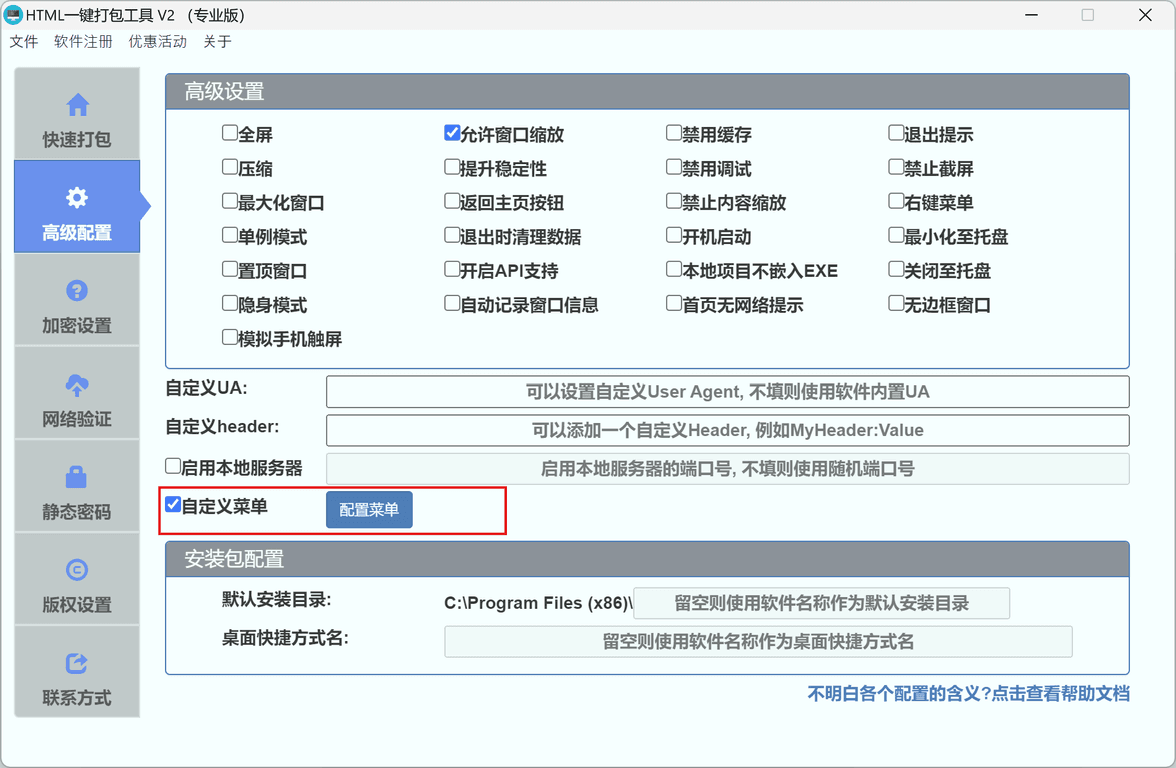
在打包工具主界面切换到高级配置标签页,找到自定义菜单选项:
- 自定义菜单:勾选后启用自定义菜单功能
- 配置菜单:点击按钮打开菜单配置对话框
注意:自定义菜单功能仅Chrome内核支持,使用IE内核或其他内核时该选项可能不生效。
配置菜单
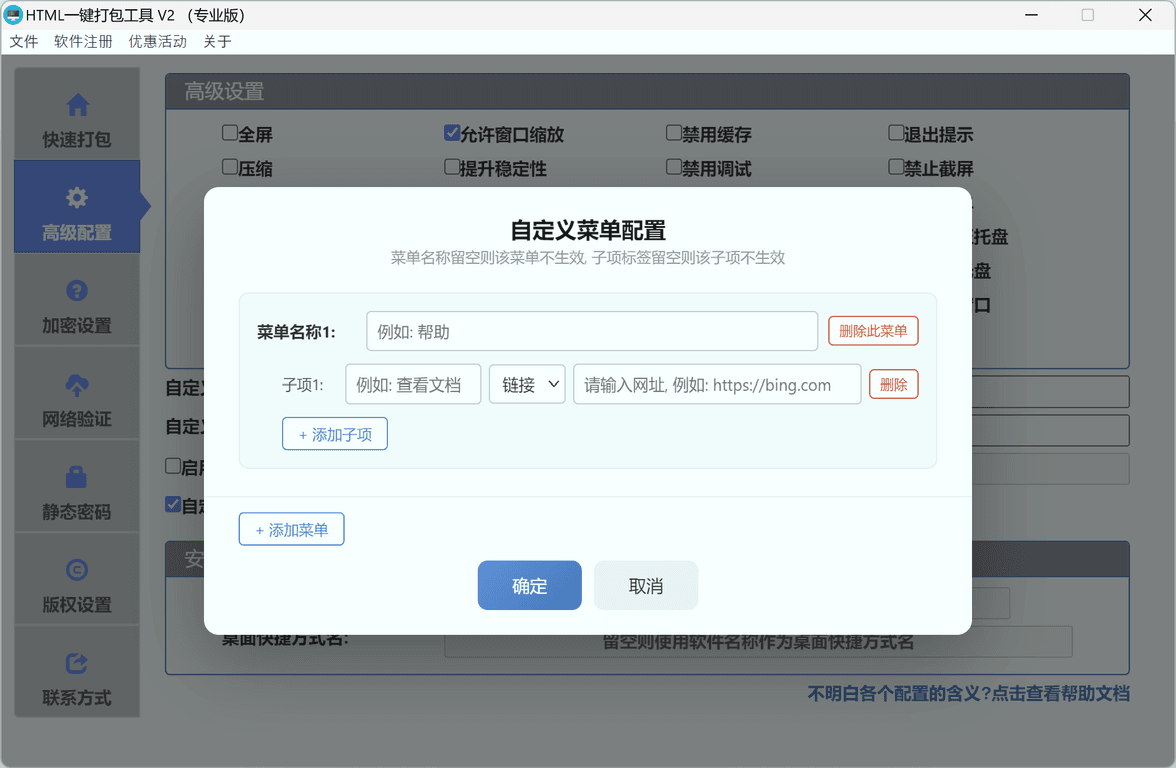
点击配置菜单按钮后,会弹出菜单配置对话框:
配置项说明
| 配置项 | 说明 |
|---|---|
| 菜单名称 | 显示在菜单栏上的文字,例如"帮助"、"关于"等 |
| 子项标签 | 菜单展开后显示的选项文字,例如"查看文档"、"访问官网"等 |
| 子项类型 | 链接:点击后打开网址;提示:点击后弹出提示框 |
| 子项值 | 链接类型填写网址(需以http或https开头);提示类型填写要显示的提示信息 |
配置步骤
第一步:勾选启用自定义菜单
在高级配置标签页中,勾选自定义菜单复选框。
第二步:点击配置菜单按钮
点击配置菜单按钮,打开菜单配置对话框。
第三步:填写菜单信息
- 菜单名称:填写菜单在菜单栏上显示的名称,例如"帮助"
- 添加子项:点击"添加子项"按钮添加菜单项
- 子项标签:填写菜单项显示的文字,例如"查看帮助文档"
- 选择类型:选择"链接"或"提示"
- 填写值:
- 链接类型:填写网址,例如
https://leapever.com - 提示类型:填写提示信息,例如"版本 1.0.0"
- 链接类型:填写网址,例如
第四步:添加更多菜单(可选)
如需添加更多菜单,点击对话框底部的添加菜单按钮,最多可添加3个菜单。
第五步:保存配置
配置完成后点击保存按钮保存菜单配置。
使用示例
示例一:帮助菜单
为软件添加一个"帮助"菜单,包含文档链接和版本信息:
| 菜单名称 | 子项标签 | 类型 | 值 |
|---|---|---|---|
| 帮助 | 查看帮助文档 | 链接 | https://leapever.com/intro/html2exe/docs/intro |
| 访问官网 | 链接 | https://leapever.com | |
| 关于软件 | 提示 | 我的软件 v1.0.0 版权所有 |
示例二:联系方式菜单
为软件添加一个"联系我们"菜单:
| 菜单名称 | 子项标签 | 类型 | 值 |
|---|---|---|---|
| 联系我们 | 技术支持 | 链接 | https://leapever.com |
| 反馈建议 | 链接 | https://leapever.com | |
| 联系方式 | 提示 | Email: xxx |
运行效果
打包完成后运行EXE,菜单栏会显示在窗口顶部:
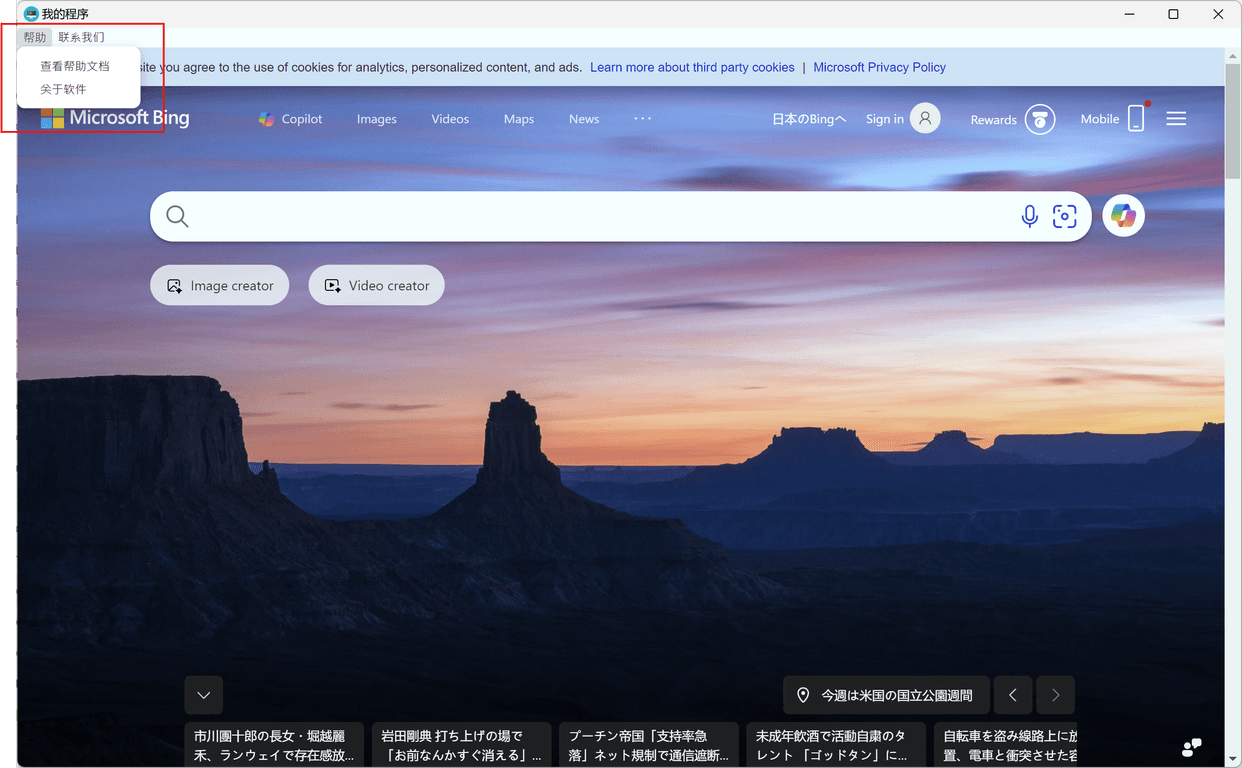
- 点击菜单名称会展开显示所有子项
- 点击链接类型的子项会在系统默认浏览器中打开对应网址
- 点击提示类型的子项会弹出对话框显示提示信息
使用注意事项
- 菜单名称必填:如果菜单有子项但没有填写菜单名称,该菜单不会生效
- 子项标签和值必须同时填写:如果只填写标签或只填写值,该子项不会生效
- 链接必须以http/https开头:链接类型的子项值必须是完整的网址
- 最多3个菜单:每个打包项目最多可配置3个顶级菜单
- 每个菜单最多3个子项:每个菜单最多可添加3个子项
- 仅Chrome内核完整支持:使用Chrome内核打包时自定义菜单功能最为完善
适用场景
自定义菜单功能特别适合以下场景:
- 软件帮助入口:为用户提供快速访问帮助文档的途径
- 品牌宣传:添加官网链接,方便用户了解更多产品
- 版本信息展示:通过提示类型显示软件版本、版权信息等
- 技术支持入口:添加技术支持、反馈渠道等链接
- 商业软件:为付费软件添加授权信息、续费链接等
与其他功能配合使用
自定义菜单功能可以与以下功能配合使用,打造更专业的桌面应用: