HTML打包EXE设置图标后桌面仍显示默认图标?刷新桌面图标缓存解决方法
使用HTML打包EXE工具制作Windows桌面程序时,很多用户都会设置一个自定义图标:例如公司Logo、产品图标、课程封面图标,或者KRPano全景项目的品牌图标。打包参数已经填好,图标文件也选择正确,生成的EXE文件属性里看起来也没问题,但放到桌面上以后,显示的却还是Windows默认图标,或者仍然是上一次打包留下来的旧图标。
这种情况看起来像是“图标没有打包进去”,但实际原因往往不是打包失败,而是Windows桌面图标缓存没有及时更新。本文就介绍这个问题的常见场景、原因分析、排查方法,以及如何在HTML打包EXE工具中通过“刷新桌面图标缓存”功能快速解决。
常见现象
在HTML项目打包为EXE之后,图标异常通常有几种表现:
- 打包时已经选择了
.ico图标,但桌面上仍然显示默认白色程序图标。 - 第一次打包显示正常,第二次更换图标后,桌面快捷方式仍显示旧图标。
- 安装包重新安装后,开始菜单或桌面快捷方式图标没有变化。
- 同一个EXE文件复制到不同文件夹后,有的地方图标正常,有的地方仍然显示异常。
- 文件属性、任务栏、资源管理器预览中的图标表现不一致。
如果你确认图标文件路径正确,图标格式也没有问题,那么这些现象大概率和Windows图标缓存有关。
为什么会出现图标不更新?
Windows为了提高资源管理器、桌面和开始菜单的显示速度,会把应用程序图标、快捷方式图标等信息缓存起来。这样每次打开文件夹或显示桌面时,系统不需要重新从EXE文件里读取图标资源,而是直接使用缓存结果。
这套机制在日常使用中可以提升性能,但在频繁打包、测试、覆盖安装程序时,就容易造成一个问题:文件已经更新了,图标缓存却还没有更新。
对HTML打包EXE这类工具来说,开发和测试阶段经常会出现下面的操作:
- 使用同一个输出文件名反复打包。
- 多次更换程序图标。
- 反复安装、卸载、覆盖安装测试版。
- 桌面快捷方式名称相同,但指向的程序内容已经改变。
- 在同一台电脑上测试多个版本的EXE。
这些操作都会增加Windows继续使用旧图标缓存的概率。于是用户看到的结果就是:明明新图标已经写入EXE,桌面显示却没有立刻变。
先确认不是图标文件本身的问题
在刷新缓存之前,可以先做几个简单检查,避免把配置问题误判为缓存问题。
1. 确认图标格式正确
Windows程序图标建议使用 .ico 文件,而不是直接使用 .png、.jpg 或其他图片格式。一个合格的ICO文件通常会包含多个尺寸,例如 16x16、32x32、48x48、256x256,这样在桌面、任务栏、资源管理器不同位置都能正常显示。
如果ICO文件本身只有一个很小的尺寸,或者由图片强行改后缀得到,可能导致显示模糊、显示异常,甚至无法被正确识别。
2. 确认打包时选择的是最新图标
如果项目目录里有多个相似图标,例如:
app.ico
app-new.ico
logo.ico
logo-final.ico
建议在打包工具中重新选择一次图标文件,确认路径指向的就是当前要使用的ICO文件。尤其是在不同电脑之间迁移项目时,原来的本地路径可能已经失效。
3. 换一个文件名测试
如果你一直用同一个文件名反复输出,例如 myapp.exe,可以临时换成 myapp-test-icon.exe 再打包一次。如果新文件名下图标显示正常,而旧文件名仍显示旧图标,那么基本可以判断是系统缓存导致的。
如何刷新Windows桌面图标缓存?
传统做法通常是手动重启资源管理器,或者删除系统图标缓存文件后重启Windows。常见方法包括:
- 在任务管理器中重启“Windows资源管理器”。
- 通过命令行结束并重新启动
explorer.exe。 - 删除IconCache相关缓存文件后重新登录系统。
- 直接重启电脑。
这些方法都能在一定程度上刷新图标,但对普通用户来说不够直观。尤其是在频繁测试打包效果时,每次手动打开任务管理器或重启电脑都比较麻烦。
在HTML打包EXE工具中一键刷新桌面图标缓存
HTML打包EXE工具已经内置了刷新桌面图标缓存功能。如果你遇到设置图标后桌面仍显示默认图标、旧图标的问题,可以在工具顶部菜单中点击 文件 -> 刷新桌面图标缓存
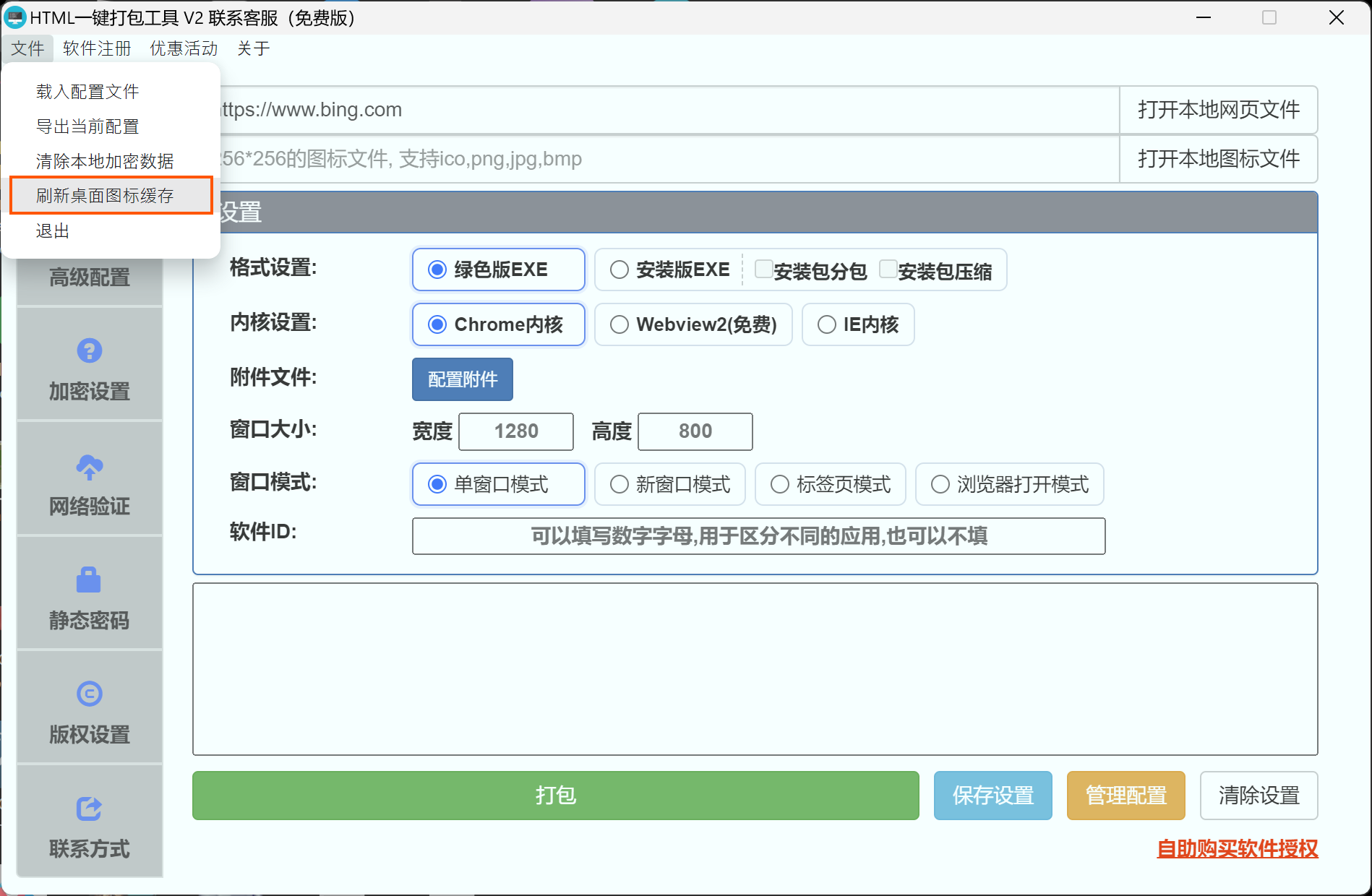
点击后,工具会提示确认操作。确认后会刷新Windows桌面图标显示状态,让系统重新加载桌面和快捷方式图标。刷新完成后,再查看桌面快捷方式或重新复制生成的EXE文件,通常就能看到新的图标。
这个功能适合下面几类场景:
- HTML打包EXE后图标显示为默认图标。
- 更换图标重新打包后,桌面仍然显示旧图标。
- 安装版EXE重新安装后,桌面快捷方式图标没有更新。
- 给客户演示前,需要确认桌面图标已经刷新到最新状态。
- 同一台电脑上连续测试多个打包版本,图标显示混乱。
刷新后仍不正常怎么办?
如果刷新桌面图标缓存后,图标仍然没有恢复,可以继续检查下面几项。
1. 删除旧快捷方式后重新创建
有时桌面快捷方式本身也会保留旧的显示信息。可以删除旧快捷方式,再从最新生成的EXE或安装目录重新创建快捷方式。
2. 改变输出文件名
Windows对同一路径、同一文件名的图标缓存更容易复用旧结果。测试阶段如果频繁更换图标,可以临时改变输出文件名或安装目录名,帮助判断是否仍是缓存问题。
3. 检查安装包配置
如果你打包的是安装版EXE,请检查安装目录、桌面快捷方式名称和程序文件名是否符合预期。不同版本使用相同安装目录时,系统更容易沿用已有快捷方式和缓存。
4. 重新生成ICO文件
如果多个位置都无法正常显示图标,建议重新生成一个标准ICO文件,再重新打包测试。推荐使用包含多尺寸的ICO,不要只放单一尺寸图片。
总结
HTML打包EXE设置图标后仍显示默认图标,不一定是图标没有写入EXE,也不一定是打包工具没有生效。很多时候,真正的原因是Windows为了提升显示速度而复用了旧的桌面图标缓存。
排查这类问题时,可以按顺序确认图标格式、图标路径、输出文件名和安装包配置。如果确认配置没有问题,再通过HTML打包EXE工具中的 文件 -> 刷新桌面图标缓存 功能刷新系统图标显示,就能解决大多数“新图标不显示”“旧图标不更新”“桌面显示默认图标”的问题。
对于经常制作HTML桌面程序、KRPano全景EXE、WebGL离线程序、课件EXE或产品演示程序的用户来说,这个功能可以减少反复重启电脑和手动清理缓存的麻烦,让打包测试流程更顺畅。