苹果手机快速开启开发者模式教程(iOS 16+)
从 iOS 16 开始加的苹果添加了安全限制:任何用开发者证书打包出来的 App,设备上必须先把 开发者模式(Developer Mode) 打开才能运行。模拟器、App Store 下载的正式 App 不受影响。
下面 5 步即可永久开启,只需要做一次,后面装其他自签 App 就不会再弹这个提示了。
注意: 开发者模式开启后设备安全性会略微下降(允许运行未经苹果审核的 App),不需要时可以在同一个开关里关掉。iOS 15 及以下系统没有这个开关。
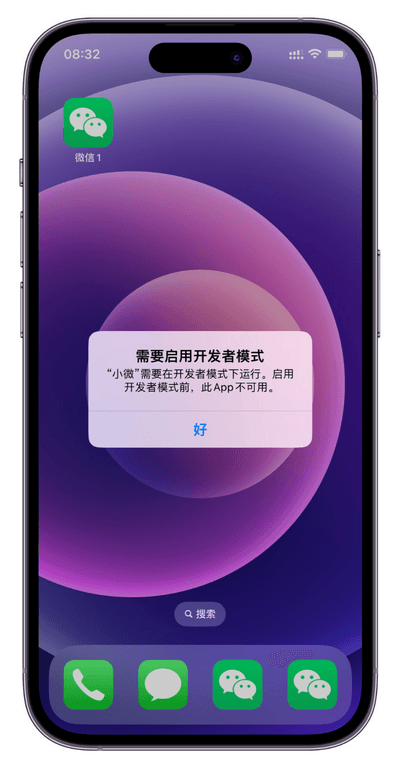
步骤一:打开 App 看到"需要启用开发者模式"提示
装好自签的 IPA 后,点击桌面图标启动 App,会弹出下面这个对话框,提示**"xxx"需要在开发者模式下运行**。直接点"好"关掉,然后去系统设置里开开发者模式。
步骤二:进入"设置 → 隐私与安全性"
回到桌面,打开 设置,下滑找到 隐私与安全性,点进去。
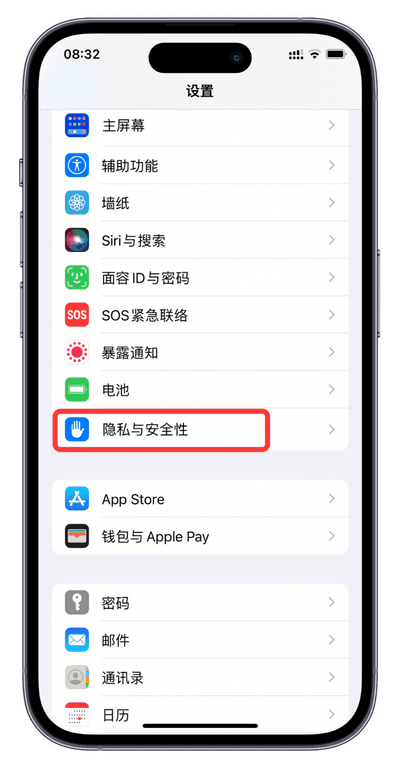
如果在"隐私与安全性"里**找不到"开发者模式"**这一项,说明系统还没识别到设备上装过开发者签名的 App。请先用 苹果签名安装助手 或 Xcode 把自签 IPA 装到手机,装完之后这个入口才会出现。
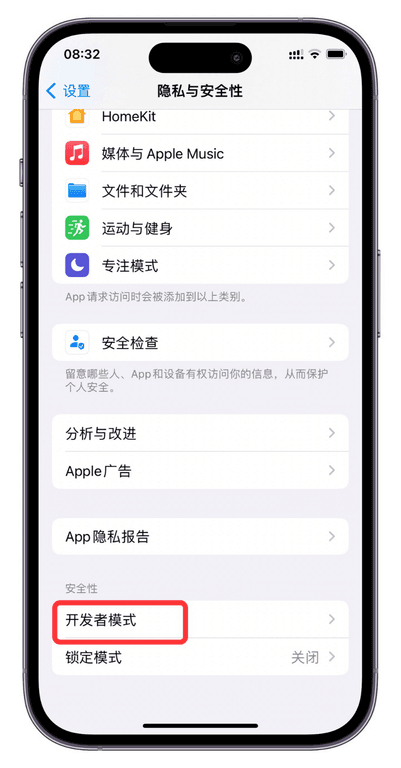
步骤三:在"隐私与安全性"里点击"开发者模式"
划到页面最底部"安全性"分组,会看到 开发者模式 入口,点击进入。
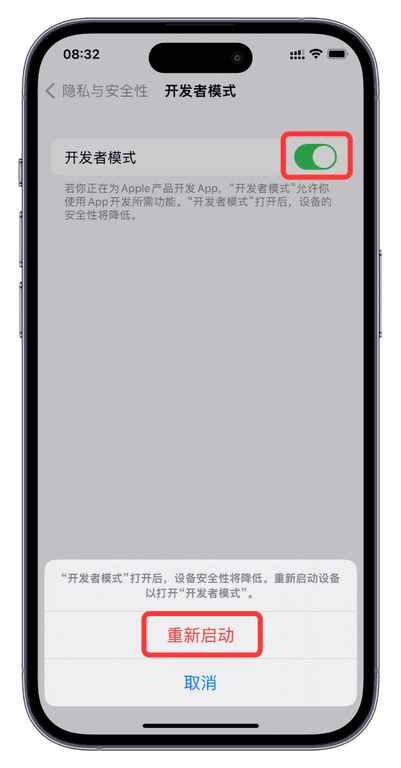
步骤四:打开开关并按提示"重新启动"
把 开发者模式 右边的开关打开(变绿),系统会底部弹出提示:"'开发者模式'打开后,设备安全性将降低,重新启动设备以打开'开发者模式'"。点击 重新启动,设备会自动重启。
步骤五:重启后确认"打开开发者模式"
设备重启完成、解锁回到桌面后(可能要先输入一次 iPhone 密码),系统会再弹一个二次确认:"打开'开发者模式'?",提示开发者模式允许使用 App 开发所需功能。点击红框里的 打开。
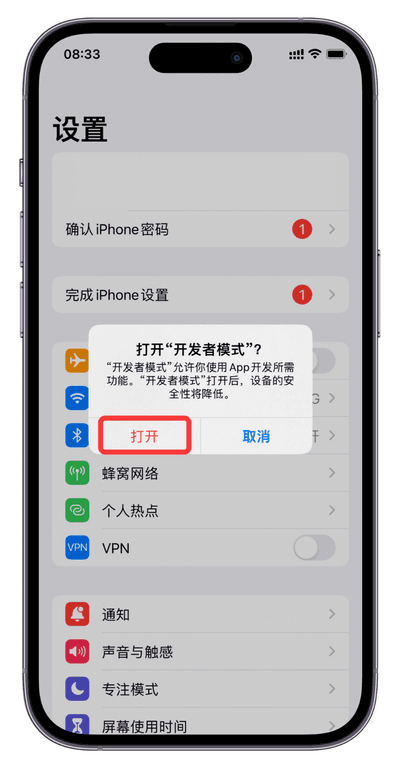
至此开发者模式已经永久开启,再次打开自签 App 不会再弹"需要启用开发者模式"。这是一次性设置,后续装其他自签 IPA 都可以直接运行。
常见问题
1. 找不到"开发者模式"选项?
- iOS 版本 < 16:没有这个开关,不需要开,直接去"通用 → VPN 与设备管理"信任开发者证书即可。
- iOS ≥ 16 但没看到:设备上没有任何开发者签名的 App。先用 苹果签名安装助手 把自签 IPA 装上,再来 设置 → 隐私与安全性 里就能看到。
2. 重启后没有弹"打开'开发者模式'?"对话框
- 解锁屏幕后等 1~2 秒,如果还没弹,回到 设置 → 隐私与安全性 → 开发者模式,确认开关已打开;没打开就再打一次,会重新触发重启确认流程。
- 部分机型重启后系统会先要求输入一次 iPhone 密码,没输密码不会弹这个对话框。
3. 开发者模式开关是灰色的、点不动
- 设备被 MDM(企业管理)托管时,开关会被锁定。需要先在 设置 → 通用 → VPN 与设备管理 里移除 MDM 描述文件。
- 屏幕使用时间限制了"隐私"相关设置:设置 → 屏幕使用时间 → 内容和隐私访问限制 关闭,或者把"隐私"项设为"允许更改"。
4. 开了开发者模式手机会不安全吗?
- 苹果的提示是"安全性将降低"——具体含义是允许运行未经 App Store 审核的 App。只要你只装自己签名或者信任来源的 IPA,实际风险可控。
- 调试/测试期开,平时不调试可以随时关掉,关掉之后所有开发者签名的 App 都会再次被拦下来。
相关工具
- 苹果签名安装助手:Windows 端用 Apple ID 一键生成免费 7 天证书并签 IPA,无需 Mac、无需 Xcode。
- HTML 一键打包 iOS App:把网页/Web 项目打包成 iOS App 用于本地测试时,也需要先按本文开启开发者模式才能正常启动。