安卓调试助手:免费的安卓多设备投屏、日志查看与 APK 安装工具(附下载)
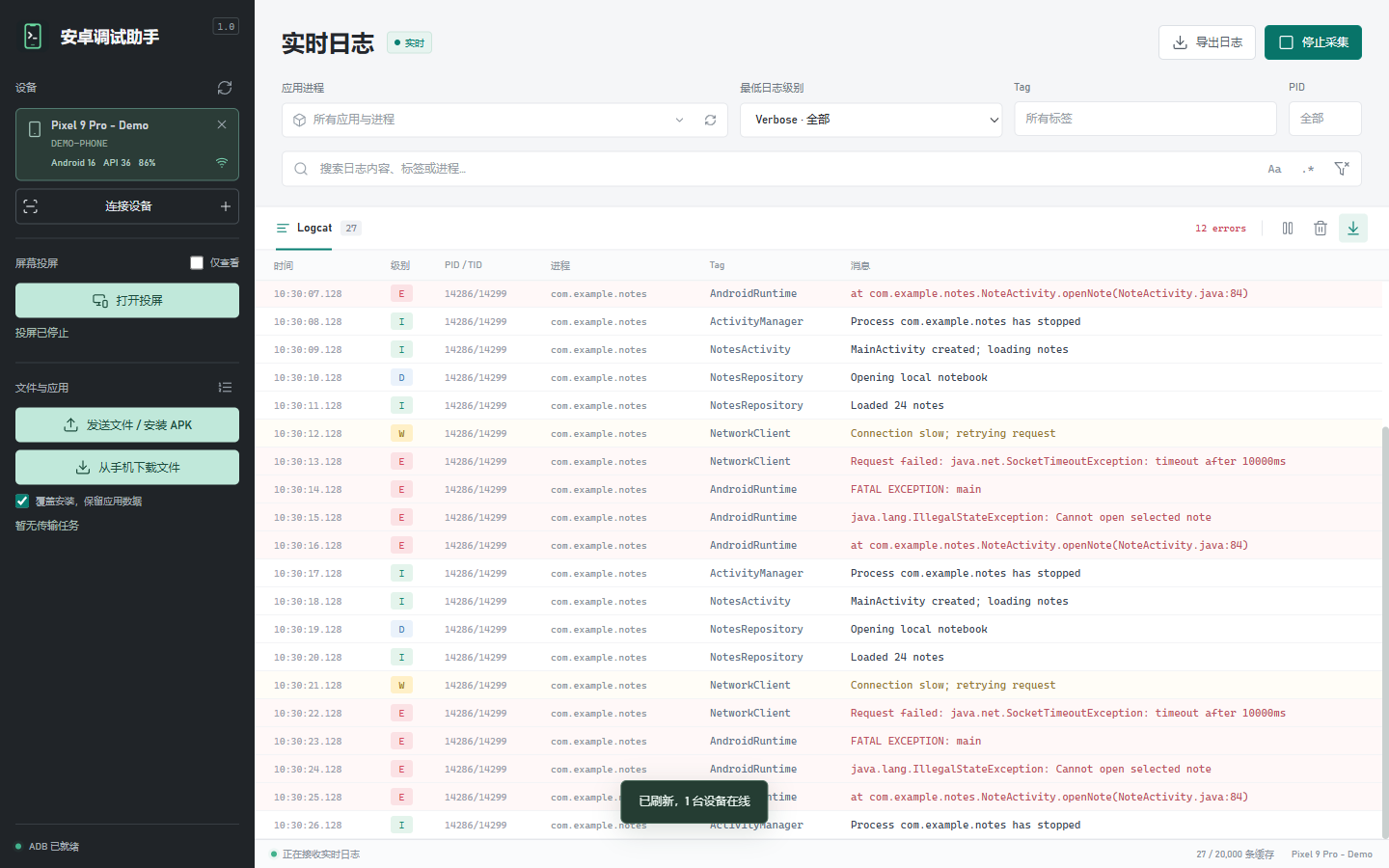
拿到一个 APK 想装到手机上验证,或者应用闪退想把日志发给开发者,通常得先下载 Android Studio、配好平台工具、再记一堆 adb 命令。安卓调试助手把这些高频操作集中到了一个 Windows 桌面程序里:连接设备、安装 APK、互传文件、查看日志、手机投屏,全部点几下就能完成。
下载地址
- 免费下载:安卓调试助手 Windows 64 位版
- 官方网站与完整文档:https://adb.leapever.com
- 系统要求:Windows 10 / 11 64 位;软件完全免费,已内置连接设备与投屏所需组件,不需要另外安装 Android Studio、Java 或投屏工具。
安卓调试助手适合谁用
- 只拿到 APK、没有源码,需要把闪退日志整理出来发给开发者的人;
- 经常把测试包反复装到指定手机上,或一次处理多个安装包的人;
- 需要几台手机、模拟器同时投屏对比应用表现的人;
- 想把测试素材发到手机、把手机里的截图和文件带回电脑的人;
- 不想为了这几次操作去学 adb 命令和开发环境的人。
核心功能
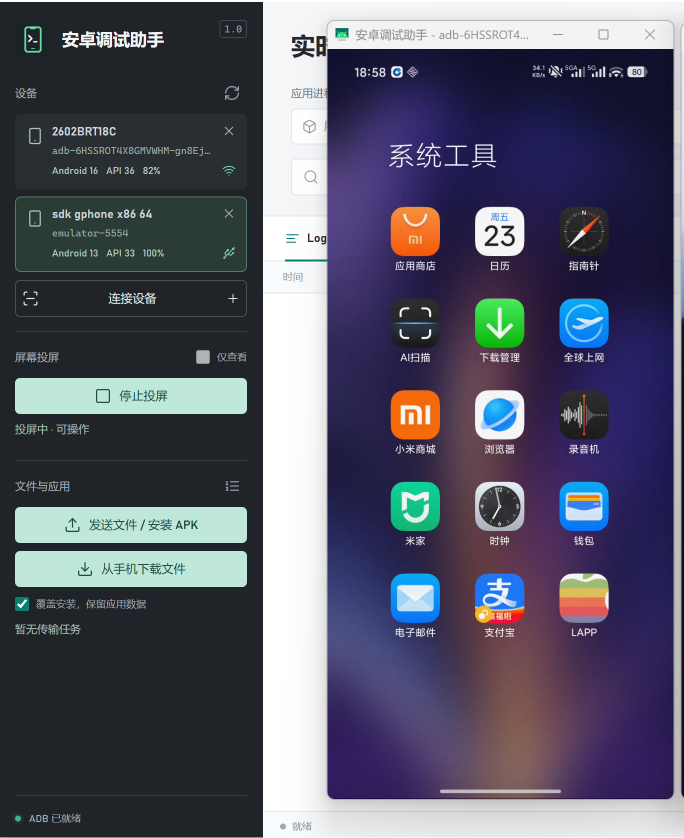
1. 多设备同时投屏,独立窗口分别启停
多台手机、多个安卓模拟器,或手机与模拟器混合,都可以同时投屏到一台电脑。每台设备一个独立窗口,可以并排对比:
- 每台设备可以单独选择 仅查看,或使用鼠标键盘操作手机;
- 每台设备单独启停,停止一台不影响其他窗口;
- 在主界面切换选中的设备,已经打开的投屏不会关闭。
2. 安卓日志实时查看与导出
点击 开始采集,然后在手机上重现问题,日志会实时滚动显示。筛选条件可以叠加使用:
| 筛选条件 | 说明 |
|---|---|
| 应用进程 | 输入包名或进程名,选择包名时同时包含其子进程 |
| 最低日志级别 | 设为 Error 时只看错误及更严重的记录 |
| Tag / PID | 按标签或准确进程号定位 |
| 关键字搜索 | 支持区分大小写与正则表达式 |
点击某条记录可查看完整详情并复制,右键可直接复制原始日志,最后点击 导出日志 把当前筛选结果保存为文本文件。整个流程不需要打开 Android Studio。
3. 拖入即可安装 APK
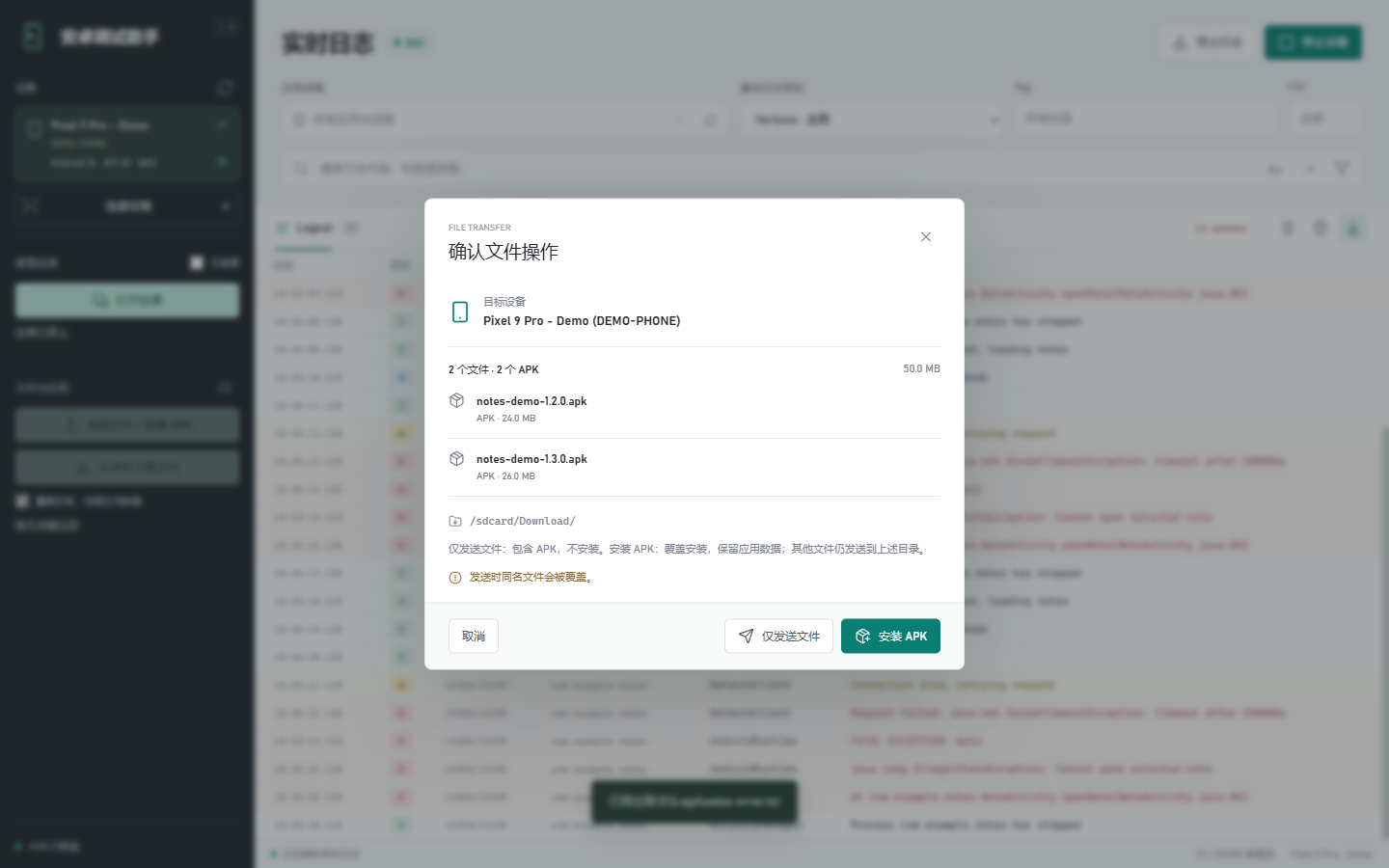
把 APK 拖进主界面,或点击 发送文件 / 安装 APK,核对目标手机和文件列表后点击安装。支持一次选择多个安装包排队执行,勾选 覆盖安装,保留应用数据 可在更新时保留已有数据;如果只想把安装包放到手机上,选择 仅发送文件 即可。
安装成功或失败都会在队列中显示结果,失败时给出原因,不用靠手机桌面猜测。
4. 电脑与手机双向传文件
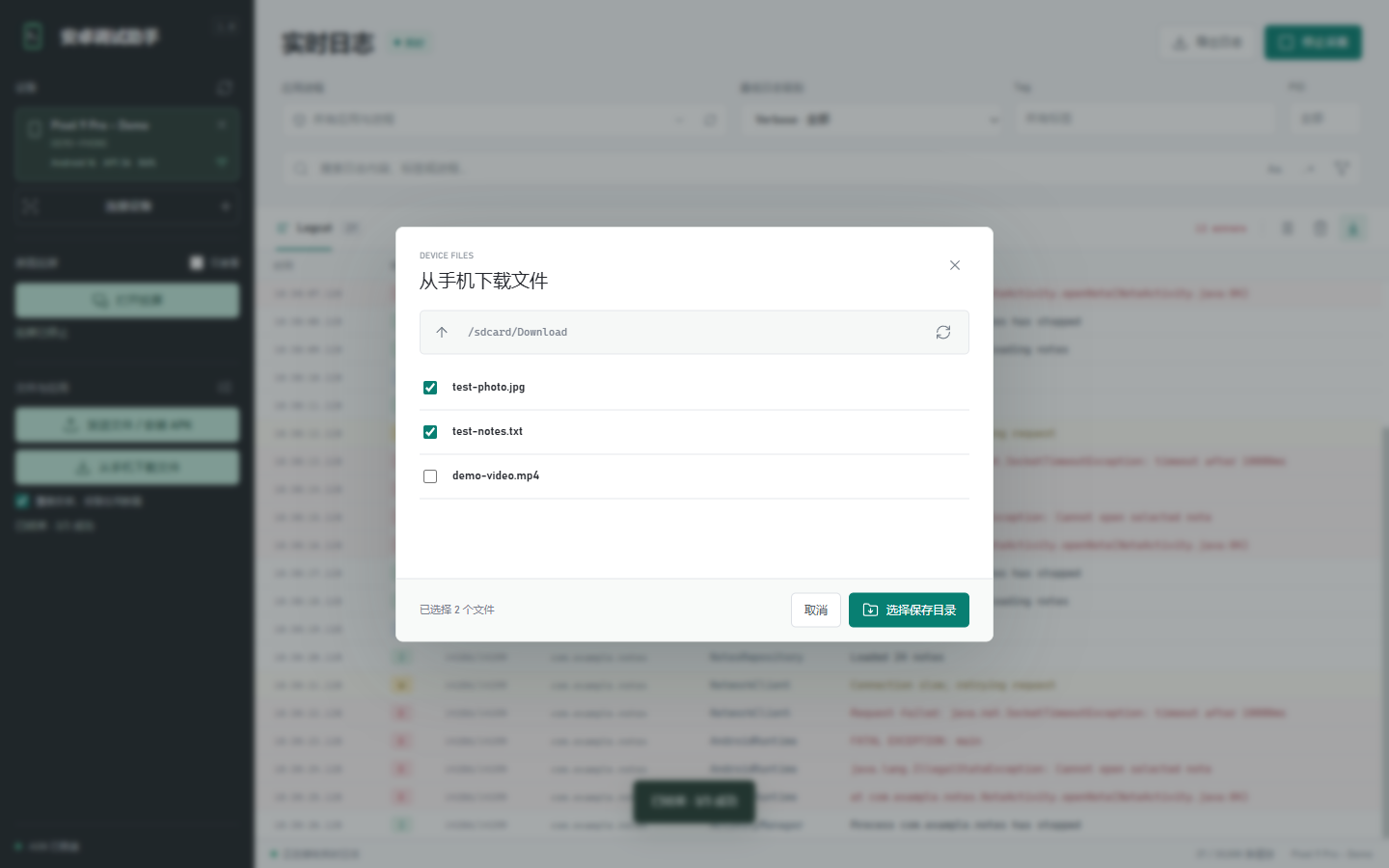
- 电脑 → 手机:选择文件或直接拖入主界面,文件发送到手机
Download文件夹,队列逐项显示进度; - 手机 → 电脑:点击 从手机下载文件,浏览手机公共存储(如 Download、DCIM、Pictures)勾选文件,再选择电脑保存位置。
两个方向在同一个界面完成,不必再切换一套传输工具。
5. 无线连接,不用一直插着数据线
Android 11 及以上支持官方无线调试:手机开启 开发者选项 → 无线调试,在软件中点击 连接设备 → 扫码配对,用手机扫描电脑上的二维码即可完成配对;不方便扫码时,也可以使用六位配对码或 IP 地址连接。已授权的 USB 设备同样可以直接识别,旧版安卓建议使用 USB 连接。
怎么用:三步上手
- 下载安装:运行安装程序,或完整解压免安装目录包后运行“安卓调试助手.exe”(不要只复制主程序);
- 连接手机:手机与电脑连同一局域网,开启开发者选项与无线调试,电脑点击 连接设备 完成扫码配对,在左侧选中目标设备;
- 开始使用:安装 APK、发送文件、点击右上角 开始采集 看日志,或点击 打开投屏 查看手机画面。
只需先明确一件事:连上设备后不会自动开始采集日志,需要看日志时手动点一次“开始采集”即可。
使用前要知道的几点
- 软件免费使用,仅支持 Windows 10 / 11 64 位系统;
- 无线连接要求电脑与手机处于同一局域网,且允许设备互相访问;
- 发送和下载文件时不支持整个文件夹,每批最多 100 个文件,同名文件会被覆盖;
- 日志最多缓存 20,000 条,退出软件后未导出的日志不会保留,重要记录请及时导出;
- 部分应用因系统保护可能投屏黑屏,这类限制软件无法解除;
- 请只连接自己拥有或获准操作的设备;分享日志前请检查其中是否包含账号、凭据等敏感信息。
小结
安卓调试助手把「连接设备 → 装包 → 传文件 → 看日志 → 投屏」这条日常链路做成了一个 Windows 小工具:不用装开发环境,也不用手敲 adb 命令。如果你只是偶尔需要这些功能,它比整套开发工具更省事;如果你每天都要在多台设备间来回操作,多设备同时投屏和队列式安装也能明显减少重复动作。
- 立即下载:安卓调试助手(Windows 64 位)
- 官网与教程:https://adb.leapever.com