HTML打包EXE退出密码功能使用教程 - 防止程序被随意关闭
HTML打包EXE工具提供了退出密码功能。启用后,打包生成的 EXE 在用户点击关闭按钮时,不会直接退出,而是先弹出密码输入窗口,只有输入正确的退出密码才能真正关闭程序。
对于放置在公共场所的展示机、教学机房的课件程序、无人值守的查询设备等场景,这个功能可以有效防止程序被误操作或他人随意关闭,保证内容持续稳定地展示和运行。
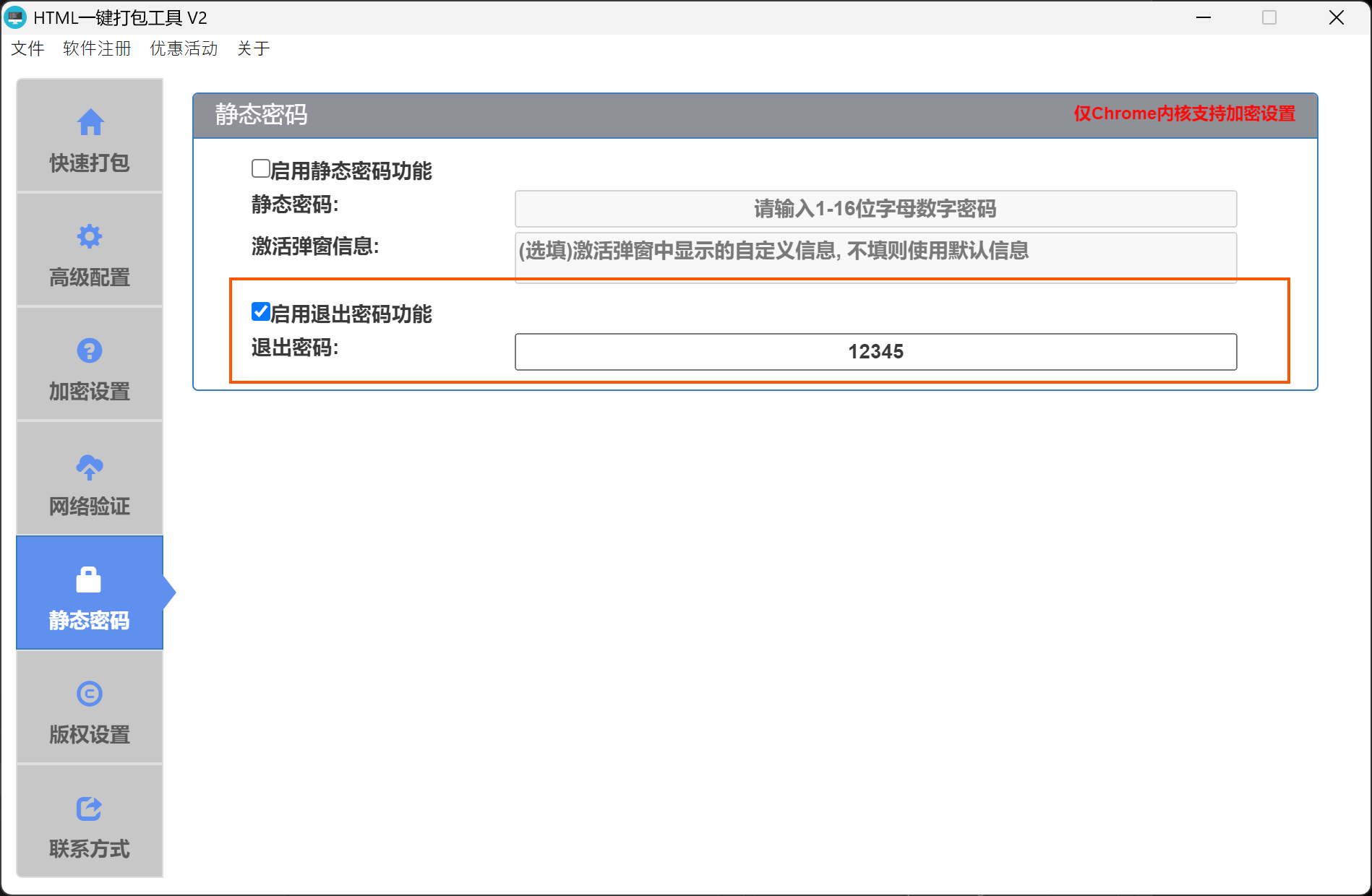
HTML打包EXE工具提供了退出密码功能。启用后,打包生成的 EXE 在用户点击关闭按钮时,不会直接退出,而是先弹出密码输入窗口,只有输入正确的退出密码才能真正关闭程序。
对于放置在公共场所的展示机、教学机房的课件程序、无人值守的查询设备等场景,这个功能可以有效防止程序被误操作或他人随意关闭,保证内容持续稳定地展示和运行。
在一些网页应用打包成EXE后,用户可能会习惯同时打开多个窗口。例如后台系统需要一边查看订单列表,一边打开客户详情;运营工具需要同时对比多个页面;或者同一个网站需要频繁打开多个独立窗口。
如果每次双击EXE都完整启动一个新的程序实例,第二个、第三个窗口有时会明显变慢,甚至出现短暂白屏。多实例共享进程就是为这类场景准备的功能:在同一个EXE已经运行时,再次打开它,可以更快显示新窗口,并共享同一套登录状态。
使用HTML打包EXE工具制作Windows桌面程序时,很多用户都会设置一个自定义图标:例如公司Logo、产品图标、课程封面图标,或者KRPano全景项目的品牌图标。打包参数已经填好,图标文件也选择正确,生成的EXE文件属性里看起来也没问题,但放到桌面上以后,显示的却还是Windows默认图标,或者仍然是上一次打包留下来的旧图标。
这种情况看起来像是“图标没有打包进去”,但实际原因往往不是打包失败,而是Windows桌面图标缓存没有及时更新。本文就介绍这个问题的常见场景、原因分析、排查方法,以及如何在HTML打包EXE工具中通过“刷新桌面图标缓存”功能快速解决。
近期有朋友咨询:离线一机一码能不能加一个试用功能?用户第一次打开软件时,如果还没有激活码,希望可以先体验几次,确认软件内容和功能符合需求后再联系作者购买激活码。这样既保留离线授权的安全性,也能降低用户第一次使用时的决策成本,提升后续转化率。
这个需求现在已经加入到 HTML打包EXE 工具中了。离线一机一码除了原来的“机器码 + 激活码”授权方式外,现在可以额外配置允许试用次数。用户在未激活时可以点击“试用”进入软件,试用次数用完后再要求正式激活。
HTML打包EXE工具支持将当前界面中的打包设置导出为独立的 .html2exe 配置文件。这个文件可以保存到本地、放进项目目录、发送给团队成员,也可以在另一台电脑上直接载入,快速恢复同一套打包参数。
如果你经常维护多个HTML打包EXE项目,或者希望把正式版、测试版、客户定制版的打包设置分别保存下来,导出配置文件会比每次手动重新设置更稳妥。
HTML打包EXE工具支持附件文件功能,可以将额外的文件或文件夹与HTML项目一起打包进EXE。打包后的附件会和EXE放在同一目录下,运行时可以直接访问。配合 HTMLPackHelper.open() API,可以实现从HTML页面中启动外部程序的功能。
本文通过一个实际案例——将开源截图录屏工具 ScreenToGif 打包进EXE,点击按钮即可启动,来完整演示附件文件功能的使用方法。
本文汇总了 HTML打包EXE工具 和 EXE一机一码加密大师 在使用网络验证功能时的常见问题与解答,帮助你快速定位和解决遇到的问题。
使用HTML打包EXE工具的无边框窗口功能,结合CSS透明背景和 -webkit-app-region 拖动属性,可以打造出炫酷的透明桌面应用程序。告别千篇一律的标准窗口,让你的应用拥有独特的视觉风格。
HTML打包EXE工具新增了启动图设置功能,可以为打包生成的EXE程序添加启动画面(Splash Screen)。用户打开程序时,会先显示一张自定义图片,待主页面加载完成后自动关闭并显示主窗口。
HTML打包EXE工具提供了自定义菜单功能,能够为打包生成的EXE程序添加个性化的菜单栏。通过这一功能,您可以在程序窗口顶部添加自定义菜单,引导用户访问帮助文档、官方网站,或显示软件版本、联系方式等提示信息。
HTML打包EXE工具提供了数据加密功能,能够对前端资源文件(HTML/JS/CSS/JSON/XML)进行加密保护,防止用户通过解压EXE或抓包等方式直接看到明文源码。无论是本地打包项目,还是加载远程网页的项目,都能使用这一功能保护自己的前端代码。
最近有不少朋友看到标签页弹窗模式的文章后, 对于HTML打包EXE的不同弹窗模式比较感兴趣, 但又不是特别理解, 本文将通过图文的方式详细介绍这几种弹窗模式.
HTML打包EXE工具提供了四种弹窗方式,用于控制网页中的链接弹窗或 window.open 调用的行为。不同的窗口模式适合不同的应用场景,本文将逐一图文详解每种模式的工作原理、适用场景和注意事项。
HTML打包EXE工具新增了标签页模式,打包生成的EXE可以像浏览器一样在同一个窗口中管理多个页面。当网页中存在弹窗或新链接时,不再弹出新窗口,而是自动以标签页形式打开,让用户体验更加统一和优雅。
在使用HTML一键打包EXE工具将网页打包成桌面应用时,大部分情是支持中文和其他语言的, 打包也不会出现问题。 但少部分情况下, 有些电脑系统编码配置问题, 会导致打包过程中报错, 出现可能会遇到乱码、文件读取失败、打包后无法正常显示等问题。这些问题的根本原因通常是Windows系统默认使用GBK编码,而现代Web开发普遍使用UTF-8编码。本教程将详细介绍如何将Windows系统编码修改为UTF-8,从根本上解决HTML转EXE过程中的编码问题。
使用HTML一键打包EXE工具将网页打包成桌面应用时,不同的项目往往需要不同的打包设置——比如不同的图标、不同的窗口大小、不同的内核选择、不同的高级选项等。如果每次都手动重新配置,不仅繁琐还容易遗漏关键参数。为了解决这个问题,HTML转EXE打包工具提供了完整的配置管理功能,让你可以轻松保存、切换和管理多套打包配置,大幅提升网页打包EXE的工作效率。
使用HTML一键打包EXE工具将网页打包成桌面应用后,生成的EXE程序内置了一系列实用快捷键,让你无需依赖菜单就能快速完成刷新、缩放、全屏、调试等操作。本文将为你逐一介绍这些快捷键和右键菜单功能。